
Distribuzione su Vercel
Abbiamo pubblicato il pacchetto @waline/vercel come pacchetto del server: la distribuzione su Vercel è anche il nostro metodo più consigliato.
Come distribuire
Fai clic sul pulsante blu qui sopra: verrai reindirizzato a Vercel per distribuire con il template di Waline.
Note
Se non hai ancora effettuato l'accesso, ti consigliamo di accedere con GitHub.
Inserisci il nome del tuo progetto Vercel e fai clic su
Create.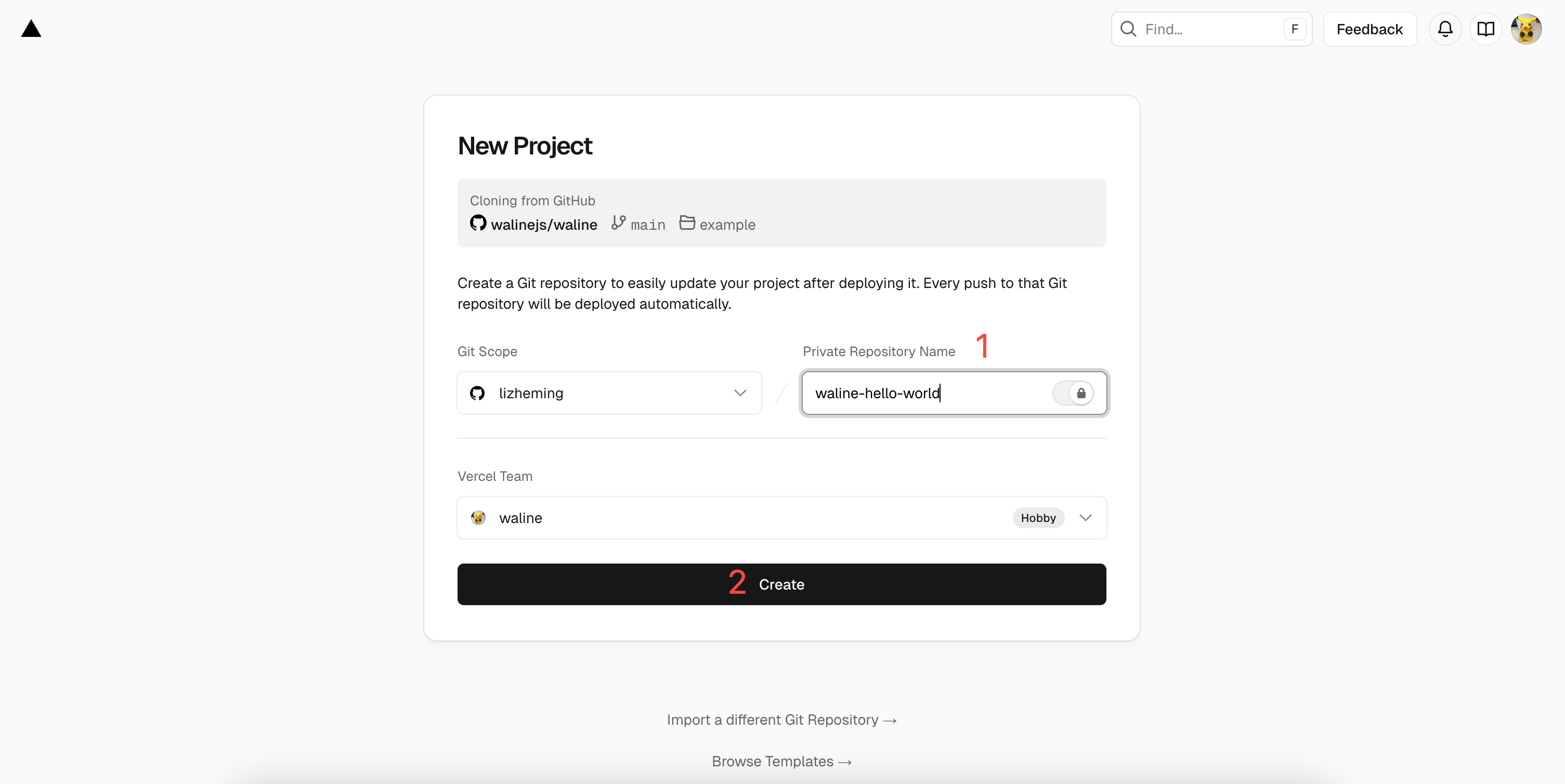
Creare il progetto Vercel creerà e inizializzerà automaticamente un repository basato sul template di esempio di Waline, usando il nome che hai appena inserito.
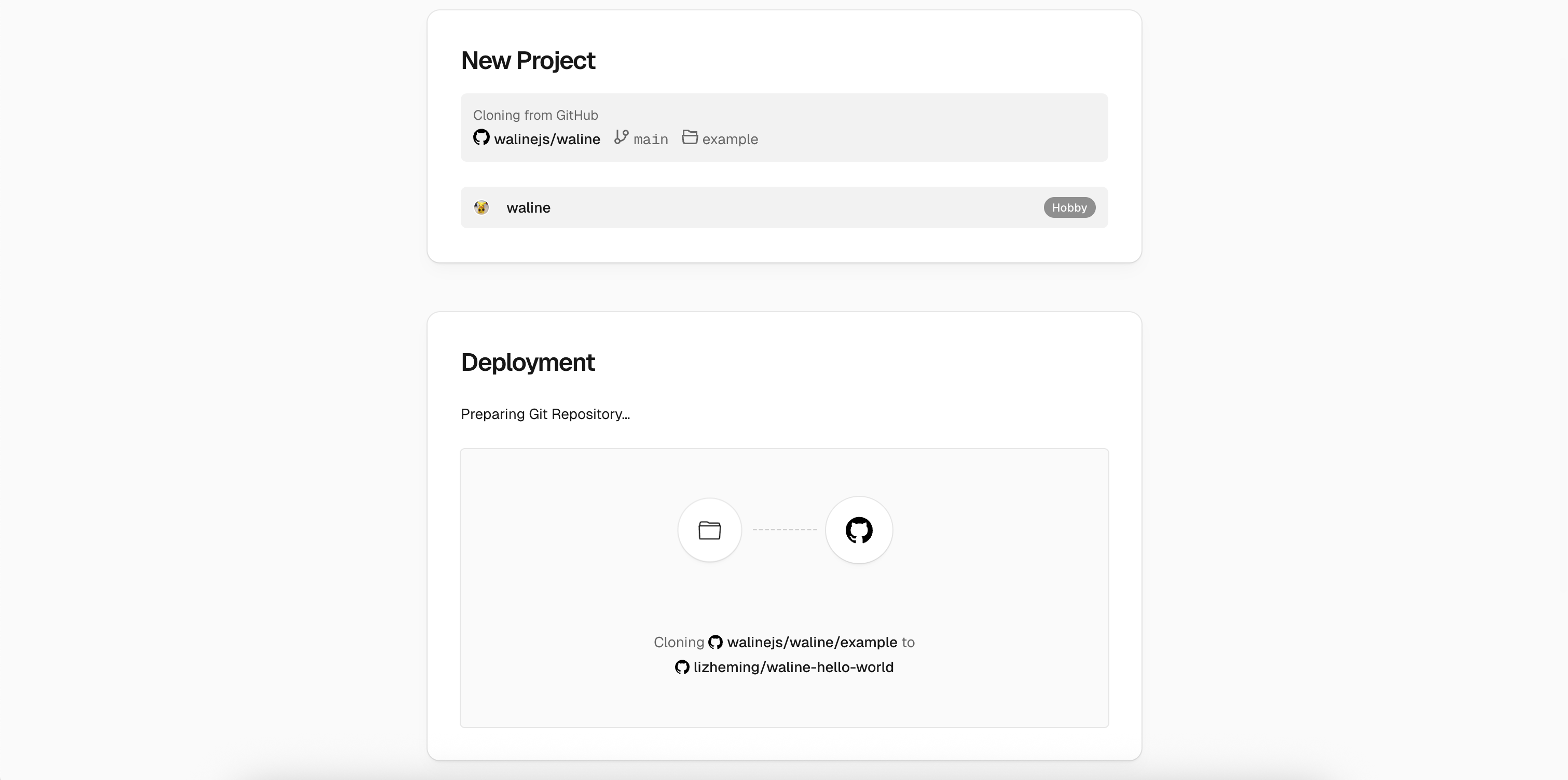
nuovo progetto Dopo uno o due minuti Vercel dovrebbe aver completato la distribuzione. Fai clic sul pulsante
Go to Dashboardper essere reindirizzato alla dashboard della tua applicazione.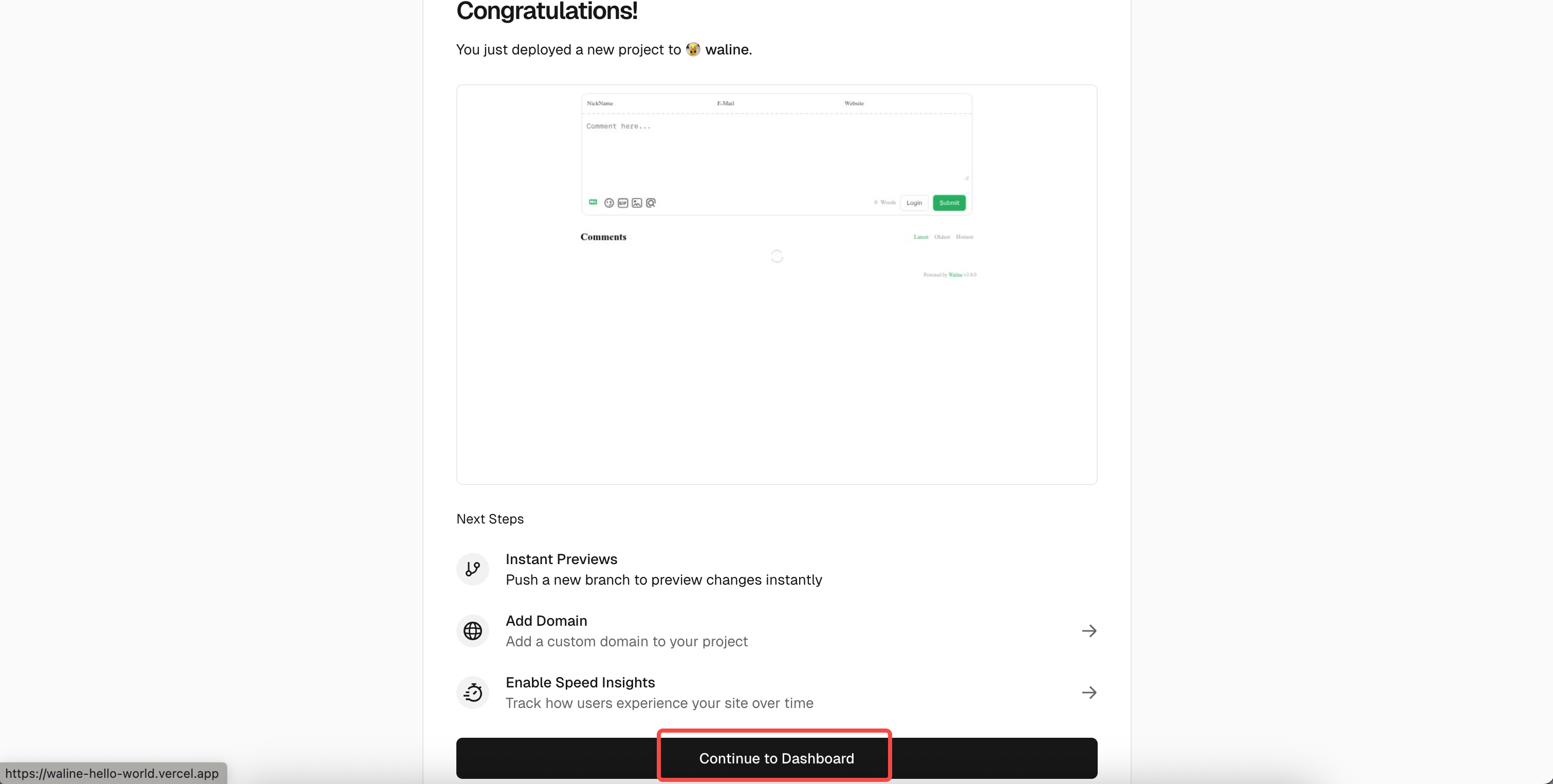
dashboard
Creare il database
Fai clic su
Storagein alto per entrare nella pagina del servizio di archiviazione, scegliCreate Database. InMarketplace Database ProvidersselezionaNeon, poi fai clic suContinue.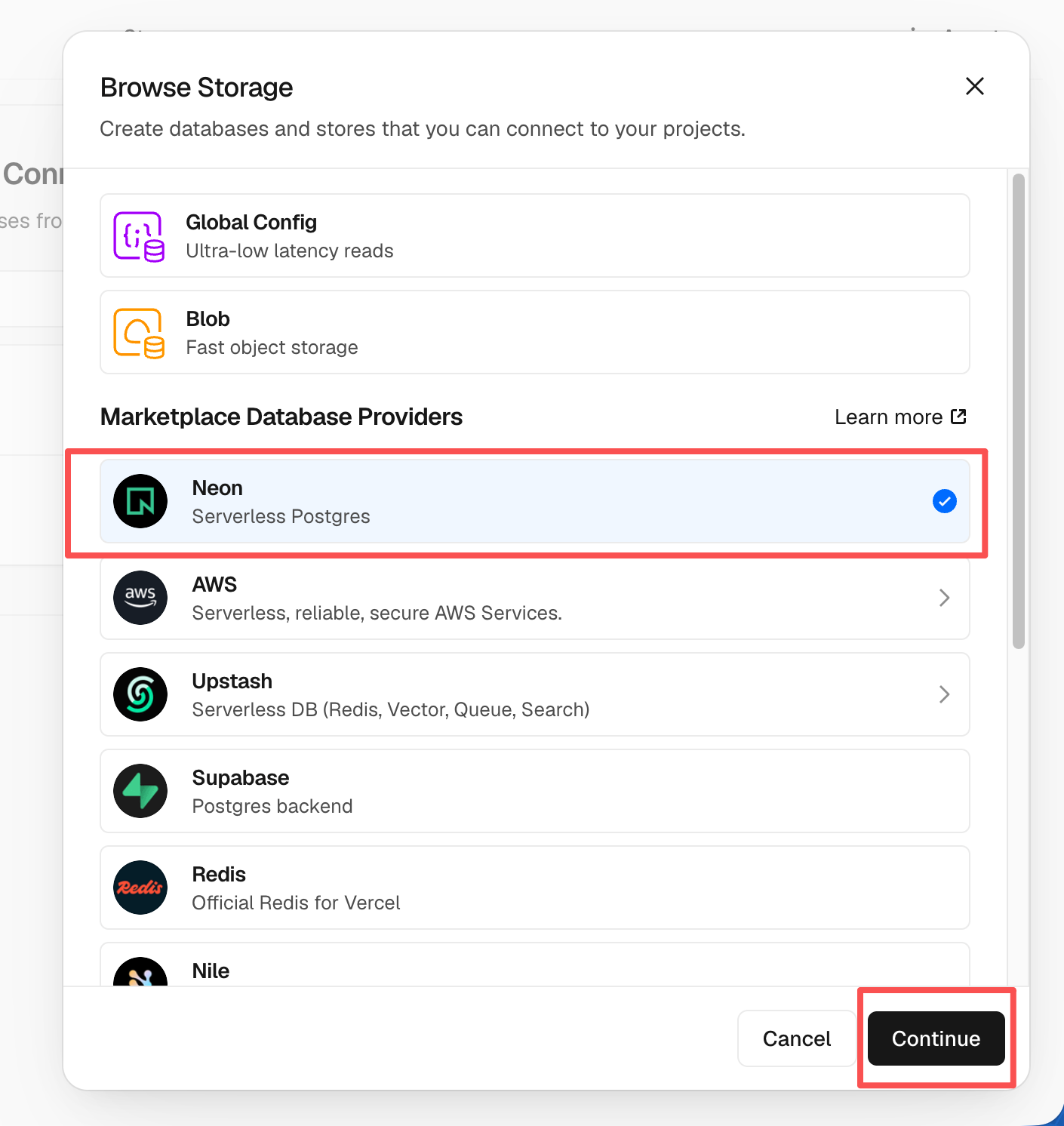
archiviazione Ti verrà chiesto di creare un account Neon. Scegli
Accept and Create. Poi seleziona la configurazione del piano del database, inclusi regione e quota. Puoi lasciare i valori predefiniti e fare clic suContinue.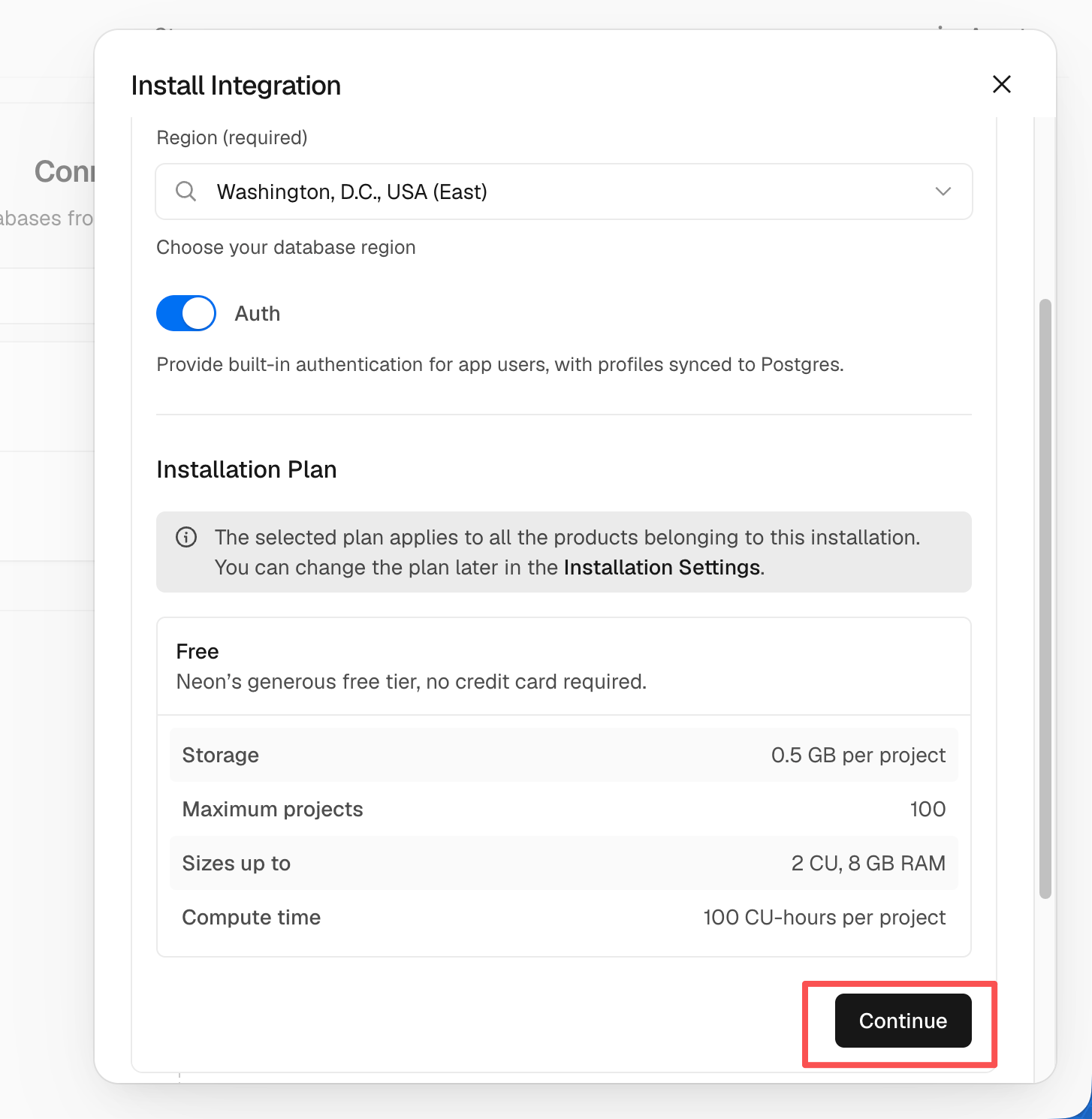
neon Definisci il nome del database. Puoi mantenere quello predefinito e fare clic su
Continue.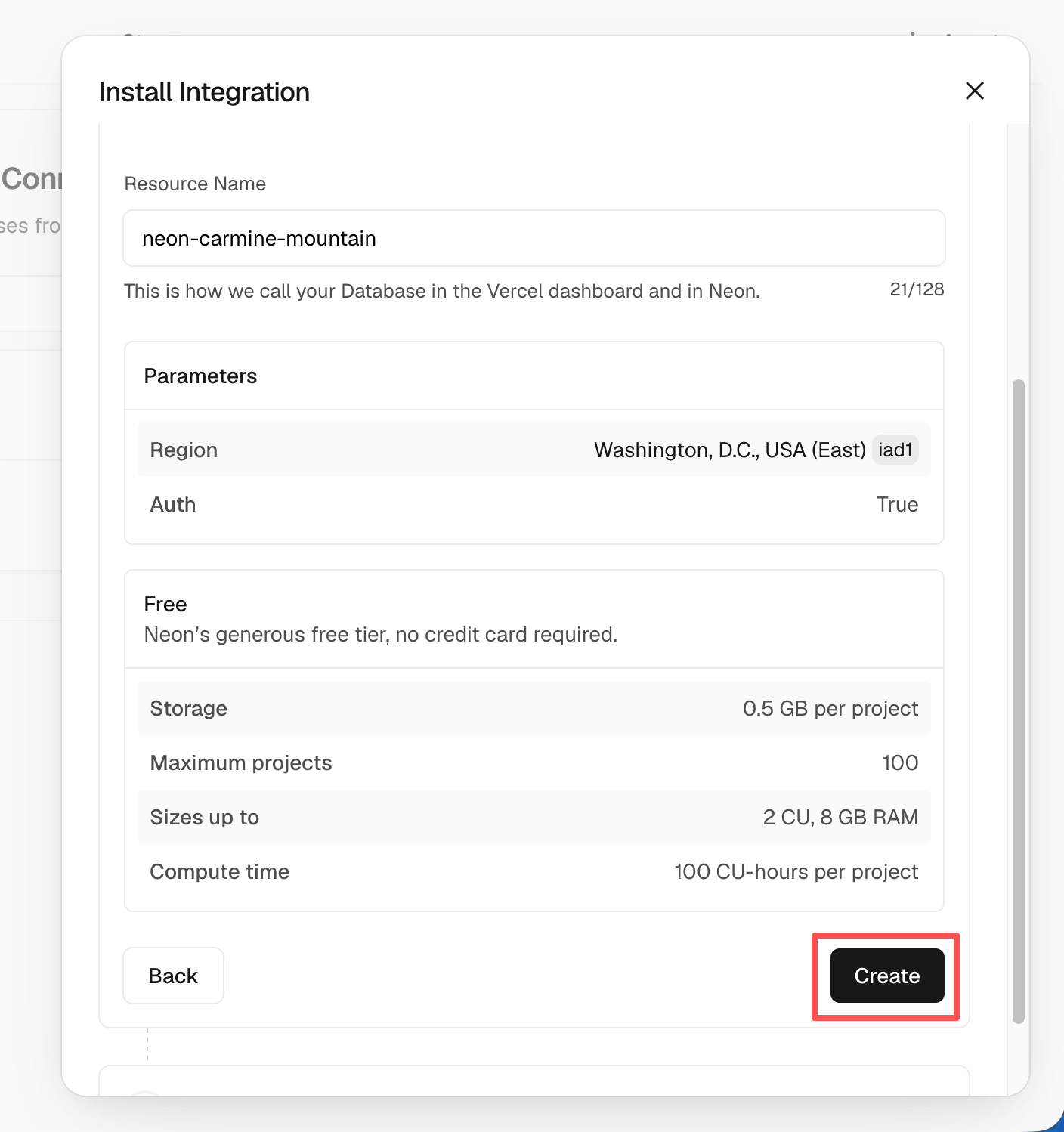
neon Ora il database compare sotto
Storage. Fai clic e scegliOpen in Neonper passare a Neon. In Neon selezionaSQL Editora sinistra, incolla nell'editor l'SQL di waline.pgsql e fai clic suRunper creare le tabelle.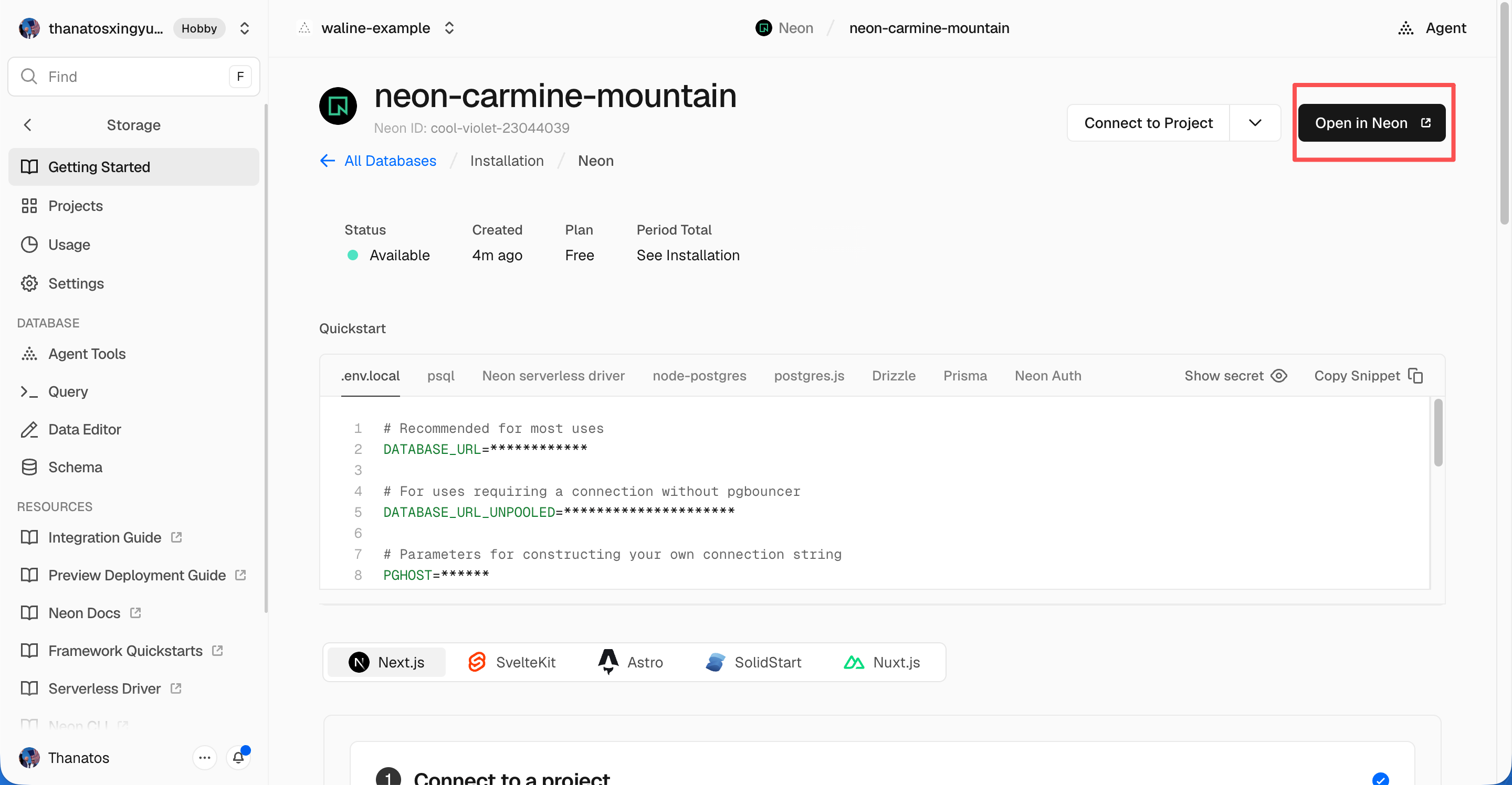
neon 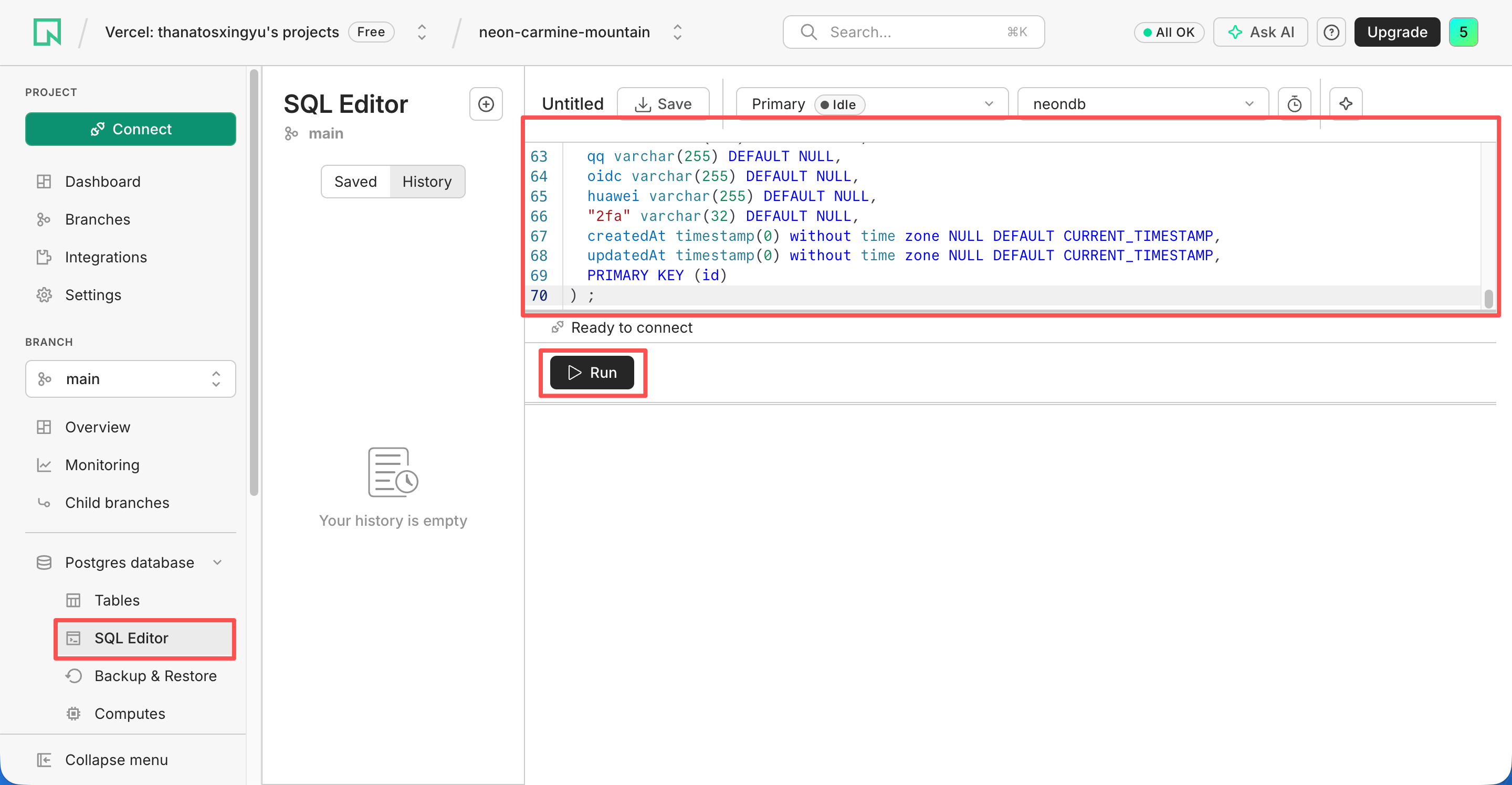
neon Dopo qualche istante dovresti vedere un messaggio di successo. Torna su Vercel, fai clic su
Deployments, poi suRedeploynell'ultima distribuzione per rendere effettiva la nuova configurazione del database.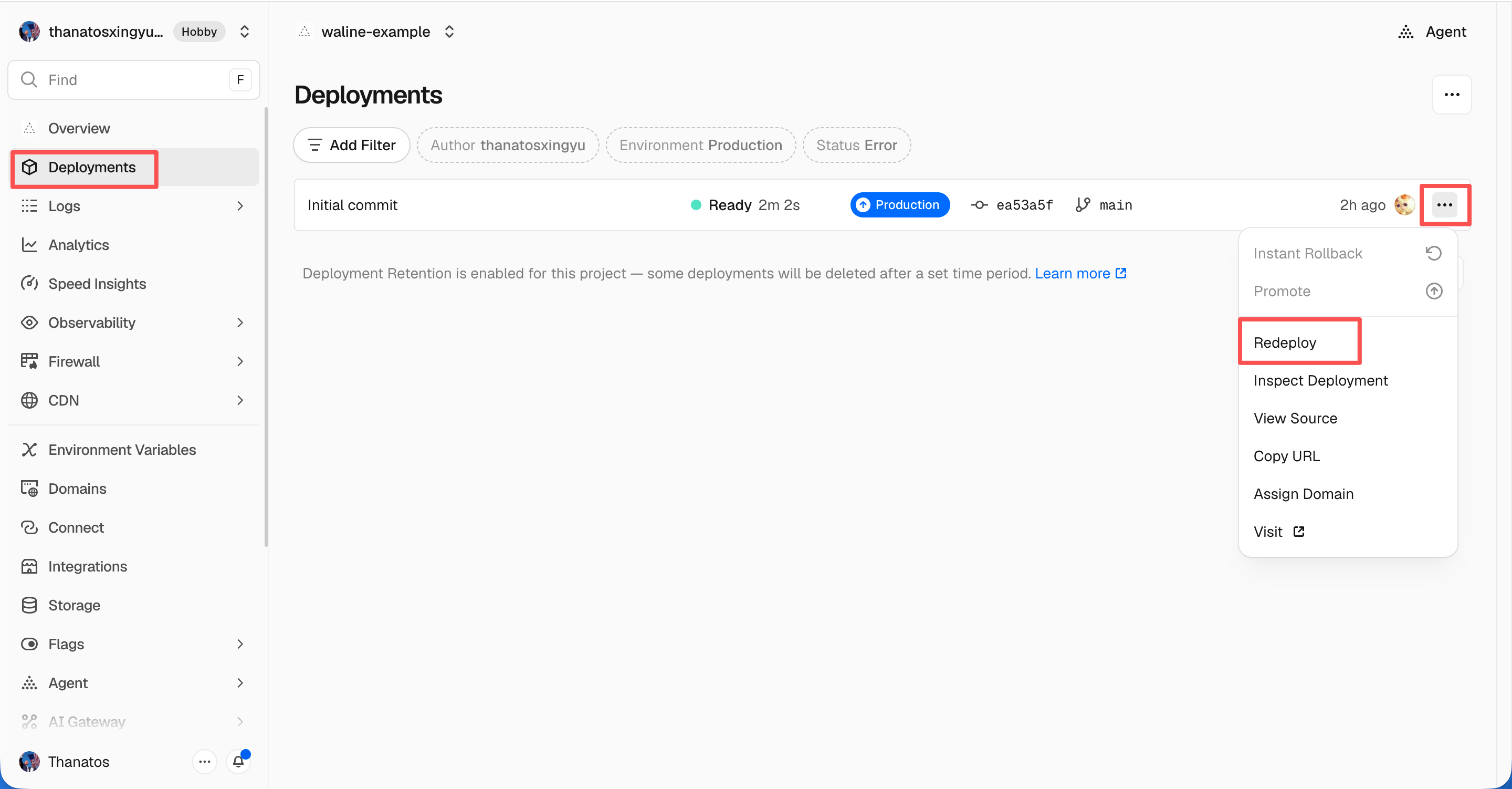
ridistribuzione riuscita Vercel ti reindirizzerà su
Overviewe inizierà la distribuzione. QuandoSTATUSdiventaReady, fai clic suVisitper aprire il sito distribuito. Questo URL è l'indirizzo del tuo server.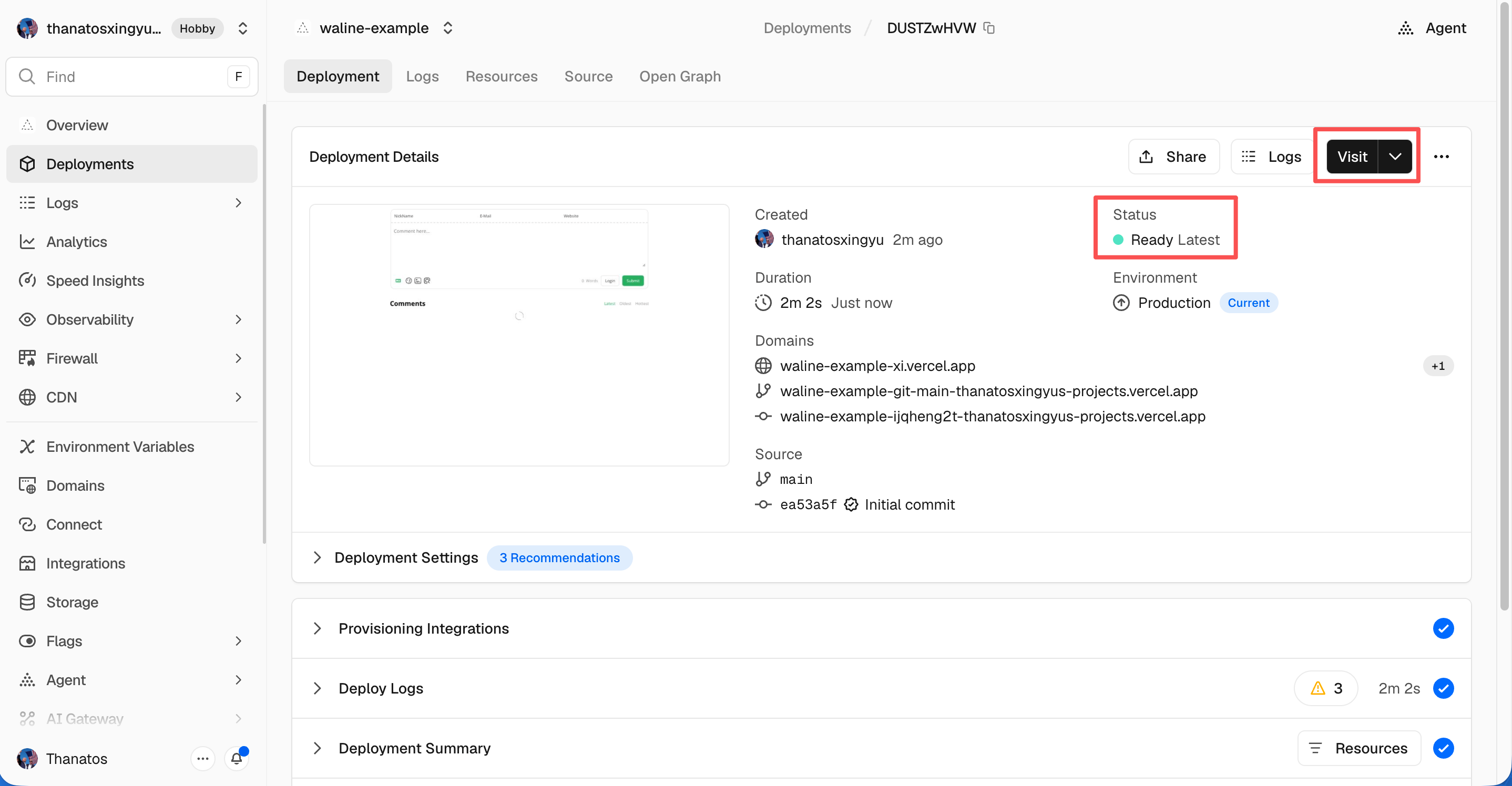
visitare il sito
Assegnare un dominio
Fai clic su Settings - Domains per andare alla pagina delle impostazioni del dominio.
Inserisci il dominio che vuoi assegnare e fai clic sul pulsante Add.
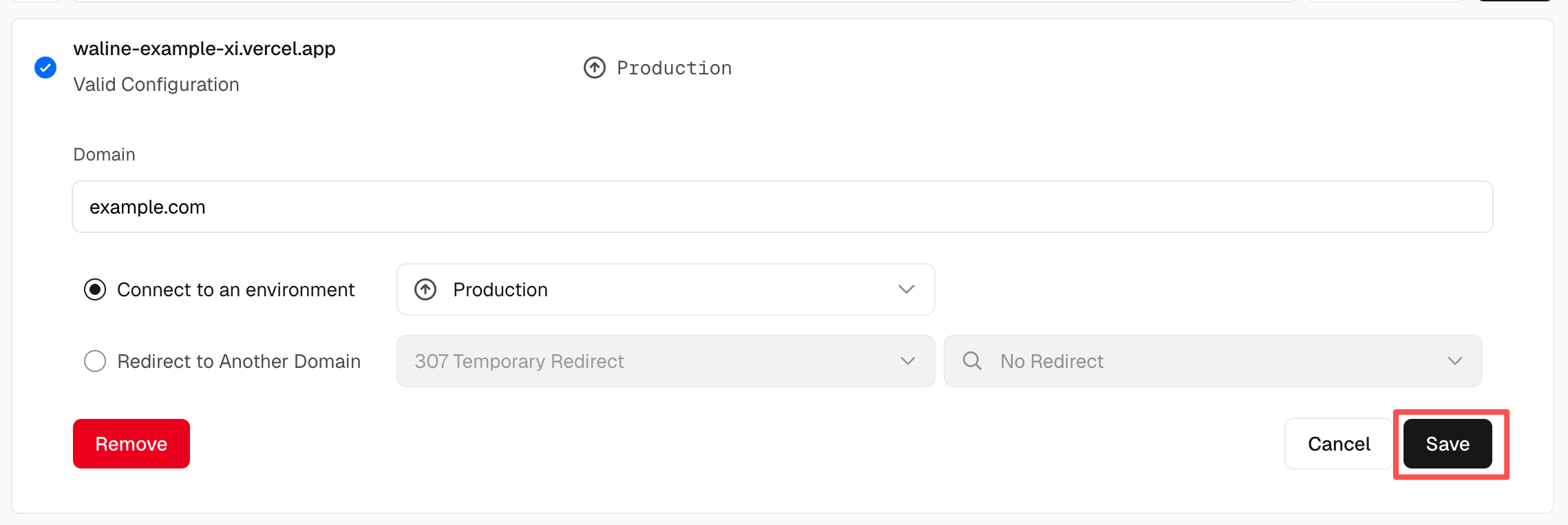
Aggiungere un dominio Aggiungi un nuovo record
CNAMEnel server del tuo servizio di dominio.Tipo Nome Valore CNAME example cname.vercel-dns.com Dopo che sarà effettivo, potrai usare il tuo dominio per visitare Waline. 🎉
- Sistema di commenti: example.your-domain.com
- Pannello di amministrazione: example.your-domain.com/ui

successo
Importazione HTML
Configura quanto segue nella tua pagina web:
- Importa gli stili di Waline da
https://unpkg.com/@waline/client@v3/dist/waline.css. - Crea un tag
<script>che usainit()dahttps://unpkg.com/@waline/client@v3/dist/waline.jse passa le opzioni obbligatorieeleserverURL.elè l'elemento usato per renderizzare Waline. Può essere una stringa selettore CSS o un HTMLElement.serverURLè l'indirizzo del tuo server ottenuto nel passaggio precedente.
<head>
  <!-- ... -->
  <link rel="stylesheet" href="https://unpkg.com/@waline/client@v3/dist/waline.css" />
  <!-- ... -->
</head>
<body>
  <!-- ... -->
  <div id="waline"></div>
  <script type="module">
    import { init } from 'https://unpkg.com/@waline/client@v3/dist/waline.js';

    init({
      el: '#waline',
      serverURL: 'https://your-domain.vercel.app',
    });
  </script>
</body>
Amministrazione dei commenti
- Dopo la distribuzione, visita
<serverURL>/ui/registerper registrarti. Il primo utente registrato diventa l'amministratore. - Dopo l'accesso, l'amministratore può gestire i commenti: modificarli, contrassegnarli o eliminarli.
- Anche gli utenti possono registrarsi dal modulo dei commenti. Dopo l'accesso verranno reindirizzati alla pagina del proprio profilo.