
Implantação no Vercel
Publicamos o pacote @waline/vercel como pacote de servidor, e a implantação no Vercel também é a forma que mais recomendamos.
Como implantar
Clique no botão azul acima; ele redirecionará você para o Vercel para implantar com o template do Waline.
Note
Se você ainda não entrou na sua conta, recomendamos entrar com o GitHub.
Informe o nome do seu projeto no Vercel e clique em
Create.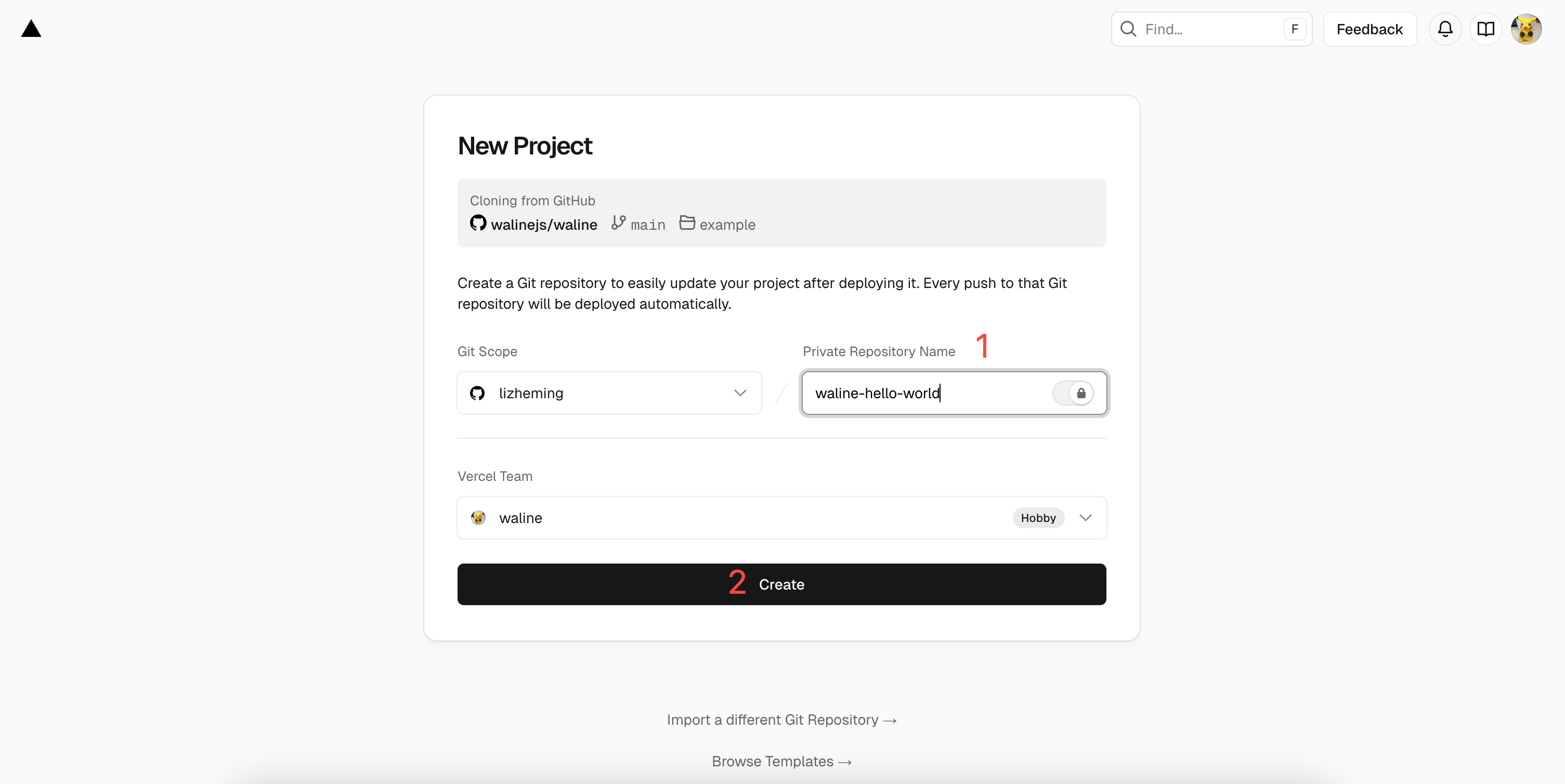
Create Project O repositório com o nome que você informou será criado e inicializado automaticamente pelo Vercel com base no template de exemplo do Waline.
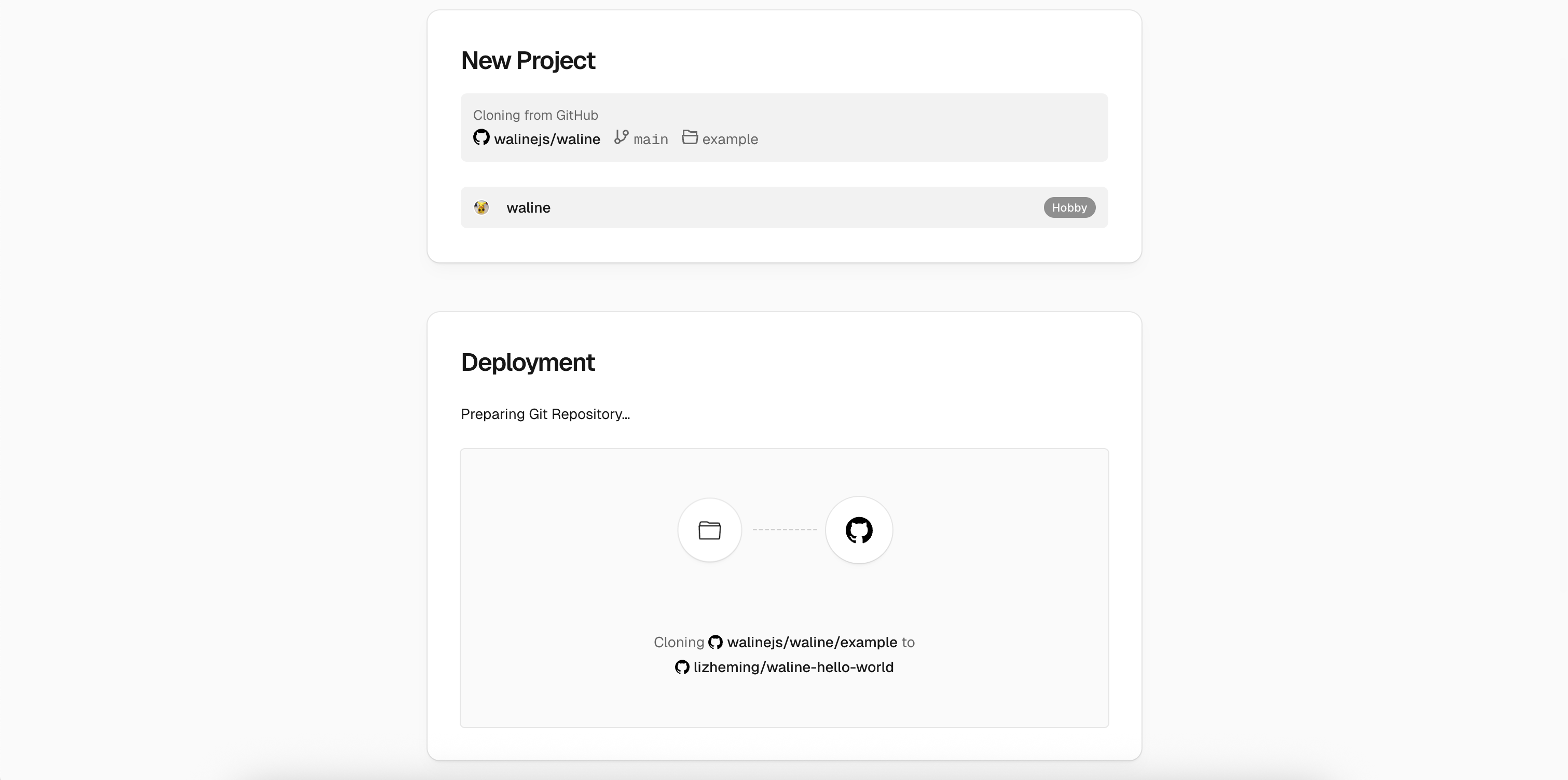
new project Após um ou dois minutos, o Vercel deve concluir a implantação. Clique no botão
Go to Dashboardpara ir ao dashboard da sua aplicação.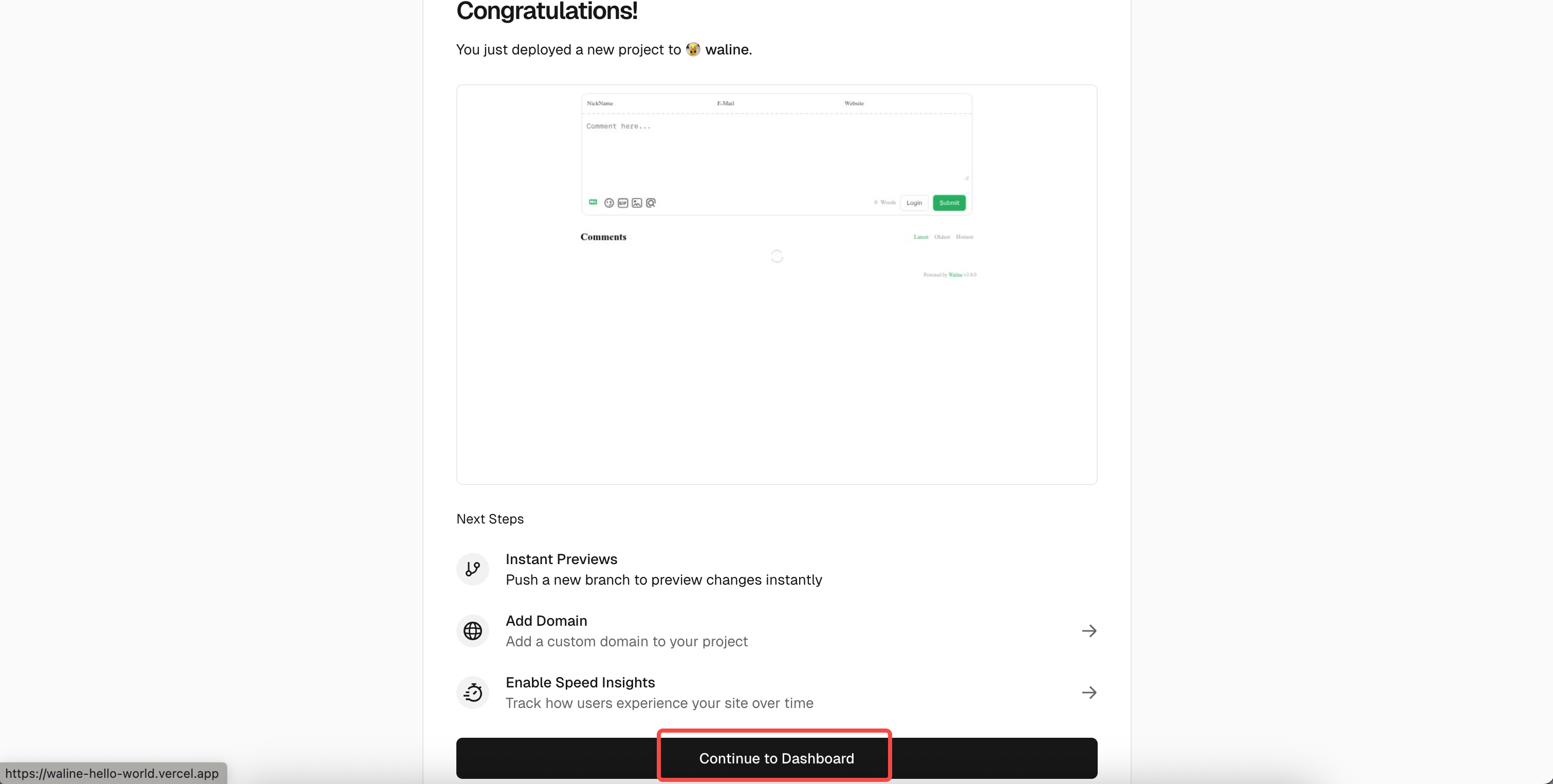
dashboard
Criar o banco de dados
Clique em
Storagena parte superior para entrar na página de serviços de armazenamento e escolhaCreate Database. EmMarketplace Database Providers, selecioneNeone clique emContinue.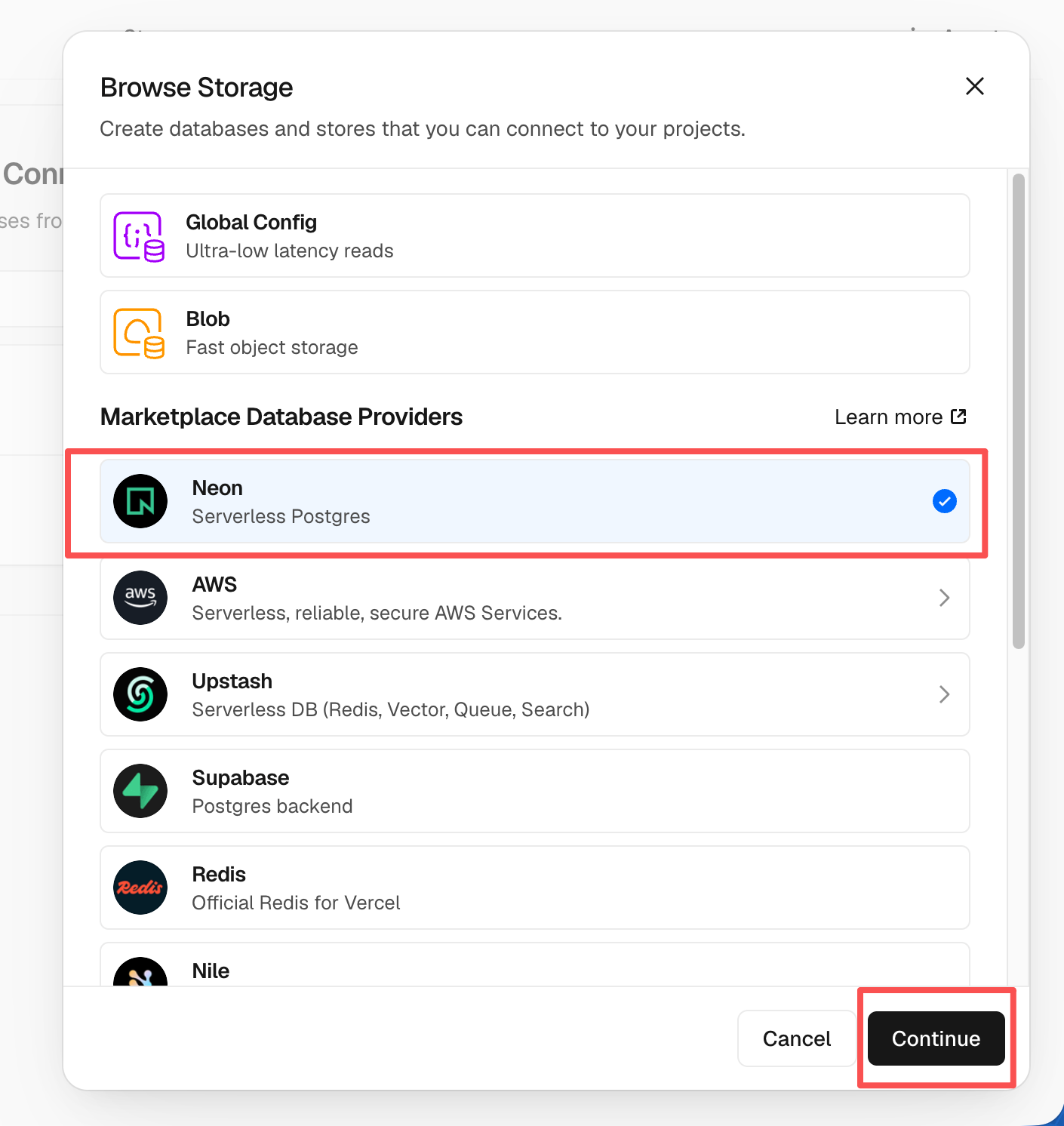
storage Você será solicitado a criar uma conta no Neon. Escolha
Accept and Create. Em seguida, selecione a configuração do plano do banco de dados, incluindo região e cota. Você pode manter os padrões e clicar emContinue.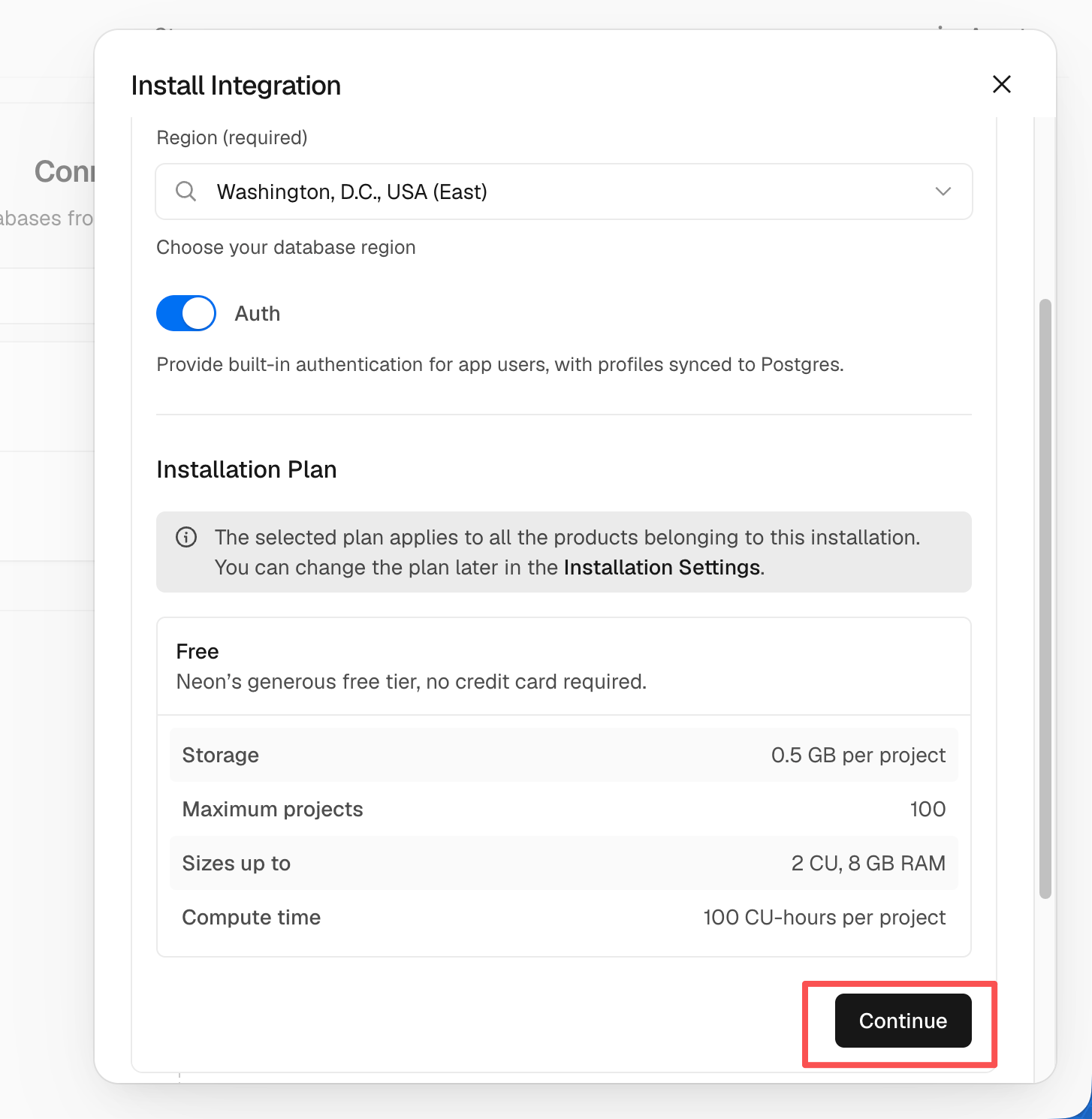
neon Defina o nome do banco de dados. Você pode manter o padrão e clicar em
Continue.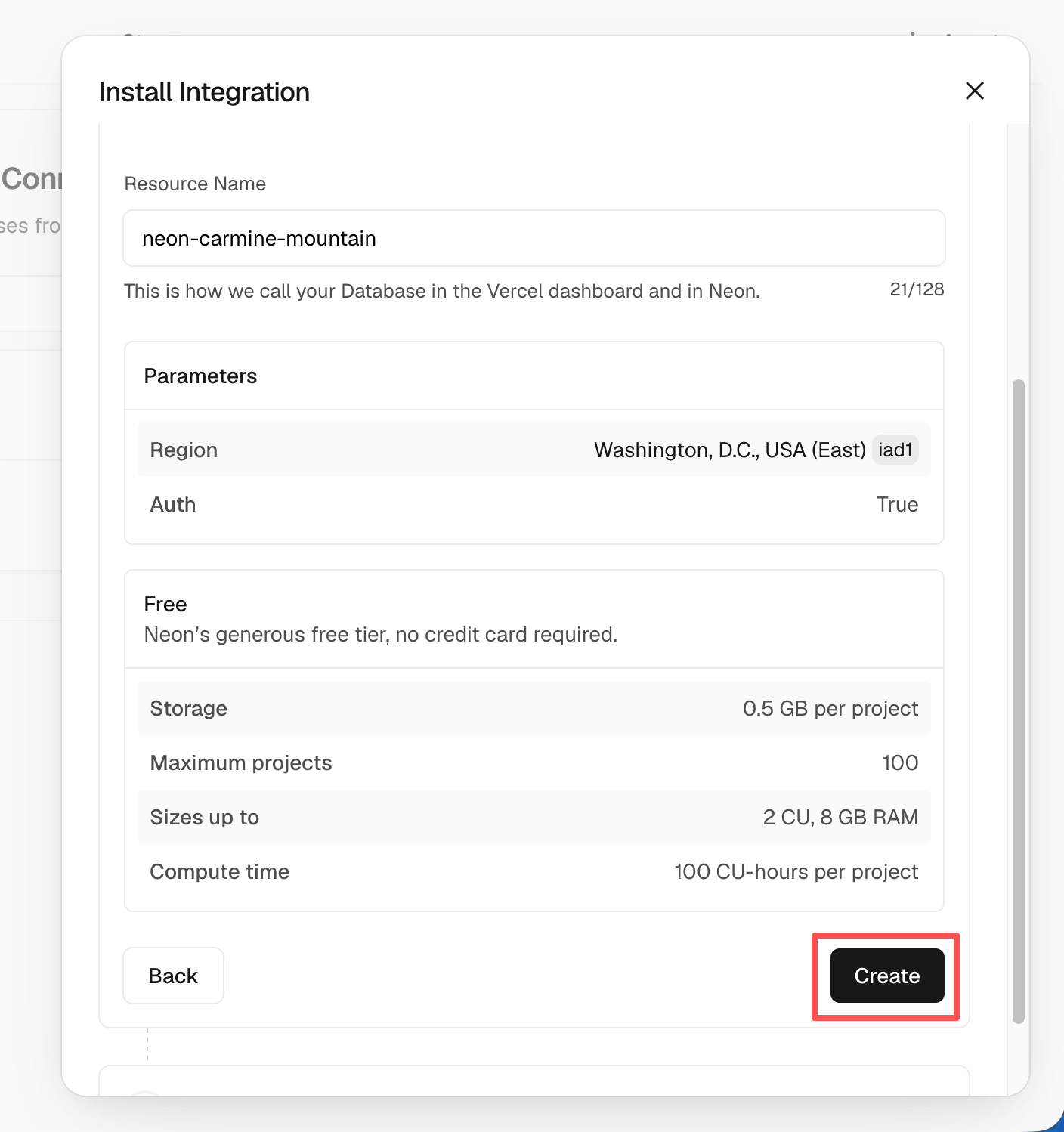
neon Agora o banco de dados aparece em
Storage. Clique nele e escolhaOpen in Neonpara ir ao Neon. No Neon, selecioneSQL Editorà esquerda, cole no editor o SQL de waline.pgsql e clique emRunpara criar as tabelas.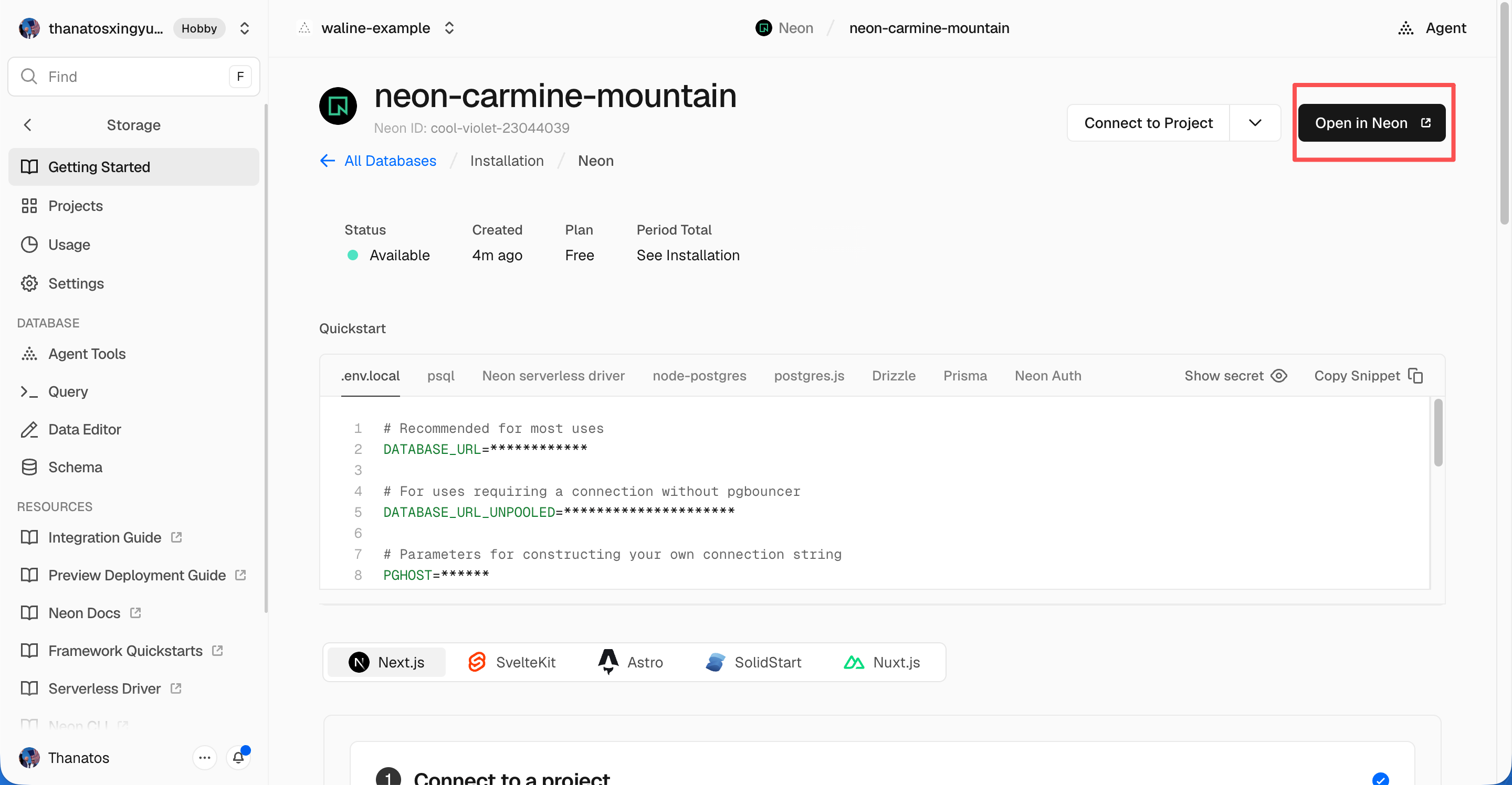
neon 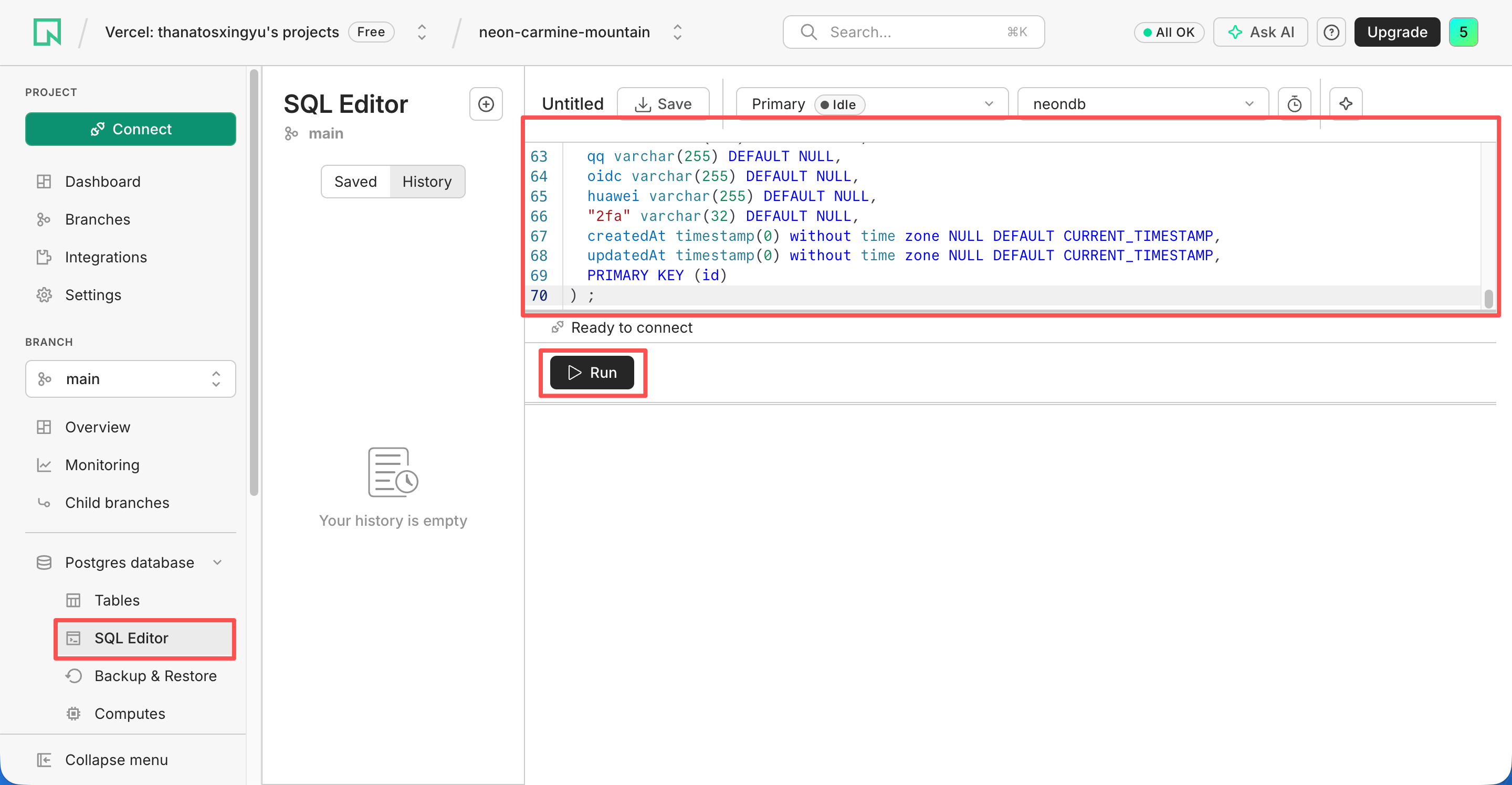
neon Depois de um curto intervalo, você deve ver uma mensagem de sucesso. Volte ao Vercel, clique em
Deploymentse então emRedeployna implantação mais recente para que a nova configuração do banco de dados entre em vigor.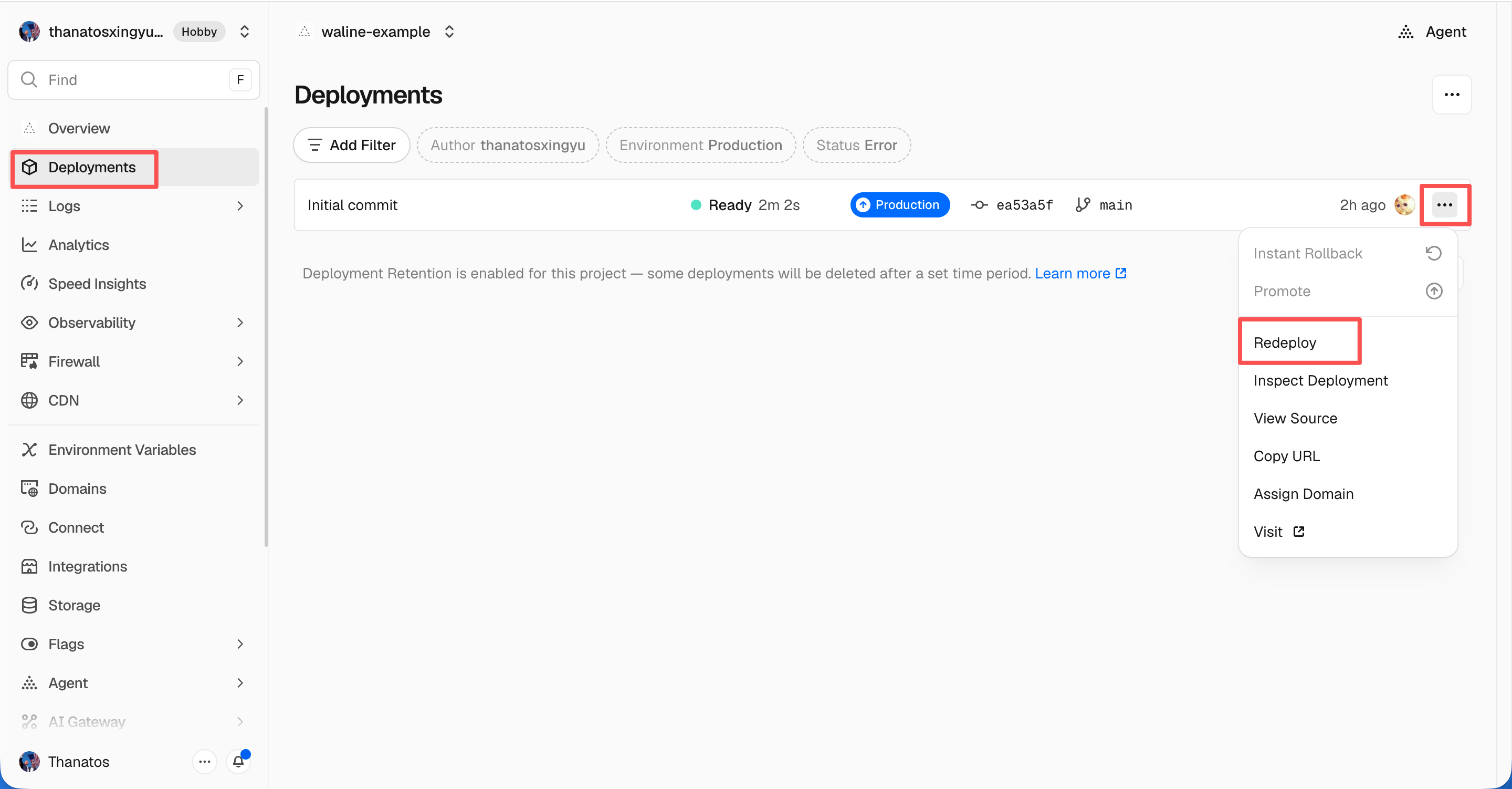
redeploy success O Vercel redirecionará para
Overviewe iniciará a implantação. QuandoSTATUSse tornarReady, clique emVisitpara abrir o site implantado. Essa URL é o endereço do seu servidor.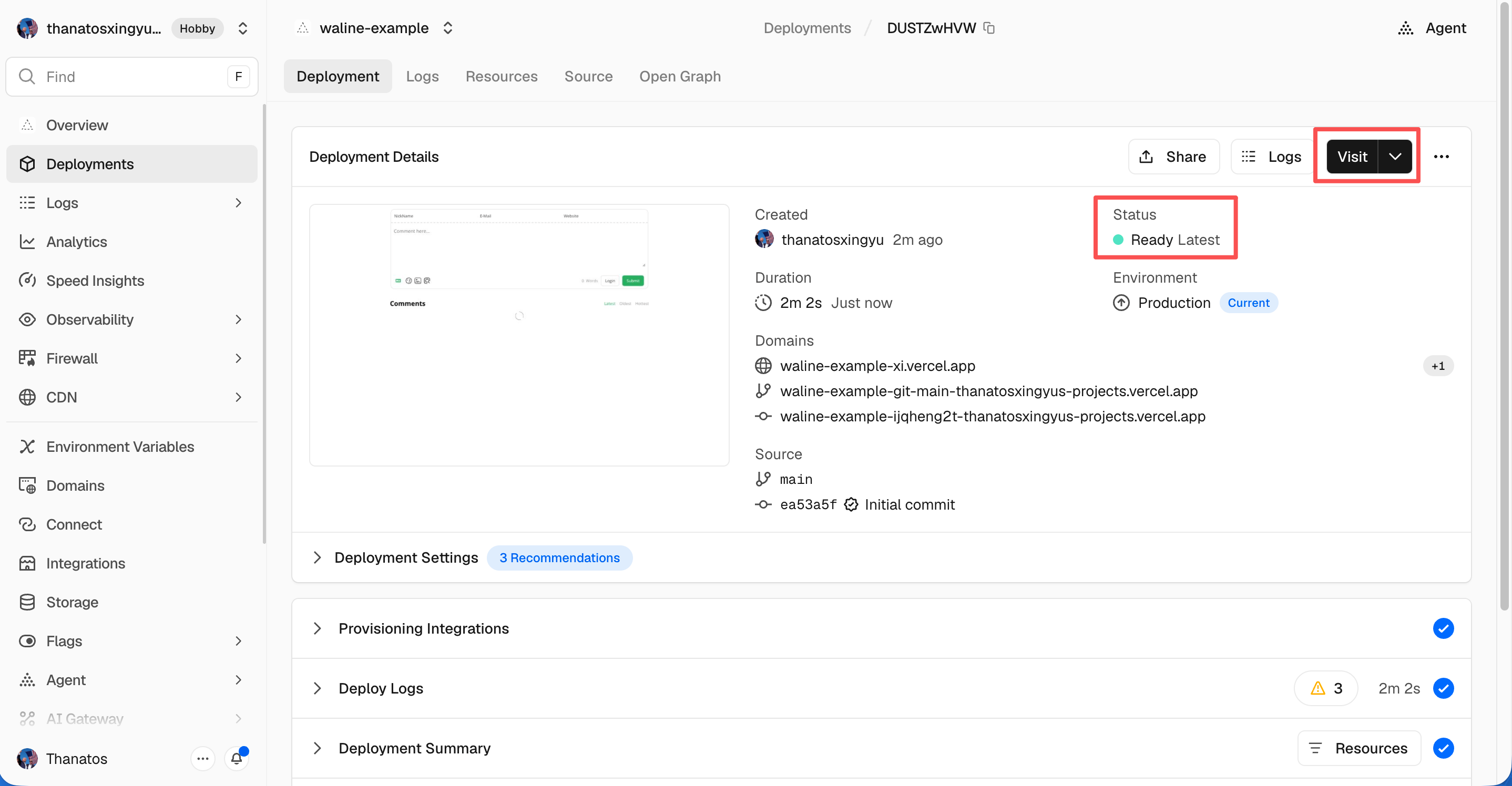
visit
Atribuir um domínio
Clique em Settings - Domains para ir à página de configuração de domínio.
Informe o domínio que você deseja atribuir e clique no botão Add.
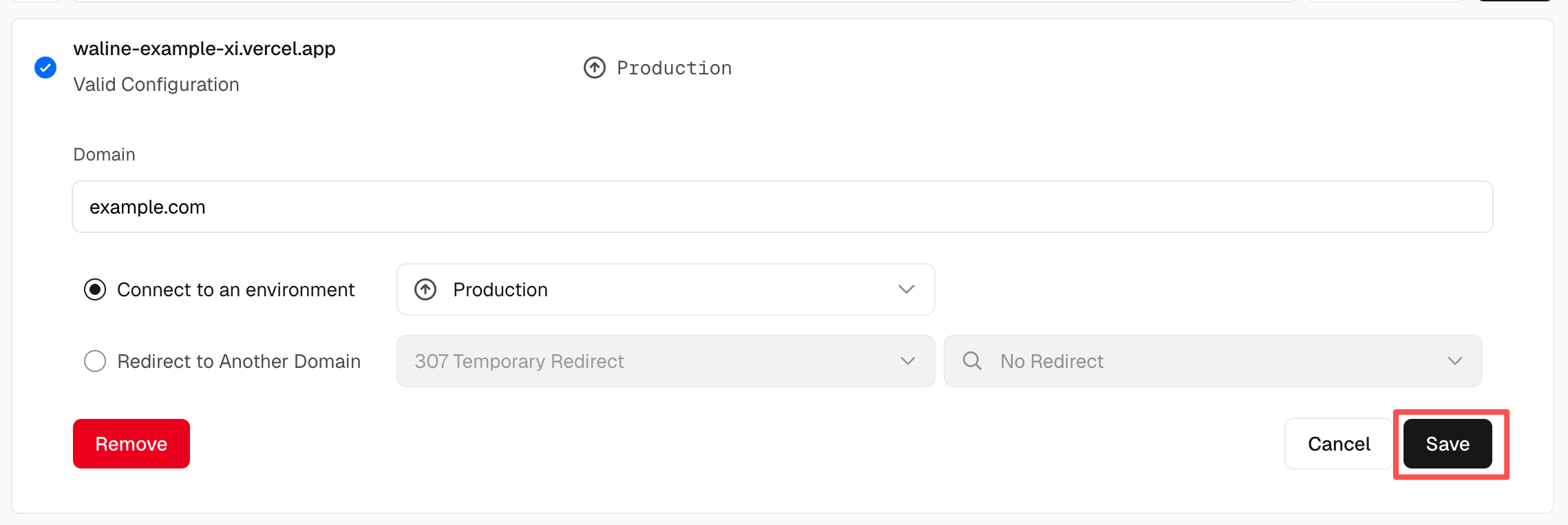
Add domain Adicione um novo registro
CNAMEno servidor de domínio.Tipo Nome Valor CNAME example cname.vercel-dns.com Depois que entrar em vigor, você pode usar seu próprio domínio para visitar o Waline. 🎉
- Sistema de comentários: example.your-domain.com
- Painel administrativo: example.your-domain.com/ui

success
Importar via HTML
Configure o seguinte na sua página web:
- Importe os estilos do Waline de
https://unpkg.com/@waline/client@v3/dist/waline.css. - Crie uma tag
<script>que useinit()dehttps://unpkg.com/@waline/client@v3/dist/waline.jse passe as opções obrigatóriaseleserverURL.elé o elemento usado para renderizar o Waline. Pode ser uma string de seletor CSS ou um HTMLElement.serverURLé o endereço do seu servidor obtido na etapa anterior.
<head>
  <!-- ... -->
  <link rel="stylesheet" href="https://unpkg.com/@waline/client@v3/dist/waline.css" />
  <!-- ... -->
</head>
<body>
  <!-- ... -->
  <div id="waline"></div>
  <script type="module">
    import { init } from 'https://unpkg.com/@waline/client@v3/dist/waline.js';

    init({
      el: '#waline',
      serverURL: 'https://your-domain.vercel.app',
    });
  </script>
</body>
Administração de comentários
- Após a implantação, acesse
<serverURL>/ui/registerpara se cadastrar. O primeiro usuário cadastrado se torna o administrador. - Depois de entrar, o administrador pode gerenciar os comentários: editar, marcar ou excluir.
- Os usuários também podem se cadastrar pela caixa de comentários. Após entrar, eles serão redirecionados para a página de perfil.