
Despliegue en Vercel
Hemos publicado el paquete @waline/vercel como paquete de servidor, y el despliegue en Vercel es también el método que más recomendamos.
Cómo desplegar
Haz clic en el botón azul de arriba y te redirigirá a Vercel para desplegar con la plantilla de Waline.
Nota
Si aún no has iniciado sesión, te recomendamos hacerlo con GitHub.
Escribe el nombre de tu proyecto de Vercel y haz clic en
Create.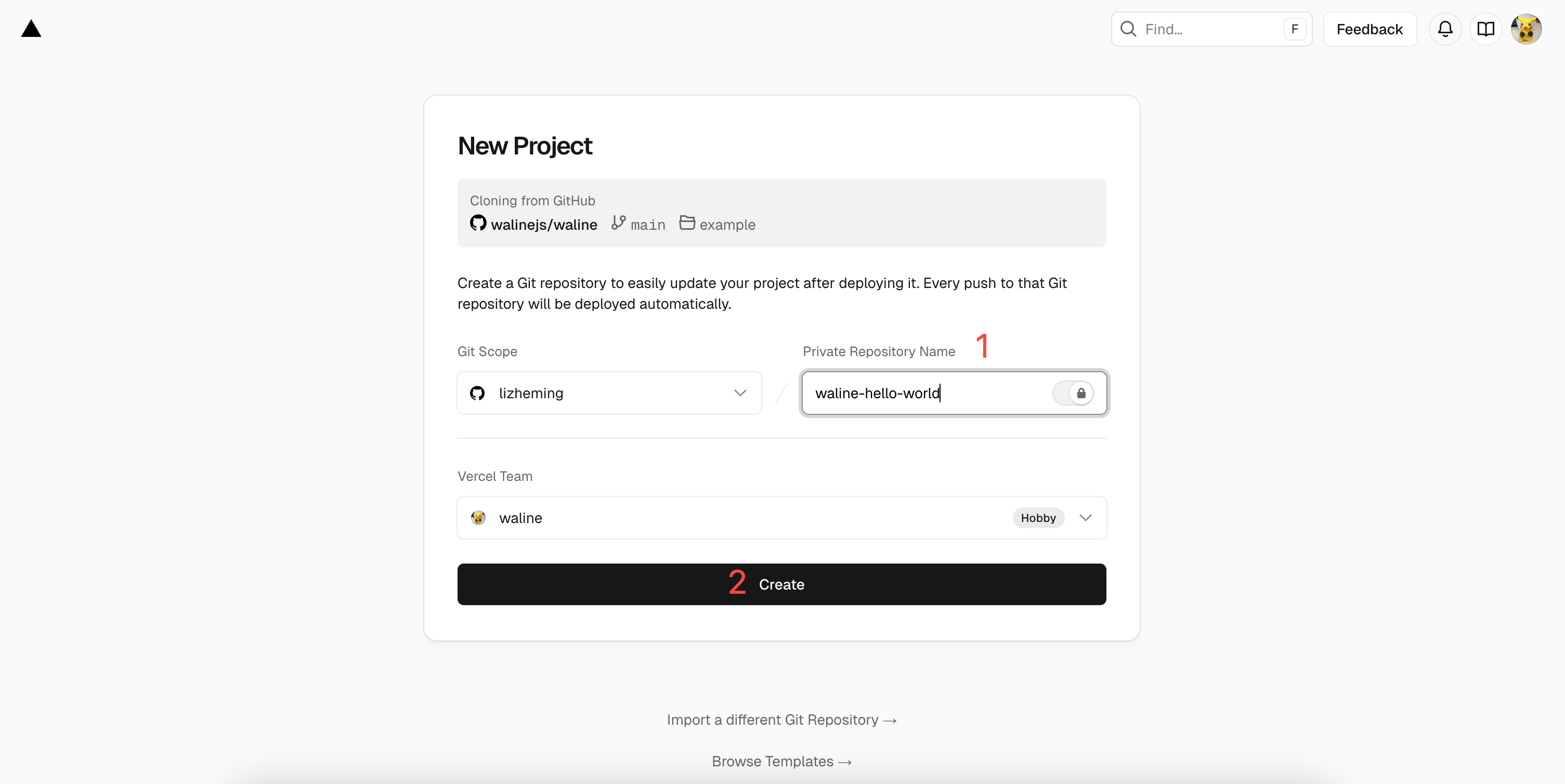
Create Project Vercel creará e inicializará automáticamente un repositorio con el nombre que acabas de escribir, basado en la plantilla de ejemplo de Waline.
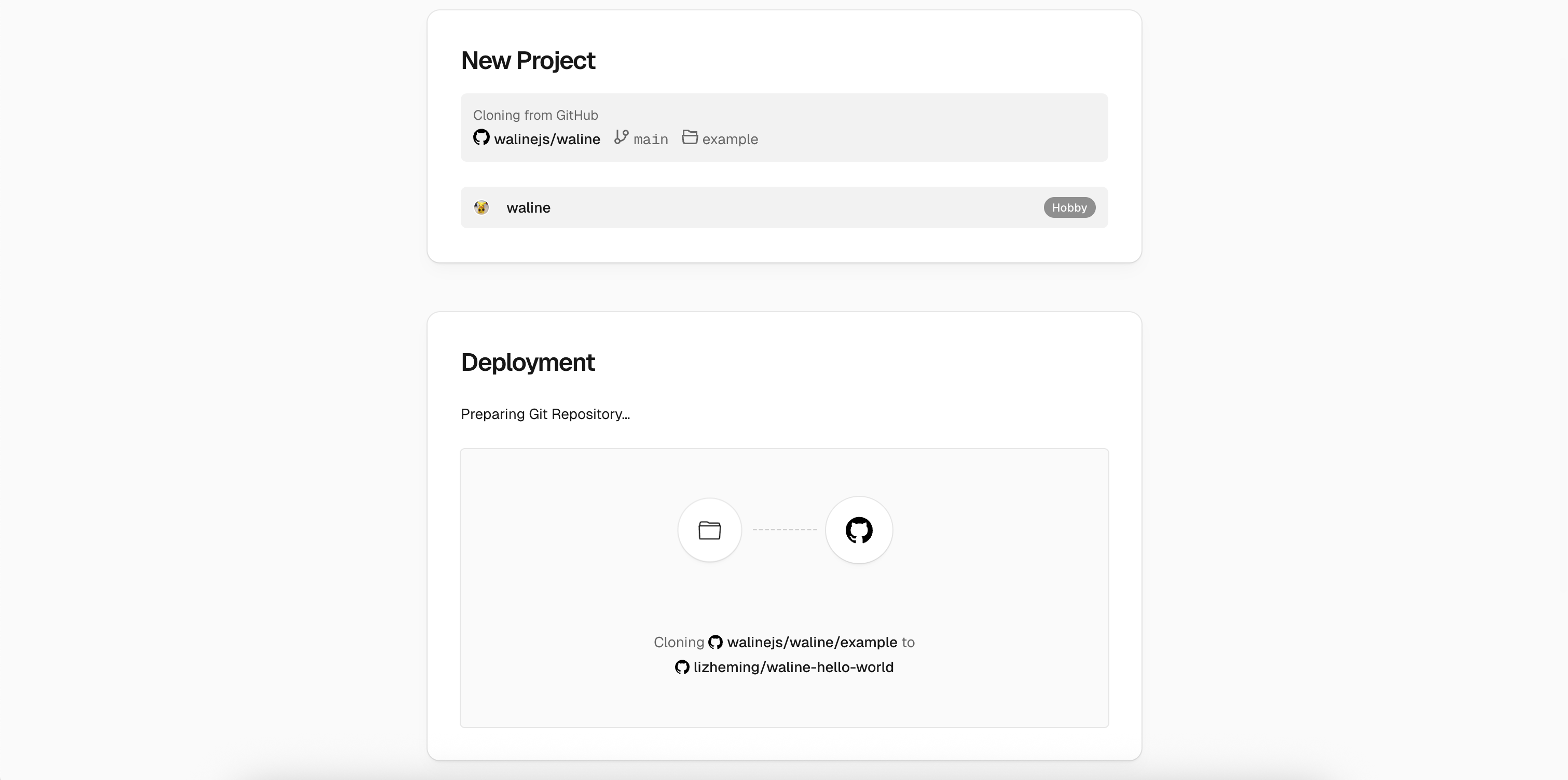
new project Al cabo de uno o dos minutos, Vercel debería terminar el despliegue. Haz clic en el botón
Go to Dashboardpara ir al panel de tu aplicación.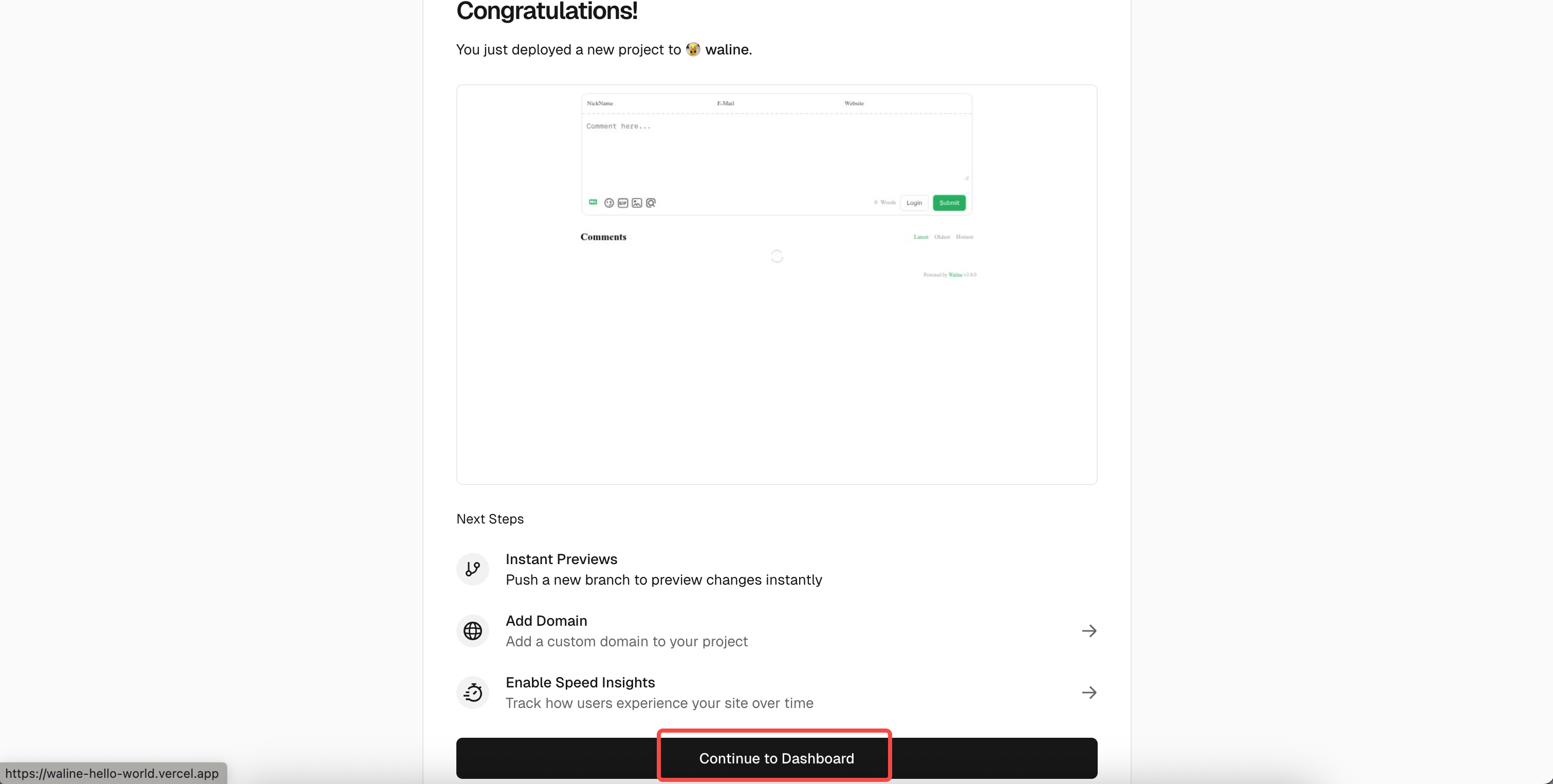
dashboard
Crear la base de datos
Haz clic en
Storageen la parte superior para entrar en la página del servicio de almacenamiento y eligeCreate Database. EnMarketplace Database Providers, seleccionaNeony haz clic enContinue.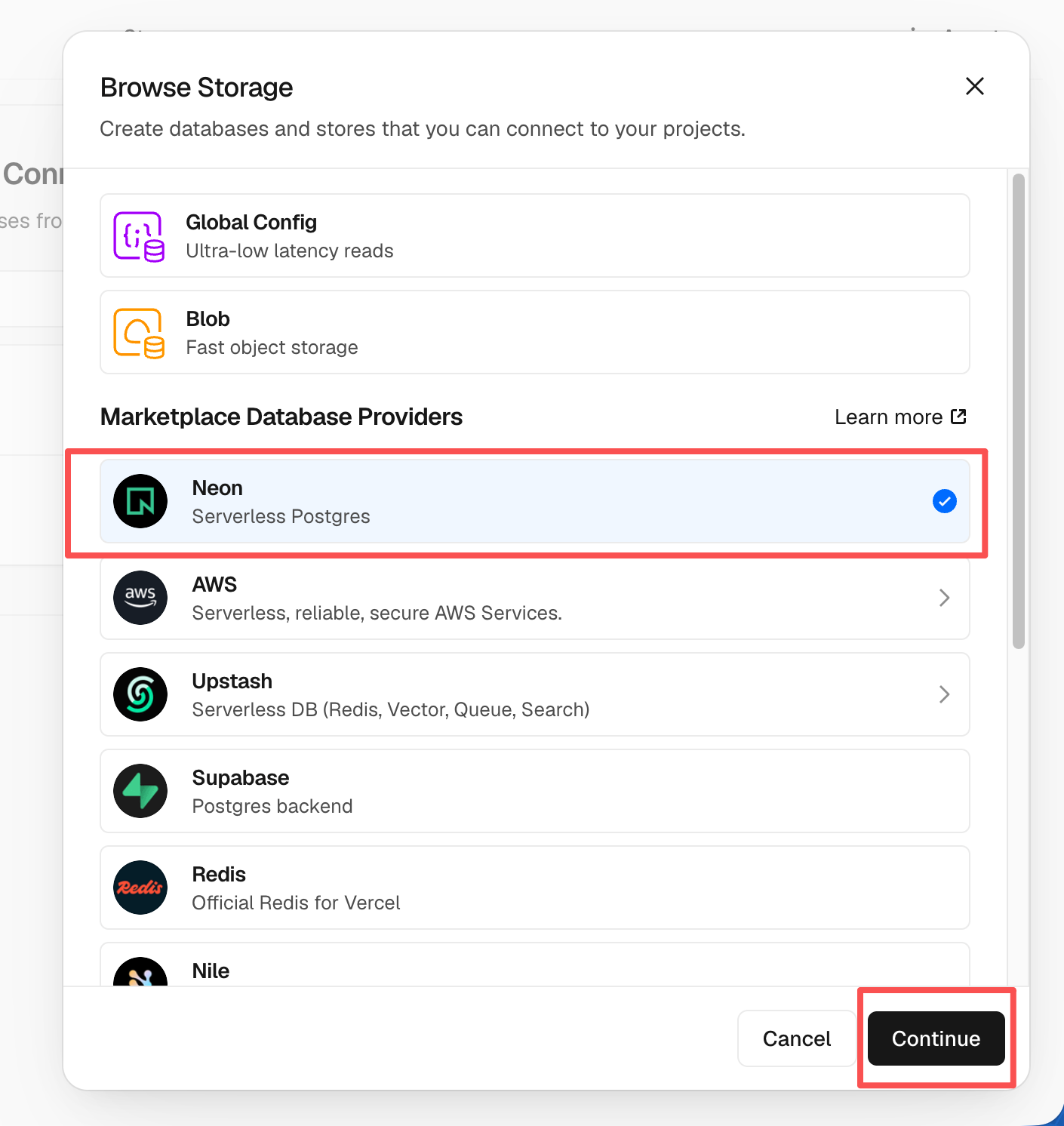
storage Se te pedirá que crees una cuenta de Neon. Elige
Accept and Create. A continuación, selecciona la configuración del plan de base de datos, incluidos la región y la cuota. Puedes dejar los valores predeterminados y hacer clic enContinue.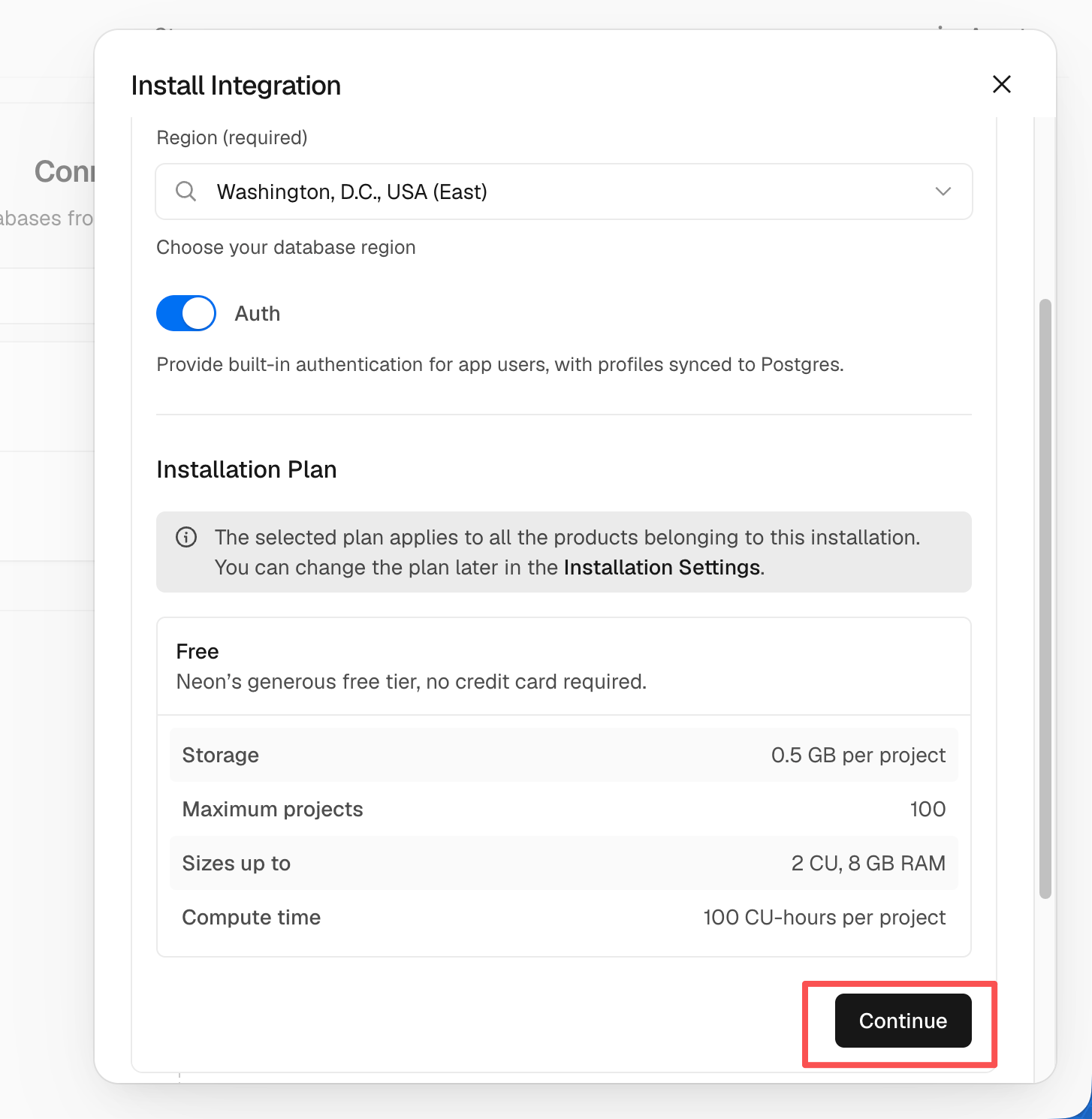
neon Define el nombre de la base de datos. Puedes mantener el predeterminado y hacer clic en
Continue.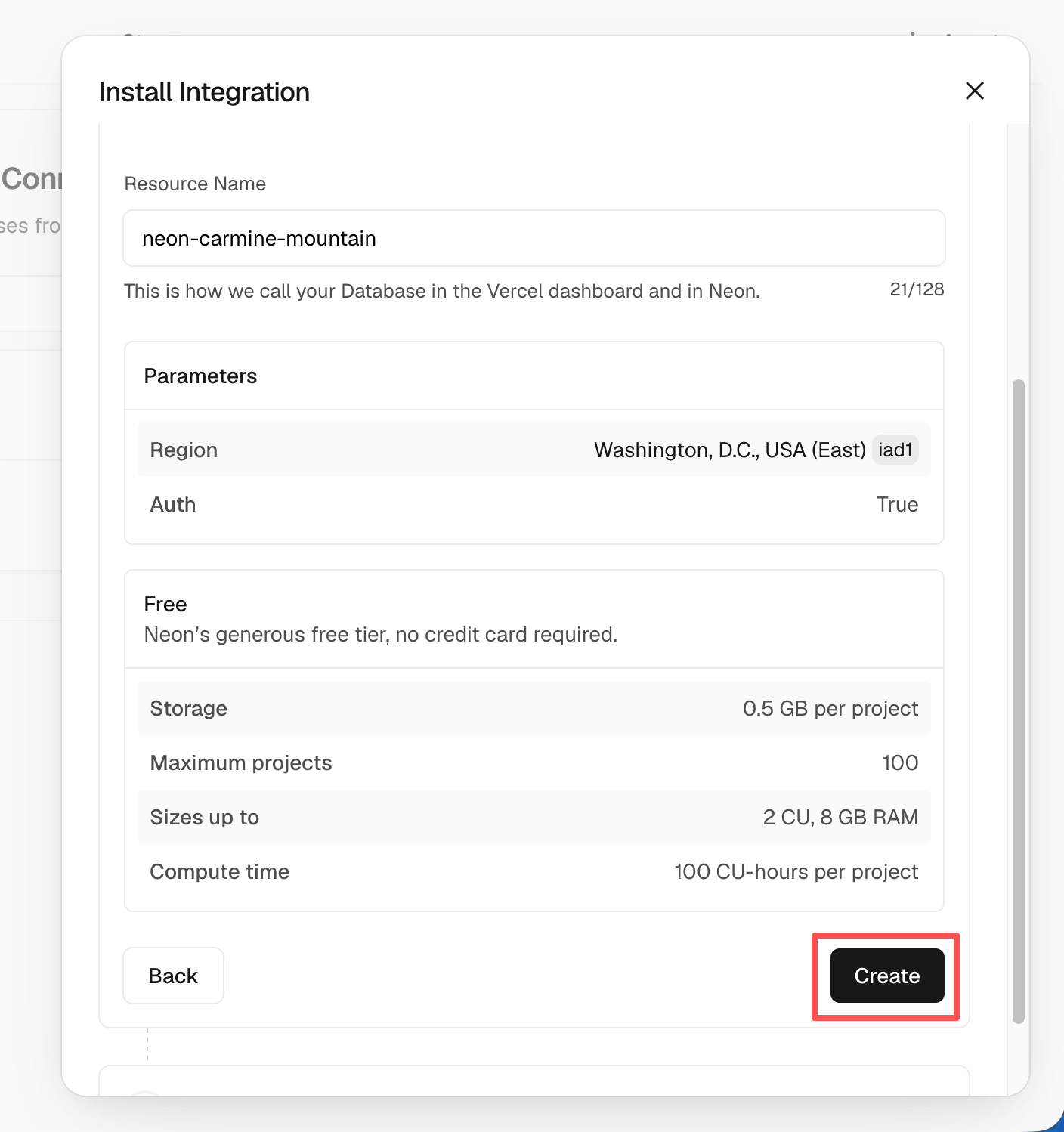
neon Ahora la base de datos aparece en
Storage. Haz clic en ella y eligeOpen in Neonpara ir a Neon. En Neon, seleccionaSQL Editora la izquierda, pega en el editor el SQL de waline.pgsql y haz clic enRunpara crear las tablas.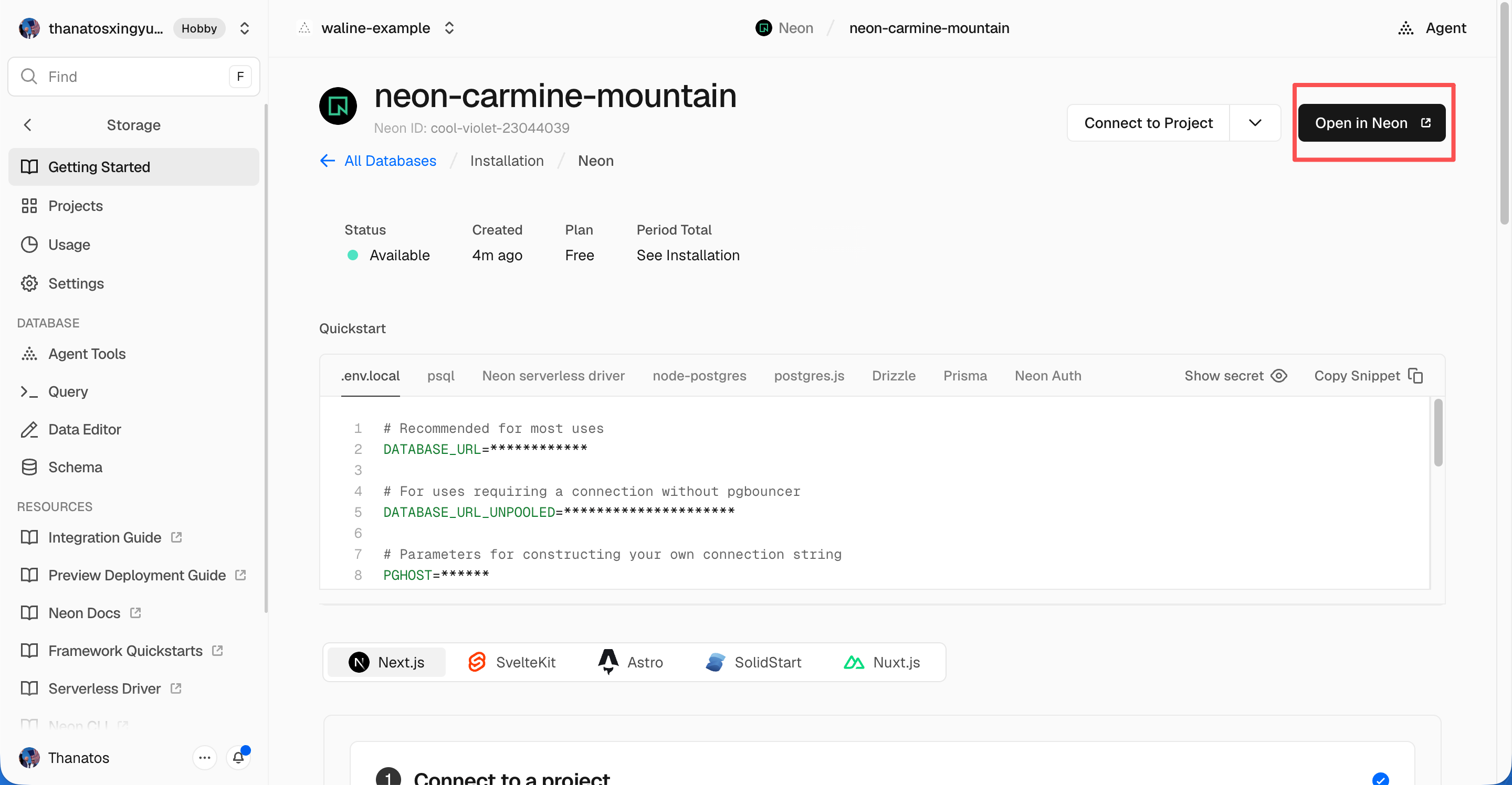
neon 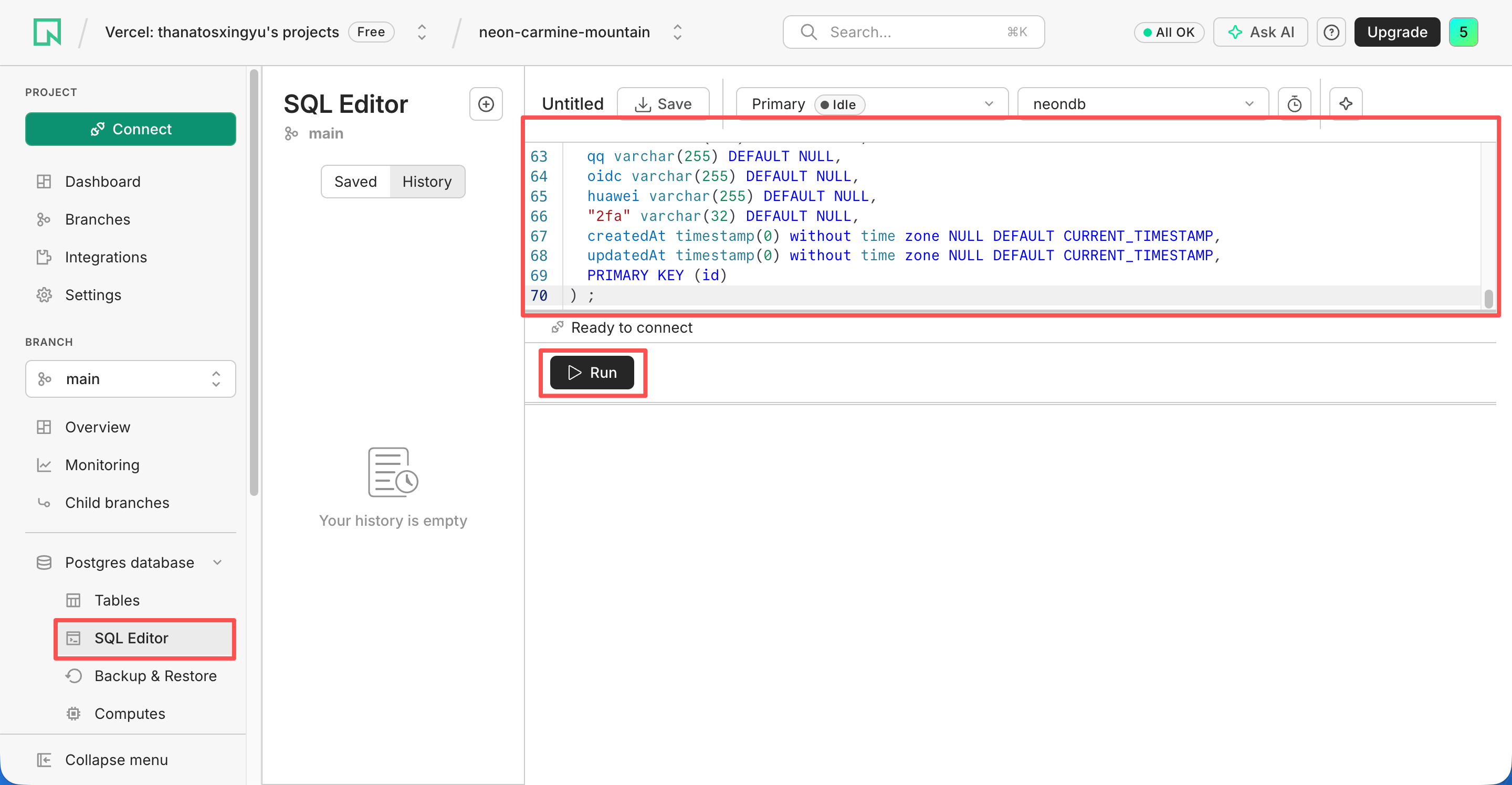
neon En unos instantes deberías ver un mensaje de éxito. Vuelve a Vercel, haz clic en
Deploymentsy luego enRedeployen el último despliegue para que la nueva configuración de la base de datos surta efecto.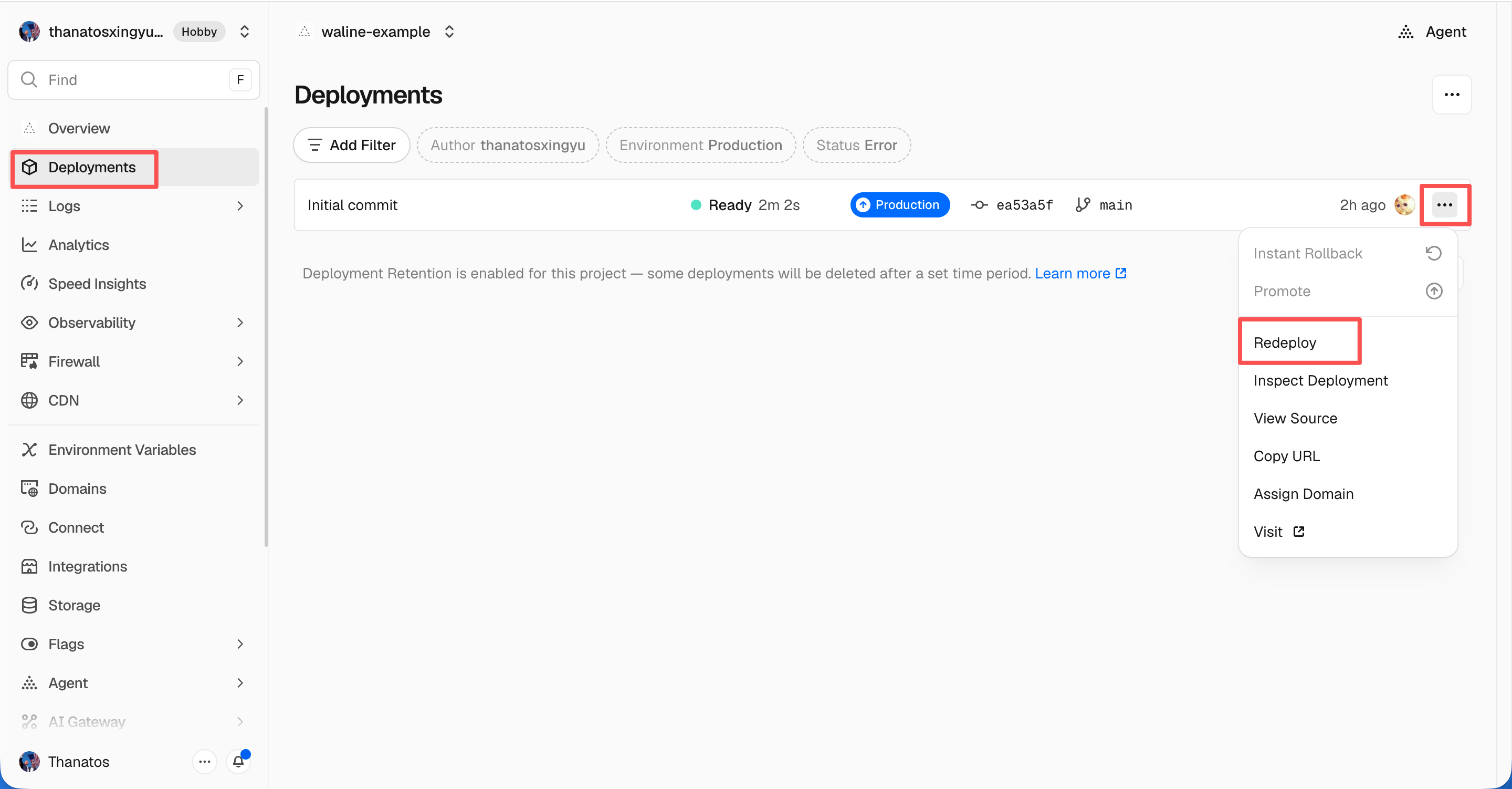
redeploy success Vercel te redirigirá a
Overviewy comenzará el despliegue. CuandoSTATUSpase aReady, haz clic enVisitpara abrir el sitio desplegado. Esa URL es la dirección de tu servidor.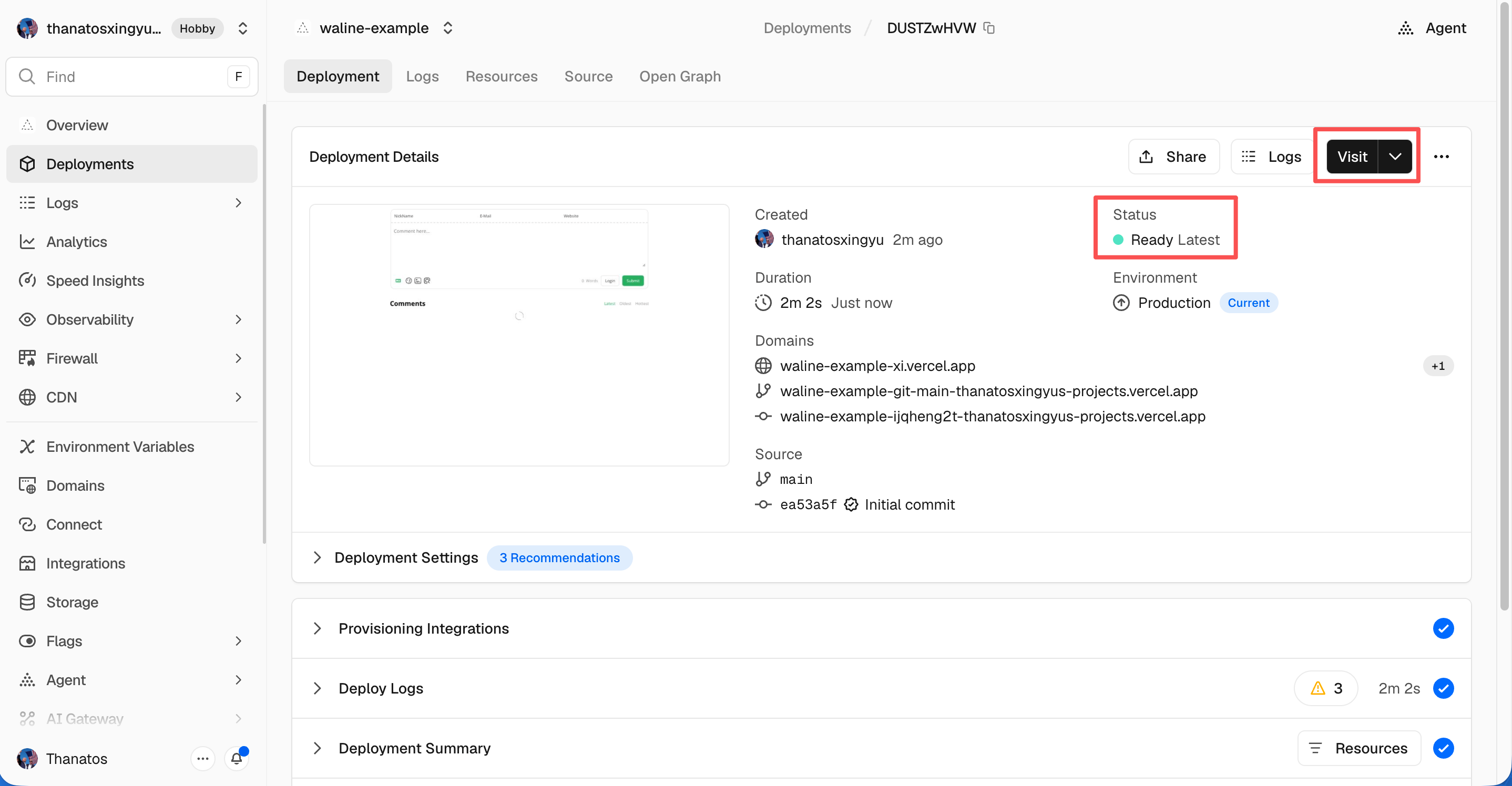
visit
Asignar un dominio
Haz clic en Settings - Domains para ir a la página de configuración de dominios.
Escribe el dominio que quieres asignar y haz clic en el botón Add.
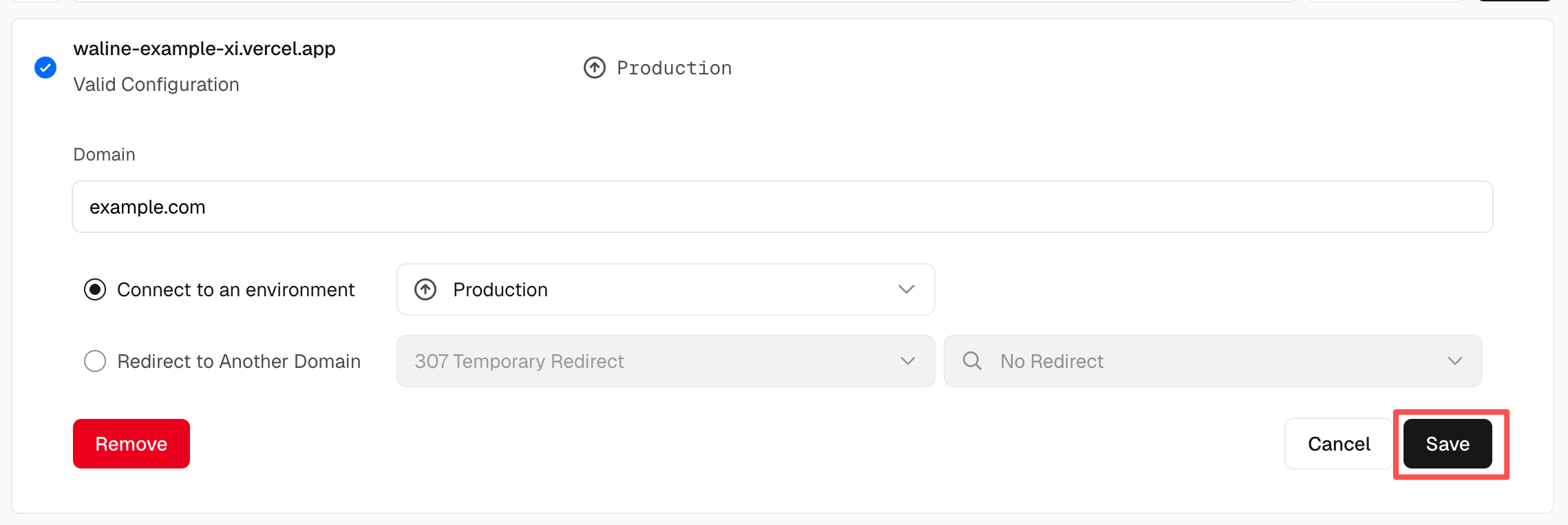
Add domain Añade un nuevo registro
CNAMEen el servidor de tu servicio de dominios.Tipo Nombre Valor CNAME example cname.vercel-dns.com Cuando surta efecto, podrás visitar Waline con tu propio dominio. 🎉
- Sistema de comentarios: example.your-domain.com
- Panel de administración: example.your-domain.com/ui

success
Importar en HTML
Configura lo siguiente en tu página web:
- Importa los estilos de Waline desde
https://unpkg.com/@waline/client@v3/dist/waline.css. - Crea una etiqueta
<script>que useinit()dehttps://unpkg.com/@waline/client@v3/dist/waline.jsy pásale las opciones obligatoriaselyserverURL.eles el elemento en el que se renderiza Waline. Puede ser una cadena de selector CSS o un HTMLElement.serverURLes la dirección de tu servidor obtenida en el paso anterior.
<head>
  <!-- ... -->
  <link rel="stylesheet" href="https://unpkg.com/@waline/client@v3/dist/waline.css" />
  <!-- ... -->
</head>
<body>
  <!-- ... -->
  <div id="waline"></div>
  <script type="module">
    import { init } from 'https://unpkg.com/@waline/client@v3/dist/waline.js';

    init({
      el: '#waline',
      serverURL: 'https://your-domain.vercel.app',
    });
  </script>
</body>
Administración de comentarios
- Después del despliegue, visita
<serverURL>/ui/registerpara registrarte. El primer usuario registrado se convierte en administrador. - Una vez iniciada la sesión, el administrador puede gestionar los comentarios: editarlos, marcarlos o eliminarlos.
- Los usuarios también pueden registrarse desde el cuadro de comentarios. Después de iniciar sesión, se les redirige a su página de perfil.