
Vercelへのデプロイ
サーバーパッケージとして@waline/vercelパッケージを公開しており、Vercelへのデプロイは最も推奨される方法でもあります。
デプロイ方法
上の青いボタンをクリックすると、Vercelにリダイレクトされ、Walineテンプレートでデプロイできます。
注
まだログインしていない場合は、GitHubでのサインインをおすすめします。
Vercelプロジェクト名を入力し、
Createをクリックします。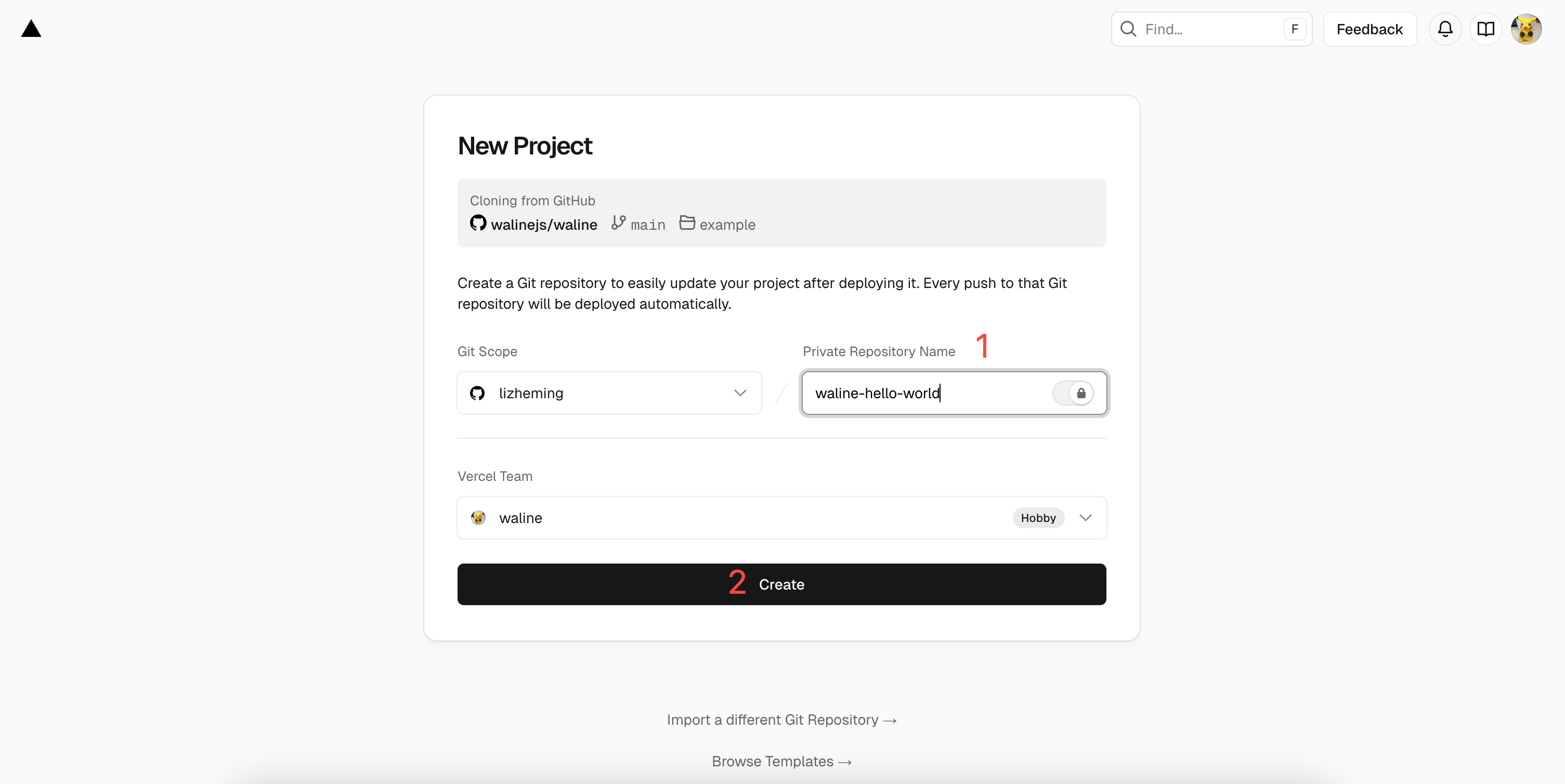
プロジェクトの作成 先ほど入力した名前のリポジトリが、Walineのサンプルテンプレートに基づいてVercelにより自動作成・初期化されます。
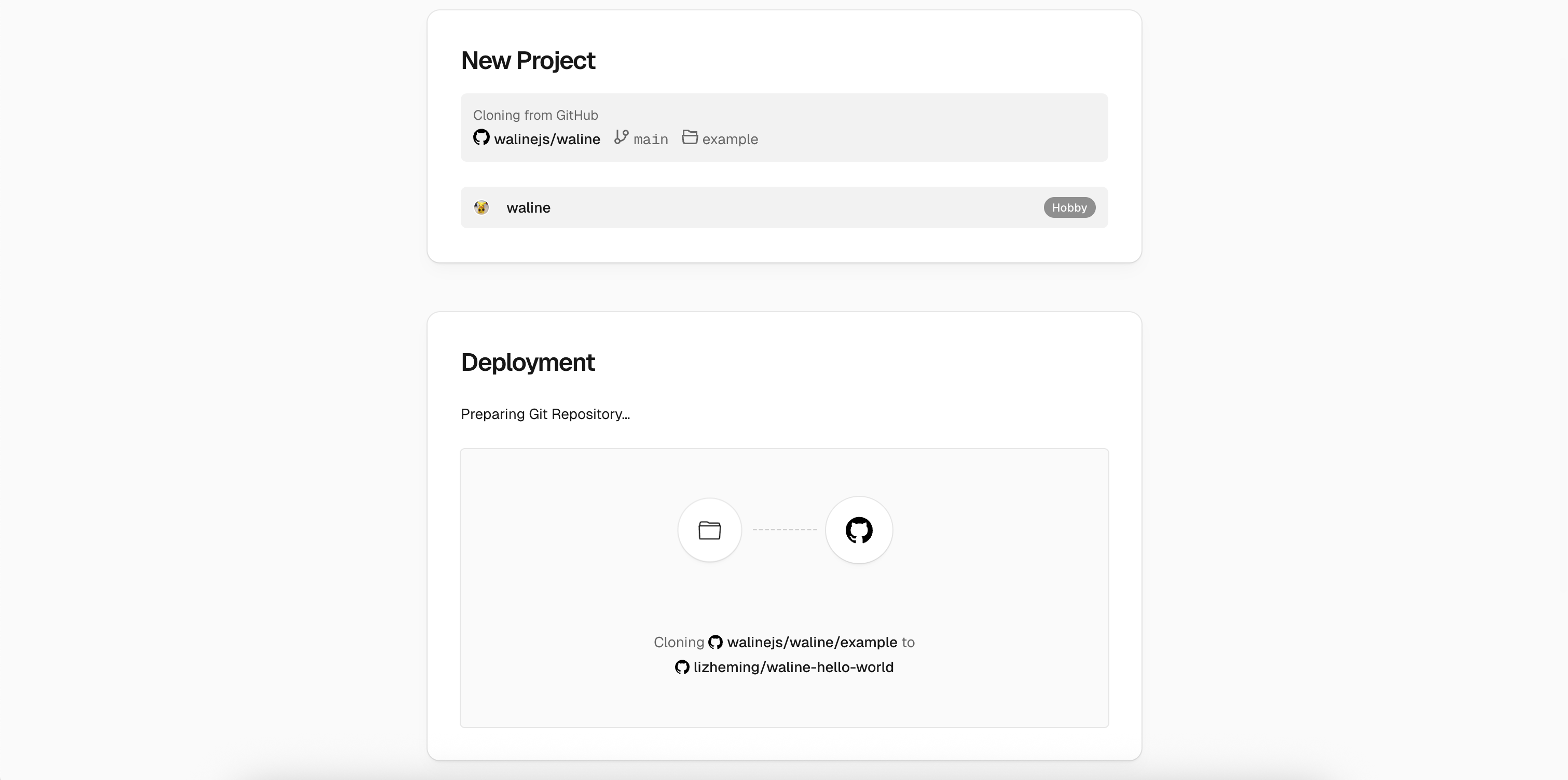
新しいプロジェクト 1〜2分ほどでVercelのデプロイが完了します。
Go to Dashboardボタンをクリックすると、アプリケーションのダッシュボードに移動します。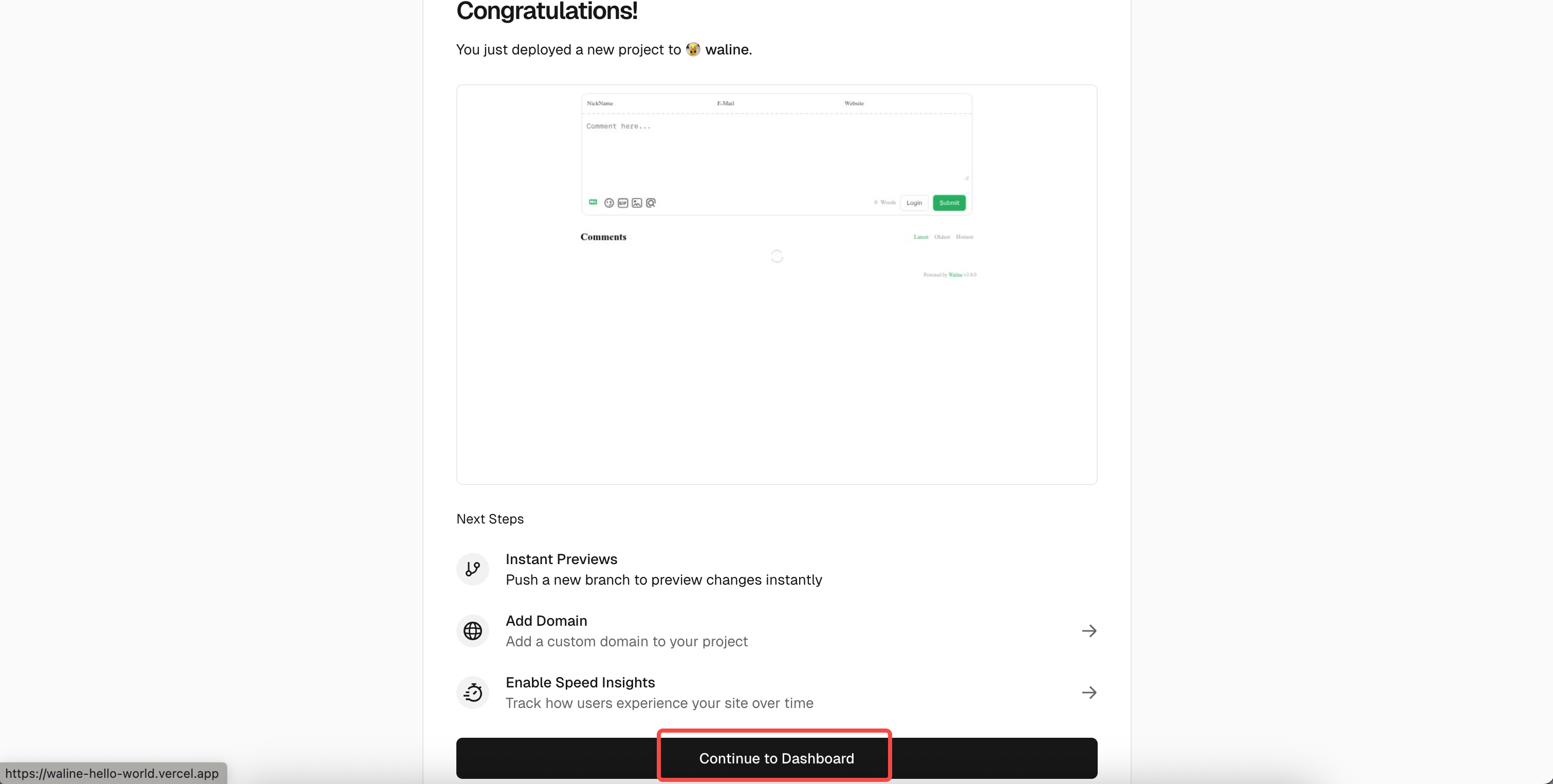
ダッシュボード
データベースの作成
上部の
Storageをクリックしてストレージサービスのページに入り、Create Databaseを選択します。Marketplace Database ProvidersでNeonを選択し、Continueをクリックします。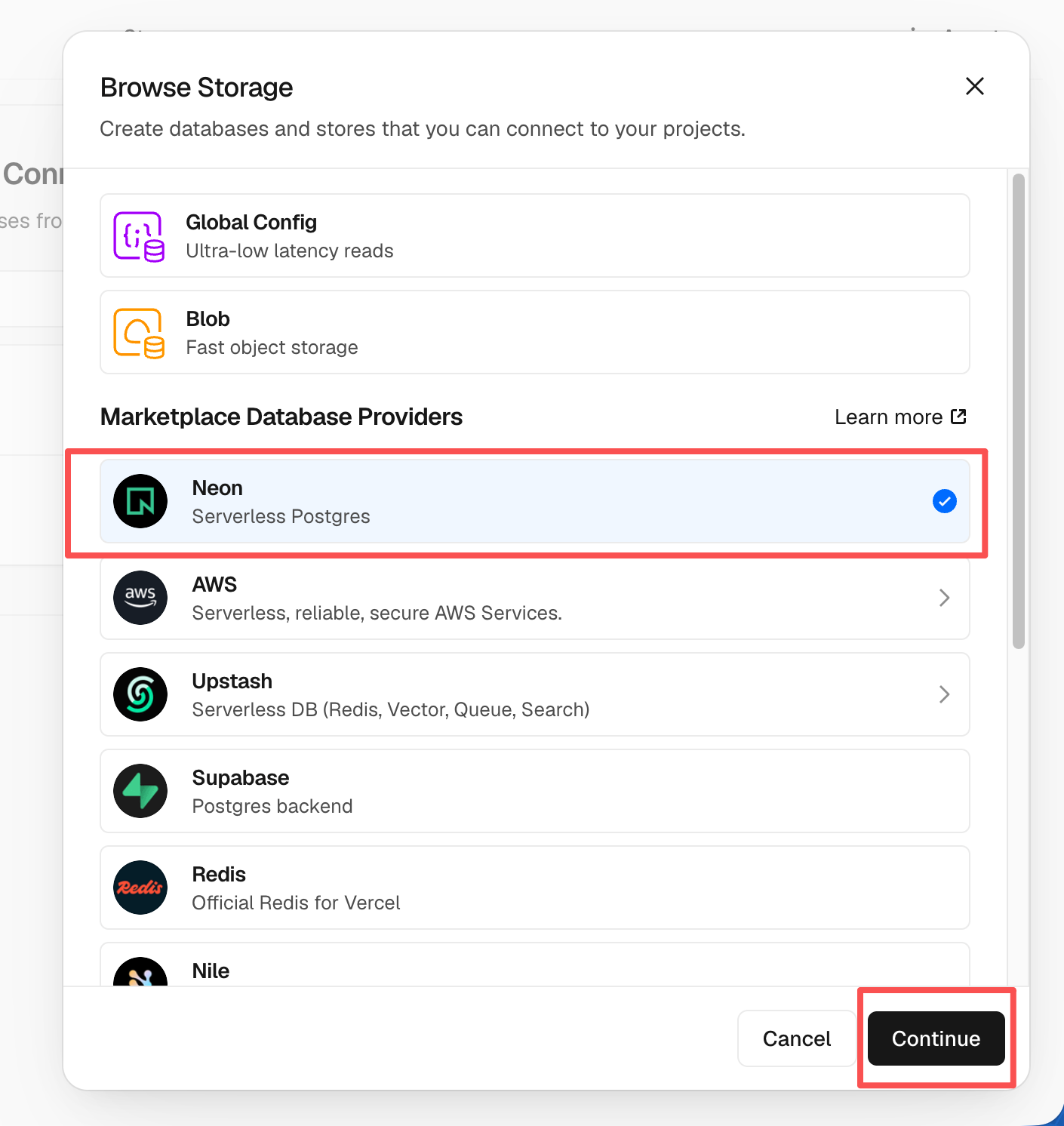
ストレージ Neonアカウントの作成を求められます。
Accept and Createを選択します。次に、リージョンやクォータなどのデータベースプランの設定を選択します。デフォルトのままで問題ないので、Continueをクリックします。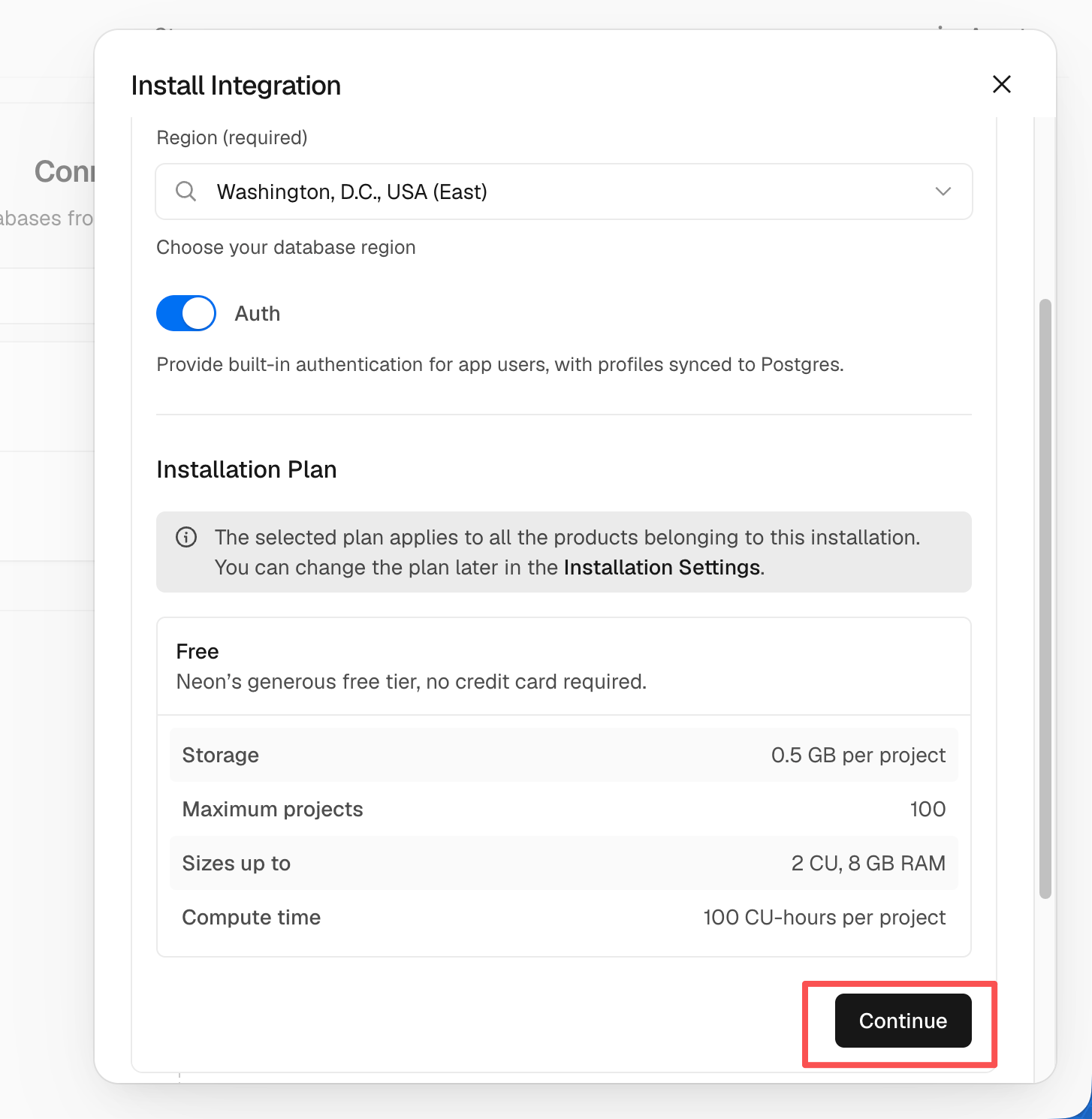
neon データベース名を定義します。デフォルトのままで問題ないので、
Continueをクリックします。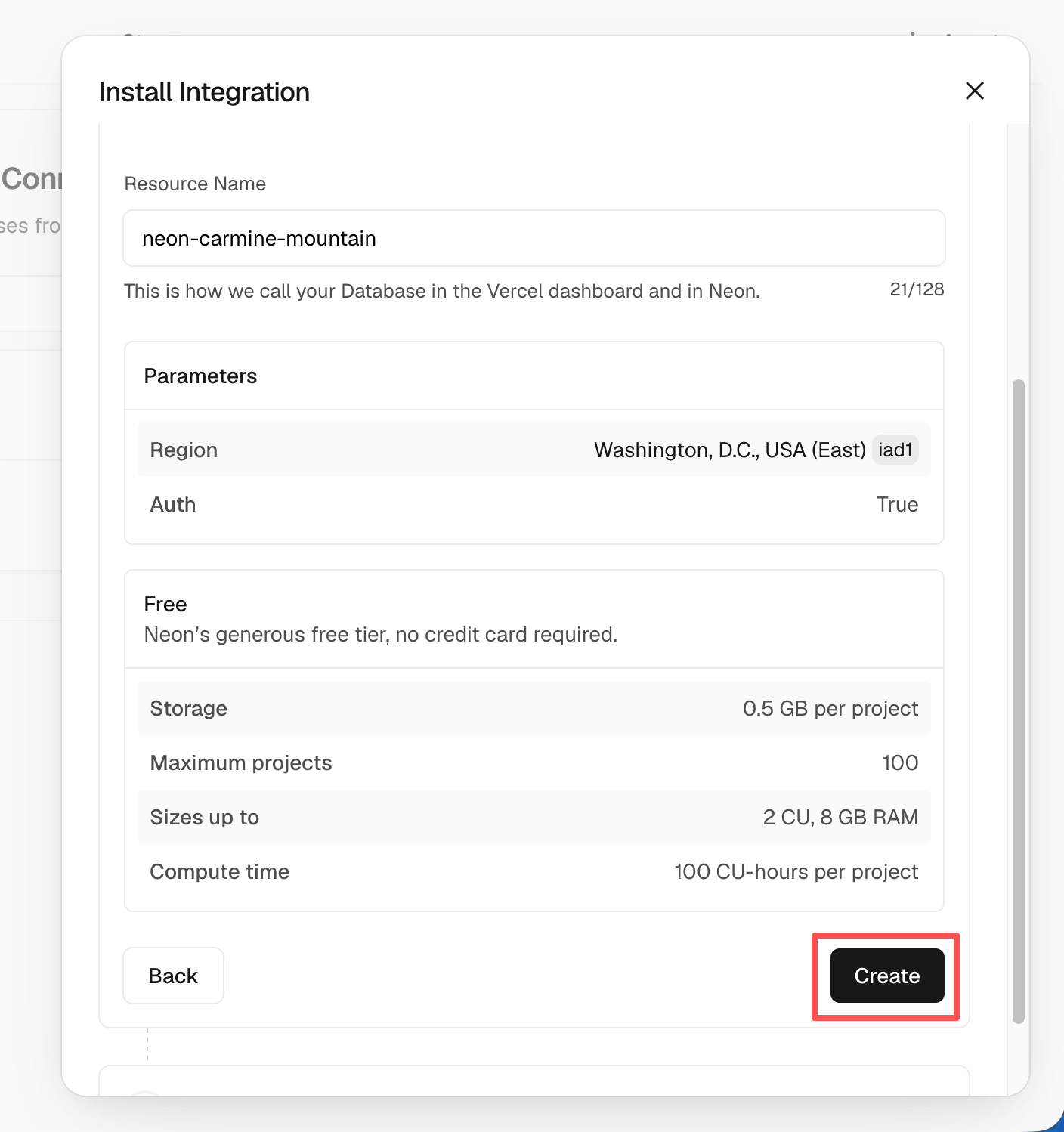
neon これでデータベースが
Storageの下に表示されます。これをクリックしてOpen in Neonを選択するとNeonに移動します。Neonで左側のSQL Editorを選択し、waline.pgsqlのSQLをエディターに貼り付けて、Runをクリックするとテーブルが作成されます。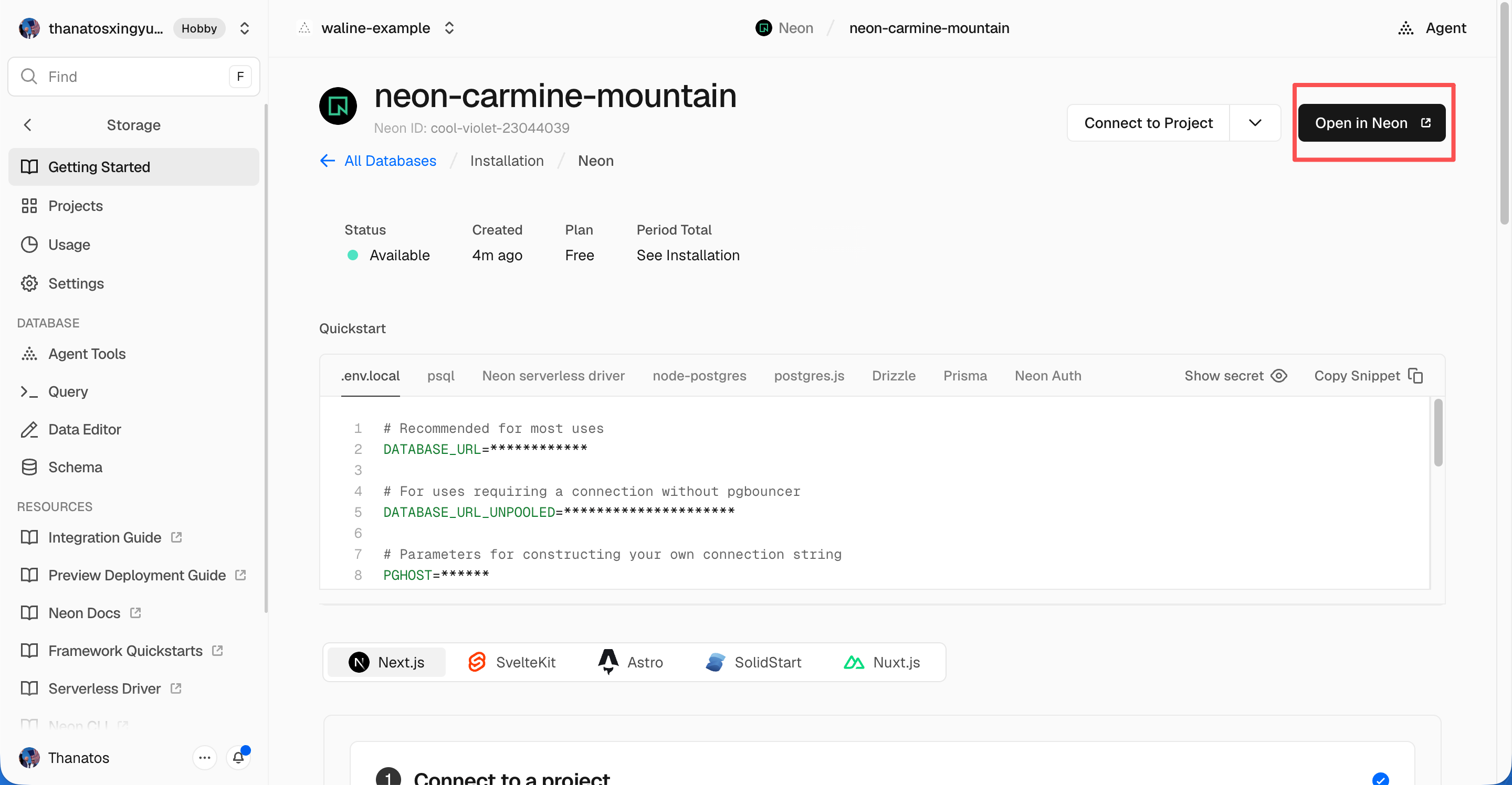
neon 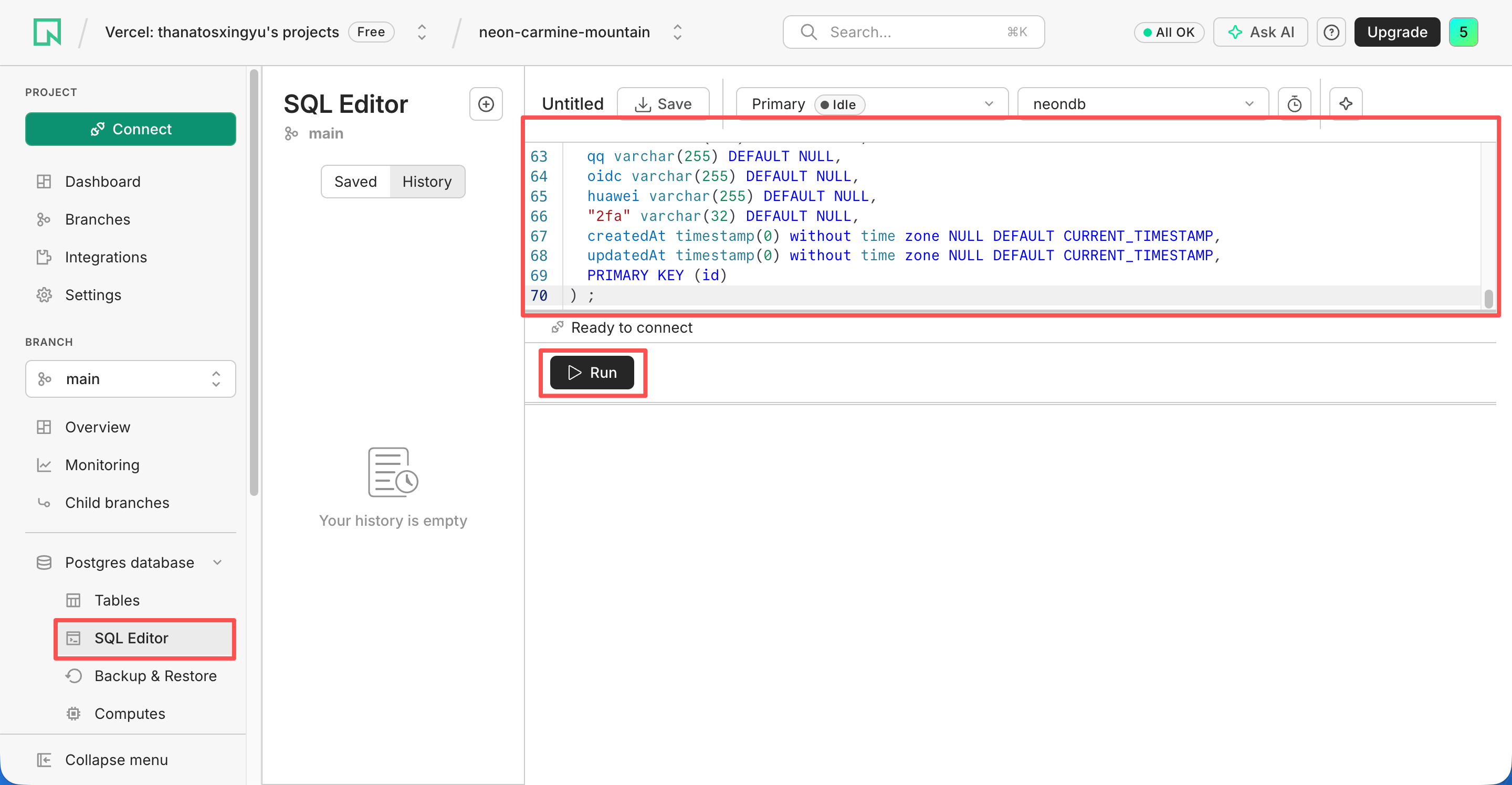
neon しばらくすると成功メッセージが表示されます。Vercelに戻り、
Deploymentsをクリックしてから、最新のデプロイでRedeployをクリックし、新しいデータベース設定を反映させます。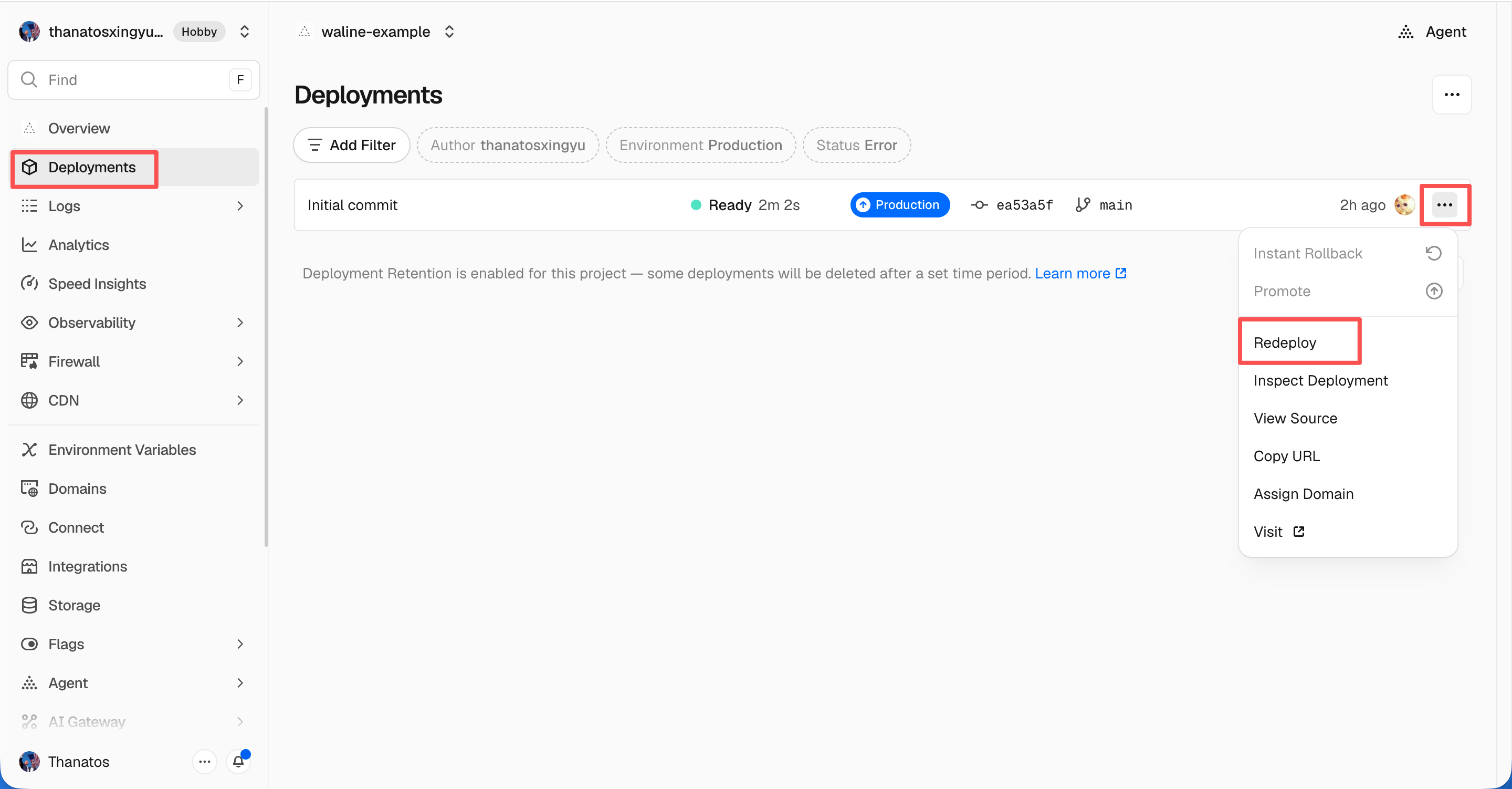
再デプロイの成功 Vercelは
Overviewにリダイレクトしてデプロイを開始します。STATUSがReadyになったら、Visitをクリックしてデプロイ済みのサイトを開きます。このURLがサーバーアドレスです。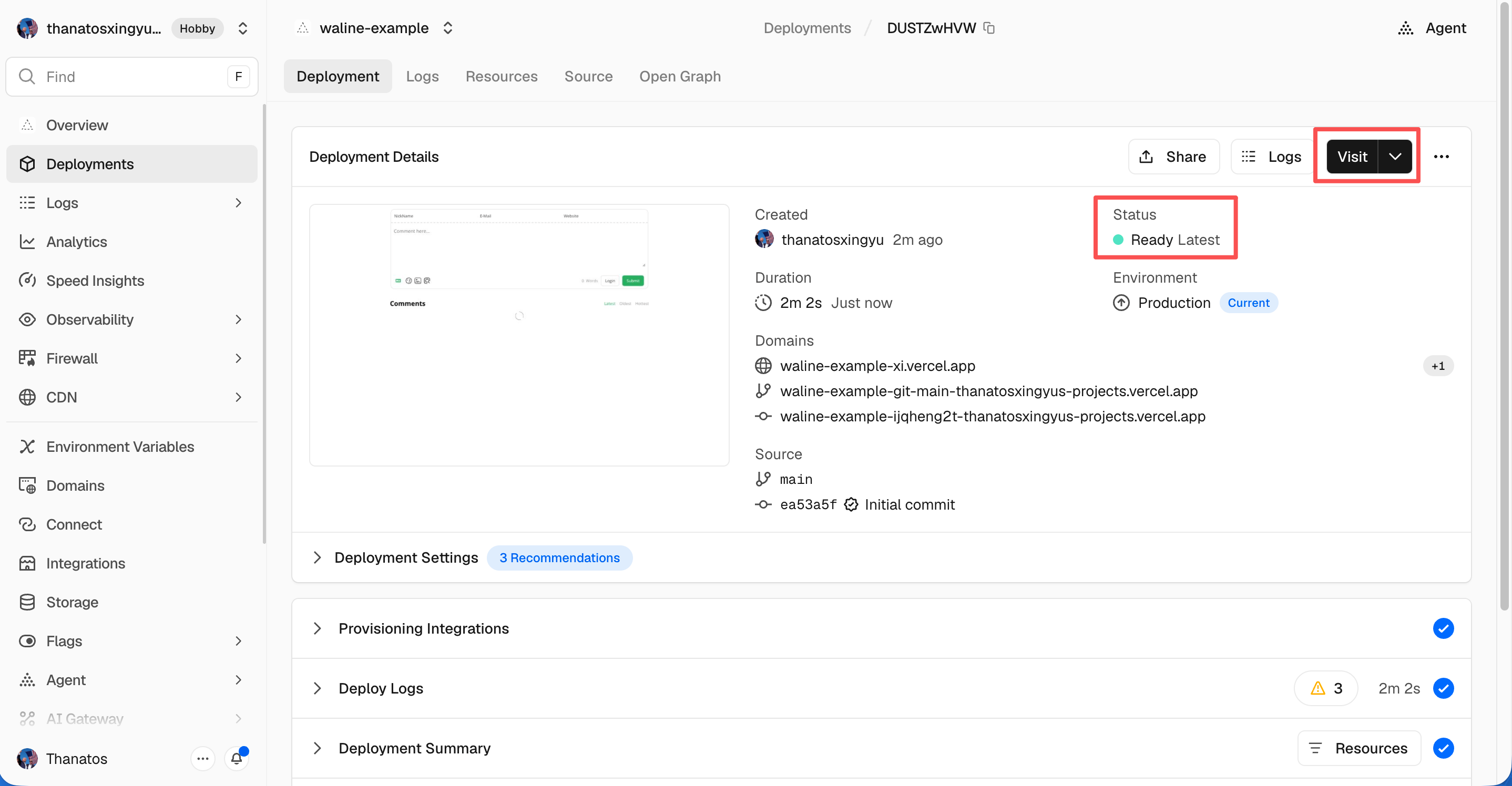
アクセス
ドメインの割り当て
Settings - Domainsをクリックしてドメイン設定ページに移動します。
割り当てたいドメインを入力し、Addボタンをクリックします。
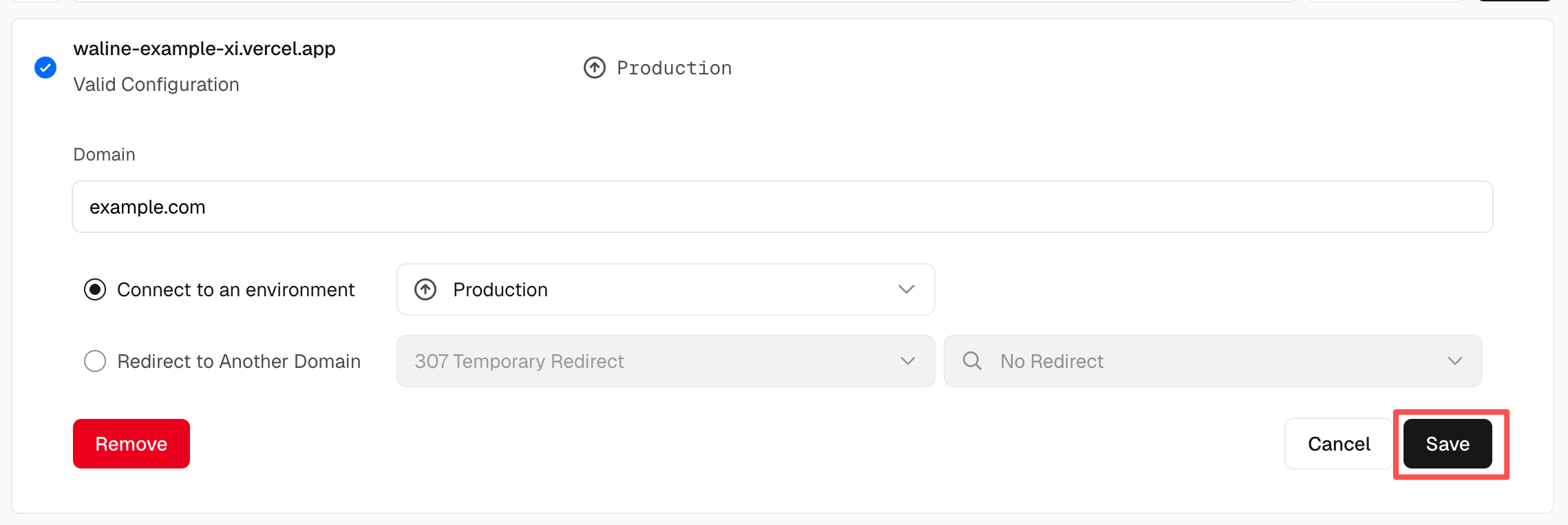
ドメインの追加 ドメインサービスのサーバーで新しい
CNAMEレコードを追加します。タイプ 名前 値 CNAME example cname.vercel-dns.com 反映されれば、自分のドメインでWalineにアクセスできます。 🎉
- コメントシステム: example.your-domain.com
- 管理画面: example.your-domain.com/ui

成功
HTMLへの組み込み
ウェブページで次のように設定します:
https://unpkg.com/@waline/client@v3/dist/waline.cssからWalineのスタイルを読み込みます。https://unpkg.com/@waline/client@v3/dist/waline.jsのinit()を使用する<script>タグを作成し、必須オプションのelとserverURLを渡します。elはWalineの描画に使用する要素です。CSSセレクターの文字列またはHTMLElementを指定できます。serverURLは前の手順で取得したサーバーアドレスです。
<head>
  <!-- ... -->
  <link rel="stylesheet" href="https://unpkg.com/@waline/client@v3/dist/waline.css" />
  <!-- ... -->
</head>
<body>
  <!-- ... -->
  <div id="waline"></div>
  <script type="module">
    import { init } from 'https://unpkg.com/@waline/client@v3/dist/waline.js';

    init({
      el: '#waline',
      serverURL: 'https://your-domain.vercel.app',
    });
  </script>
</body>
コメント管理
- デプロイ後、
<serverURL>/ui/registerにアクセスして登録します。最初に登録したユーザーが管理者になります。 - ログイン後、管理者はコメントの編集・マーク・削除などの管理ができます。
- ユーザーはコメント欄から登録することもできます。ログイン後は自分のプロフィールページにリダイレクトされます。