
Penerapan Vercel
Kami merilis paket @waline/vercel sebagai paket server, dan deployment Vercel adalah cara yang paling kami rekomendasikan.
Cara Deploy
Klik tombol biru di atas, Anda akan diarahkan ke Vercel untuk melakukan deployment dengan template waline.
Catatan
Jika Anda belum login, kami merekomendasikan untuk masuk menggunakan GitHub.
Masukkan nama proyek Vercel Anda kemudian klik
Create.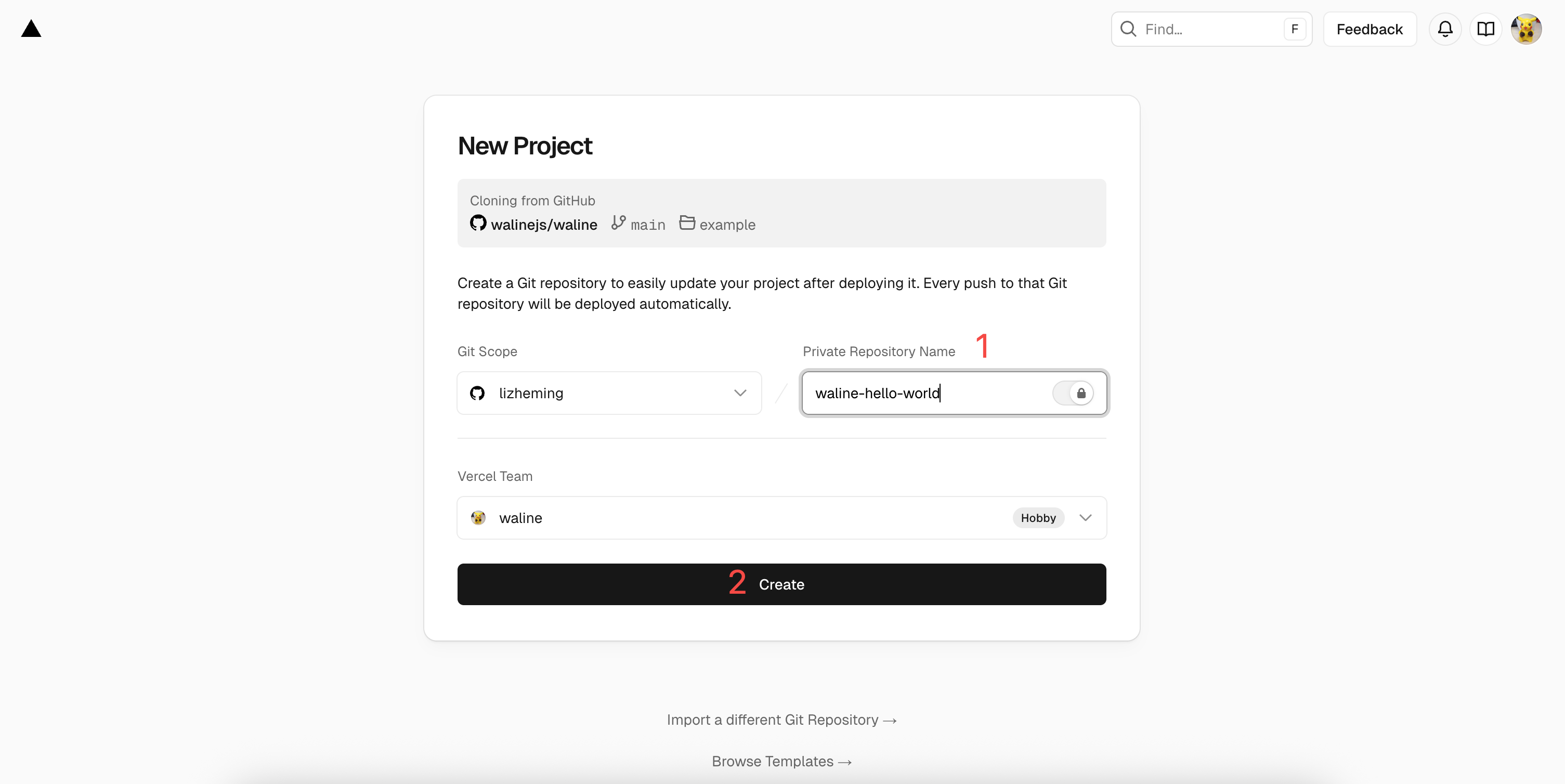
Create Project Repositori dengan nama yang Anda masukkan tadi akan dibuat dan diinisialisasi secara otomatis berdasarkan template contoh waline oleh Vercel.
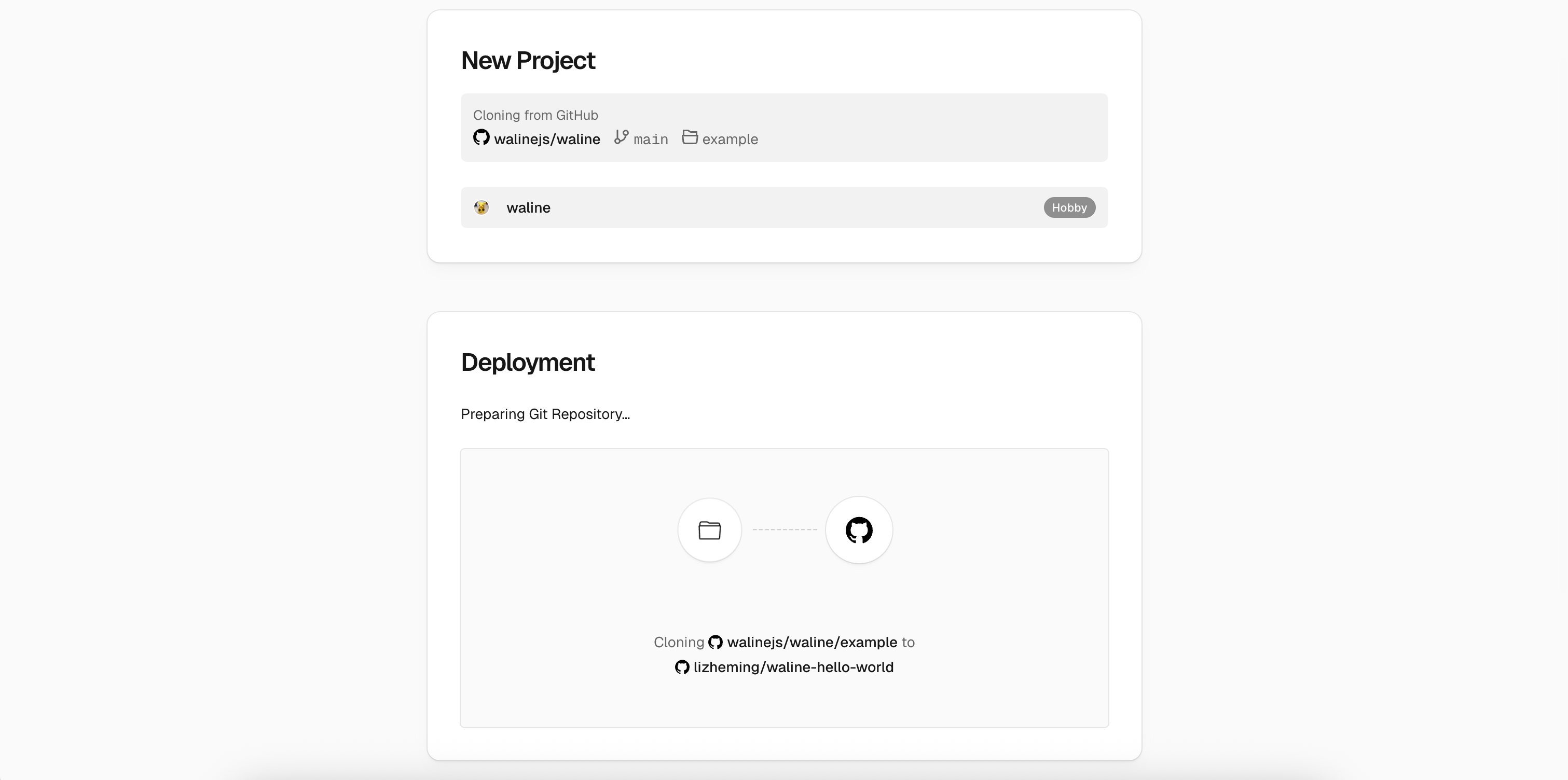
new project Setelah satu atau dua menit, Vercel akan selesai melakukan deployment. Klik tombol
Go to Dashboarduntuk diarahkan ke dashboard aplikasi Anda.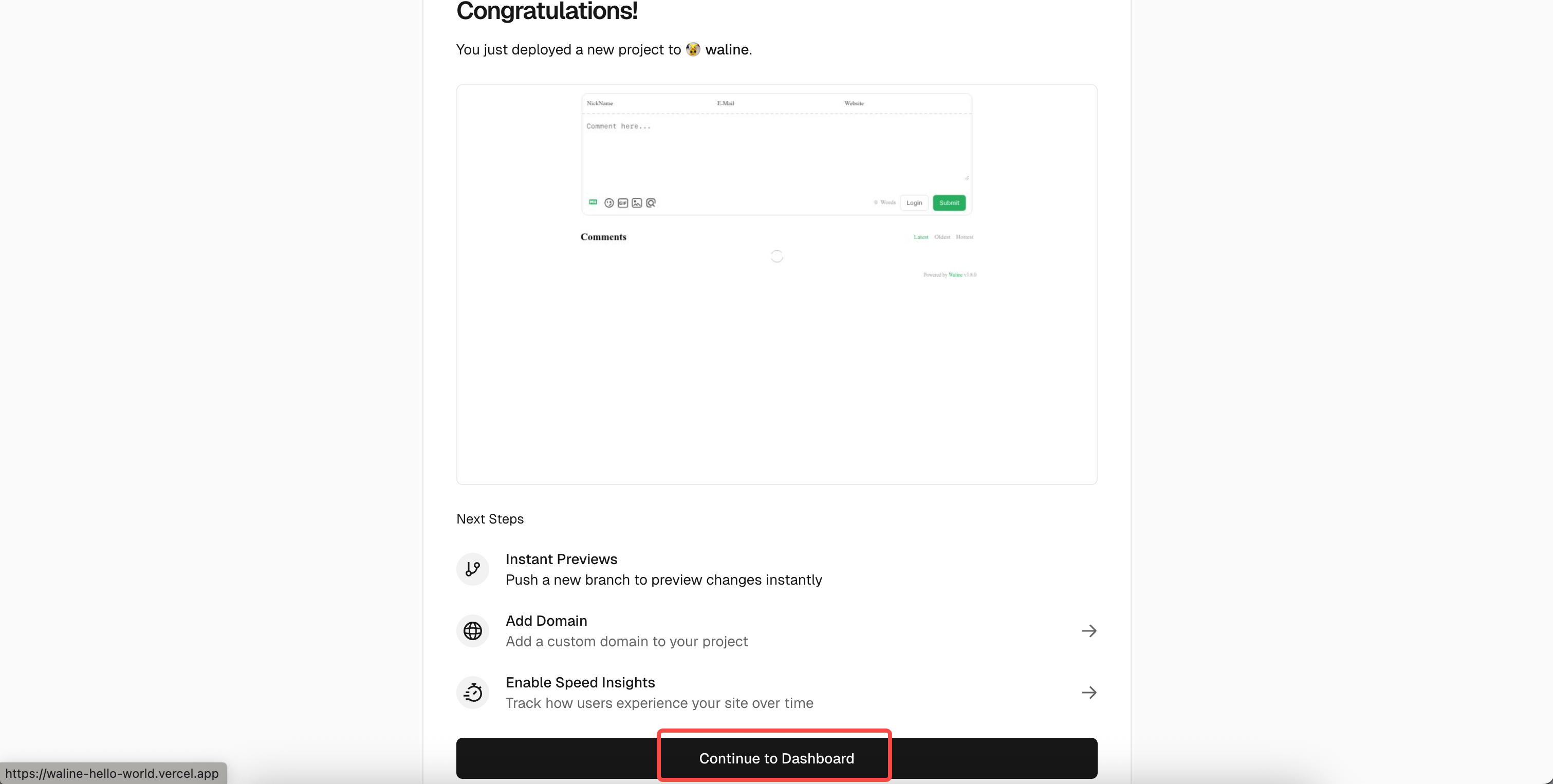
dashboard
Membuat Database
Klik
Storagedi bagian atas untuk masuk ke halaman layanan penyimpanan, pilihCreate Database. Di bagianMarketplace Database Providers, pilihNeon, kemudian klikContinue.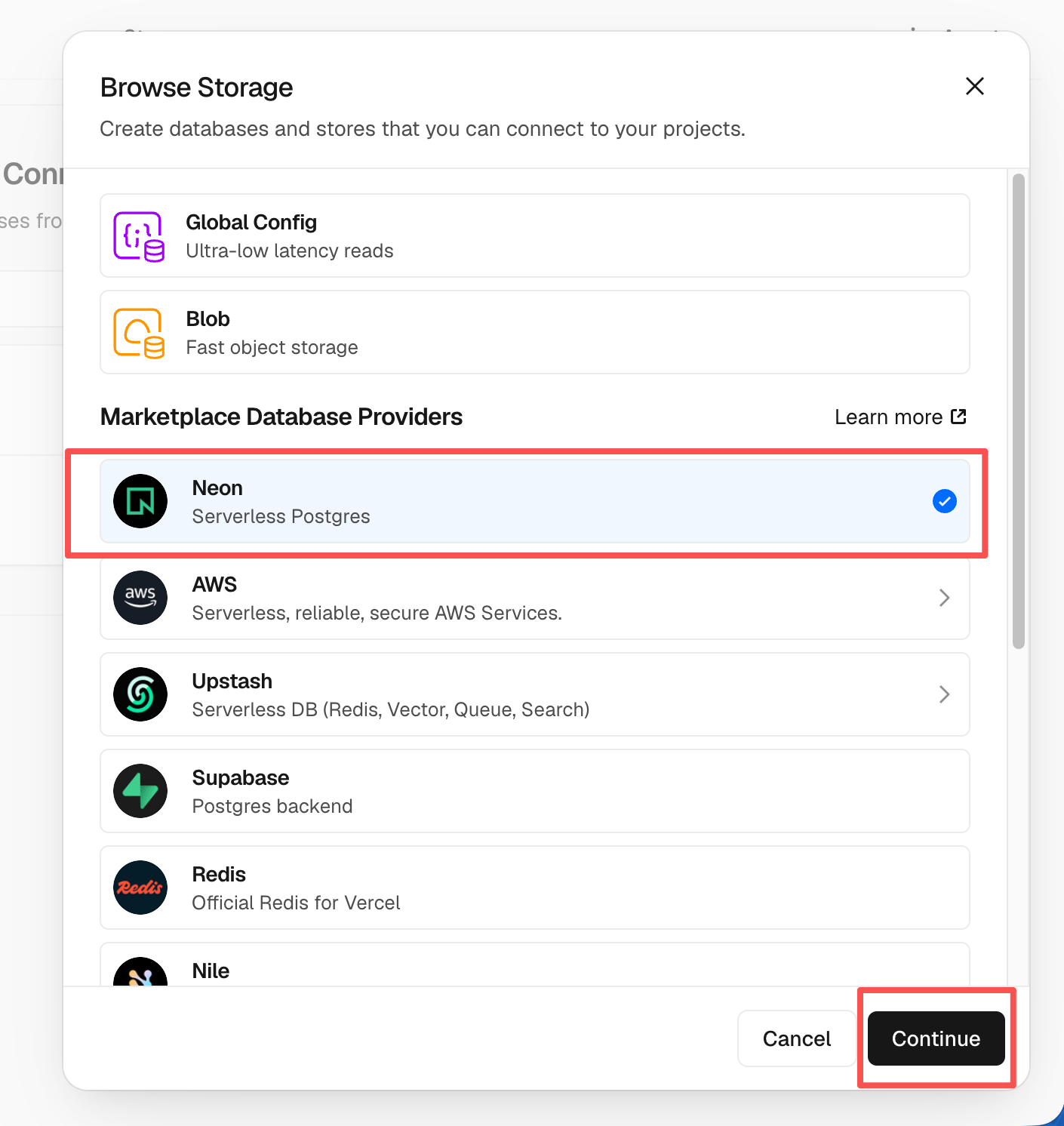
storage Anda akan diminta untuk membuat akun Neon. Pilih
Accept and Create. Selanjutnya, pilih konfigurasi paket database, termasuk region dan kuota. Anda dapat membiarkan default dan klikContinue.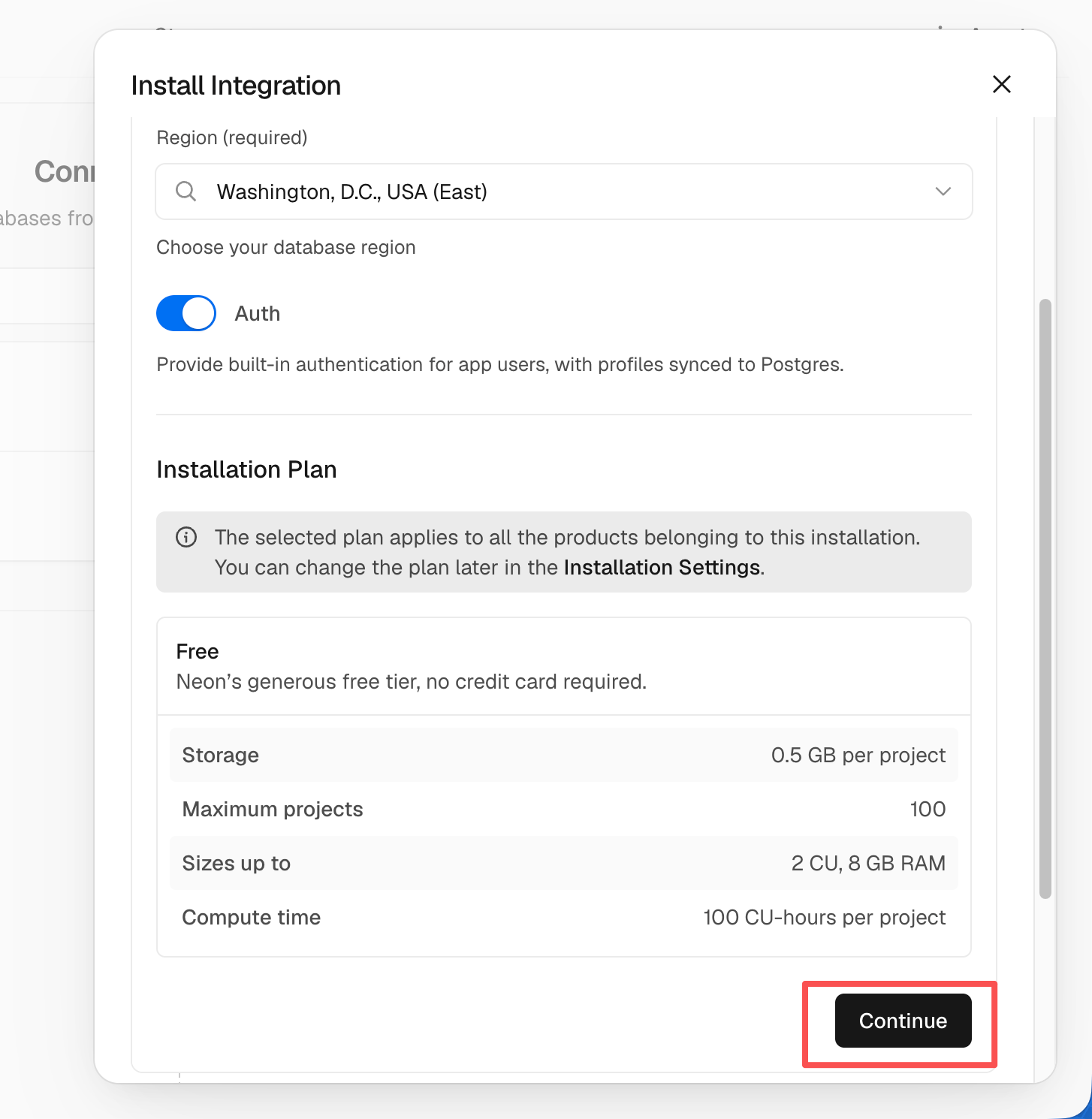
neon Tentukan nama database. Anda dapat membiarkan default dan klik
Continue.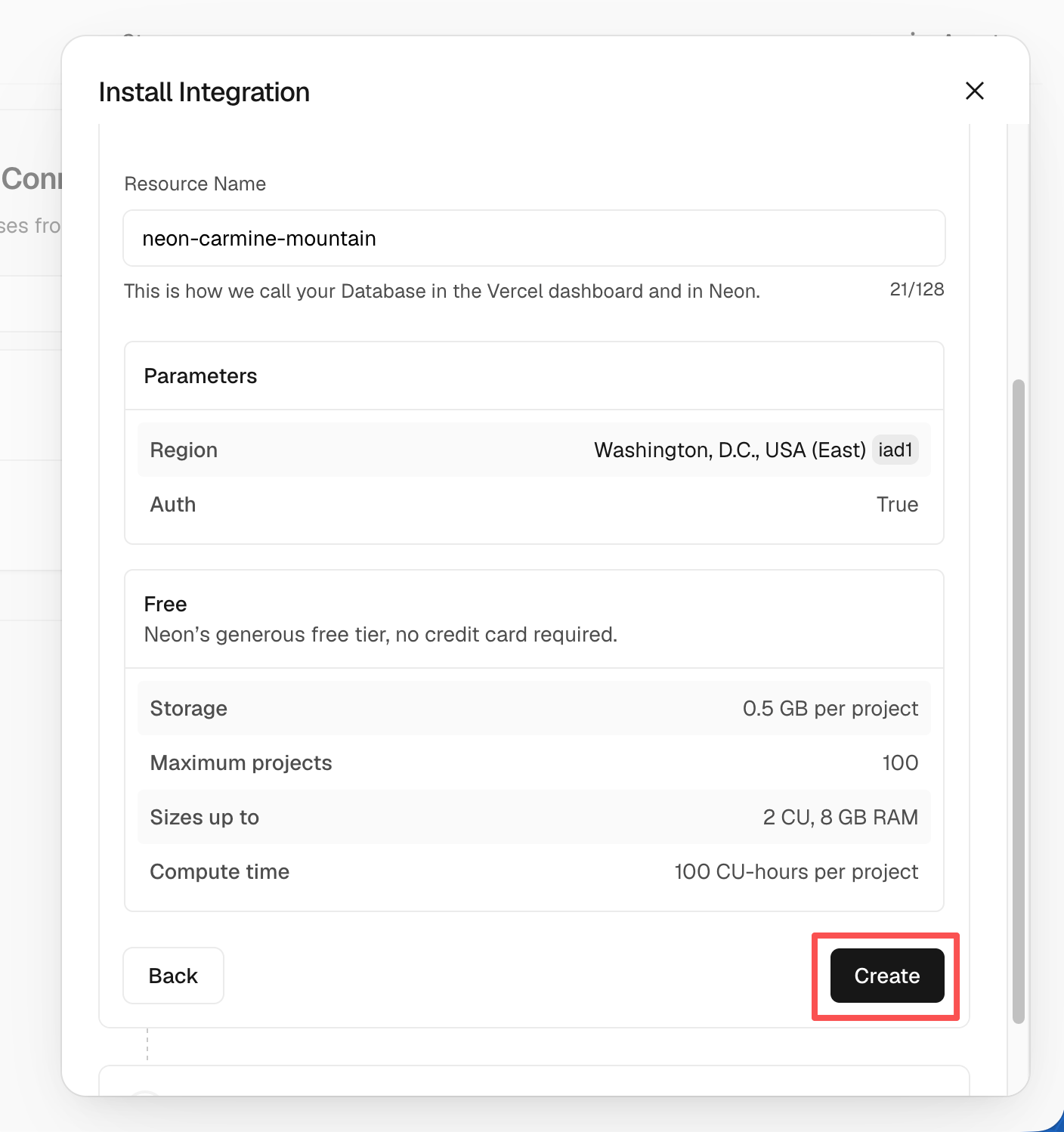
neon Sekarang database muncul di bagian
Storage. Klik database tersebut dan pilihOpen in Neonuntuk berpindah ke Neon. Di Neon, pilihSQL Editordi sebelah kiri, tempelkan SQL dari waline.pgsql ke dalam editor, dan klikRununtuk membuat tabel.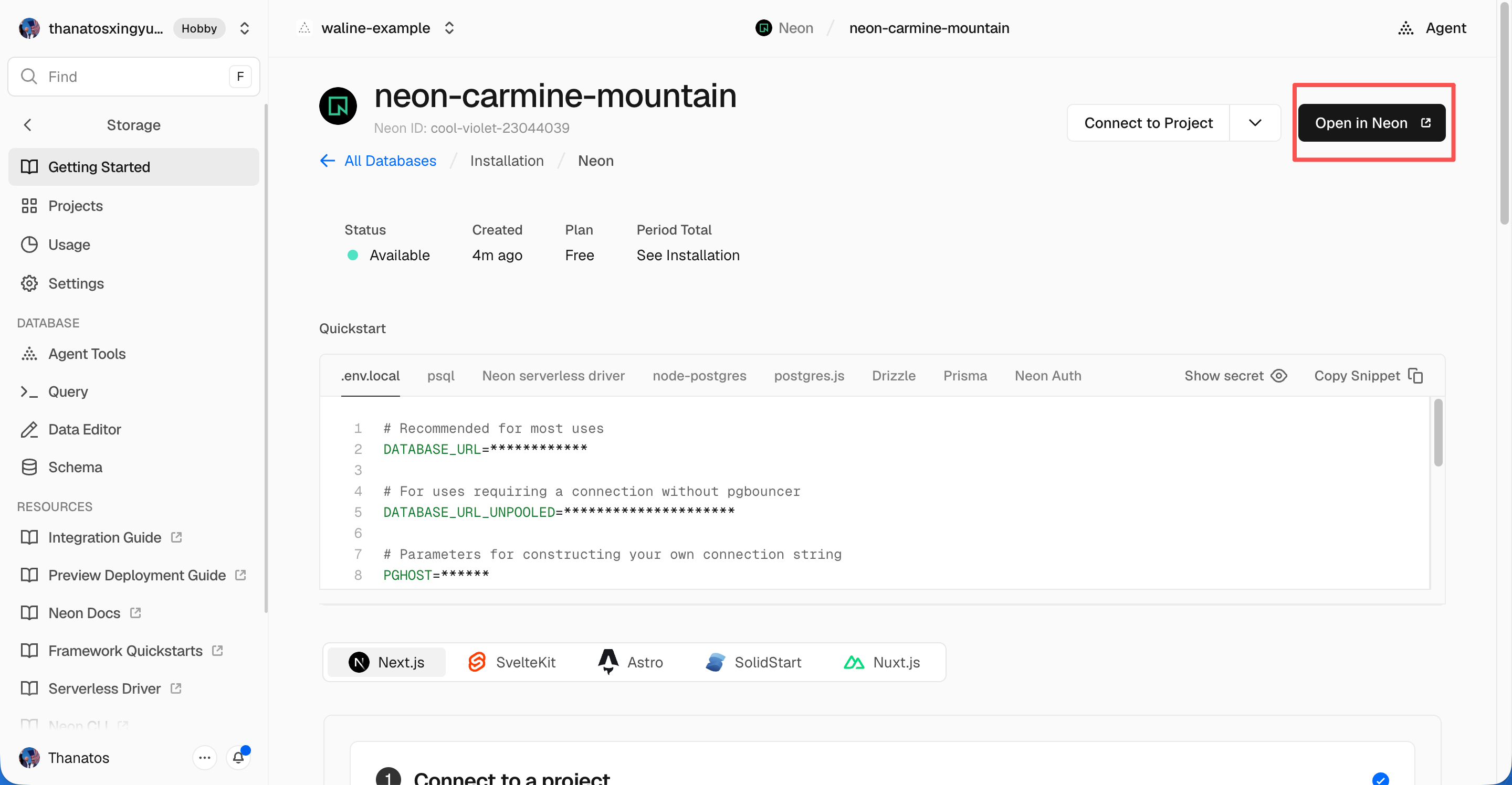
neon 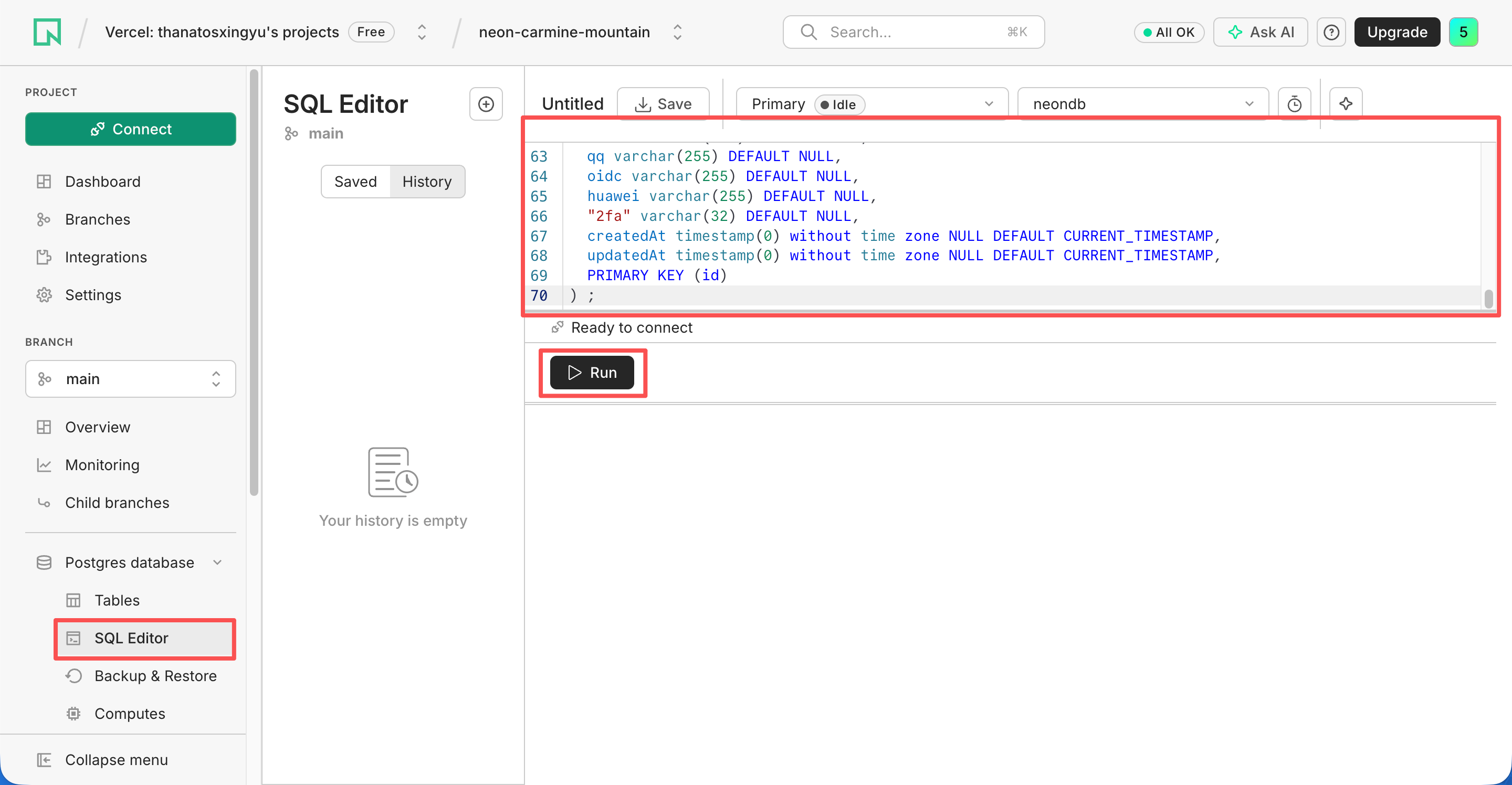
neon Setelah beberapa saat Anda akan melihat pesan berhasil. Kembali ke Vercel, klik
Deployments, kemudian klikRedeploypada deployment terbaru agar konfigurasi database baru berlaku.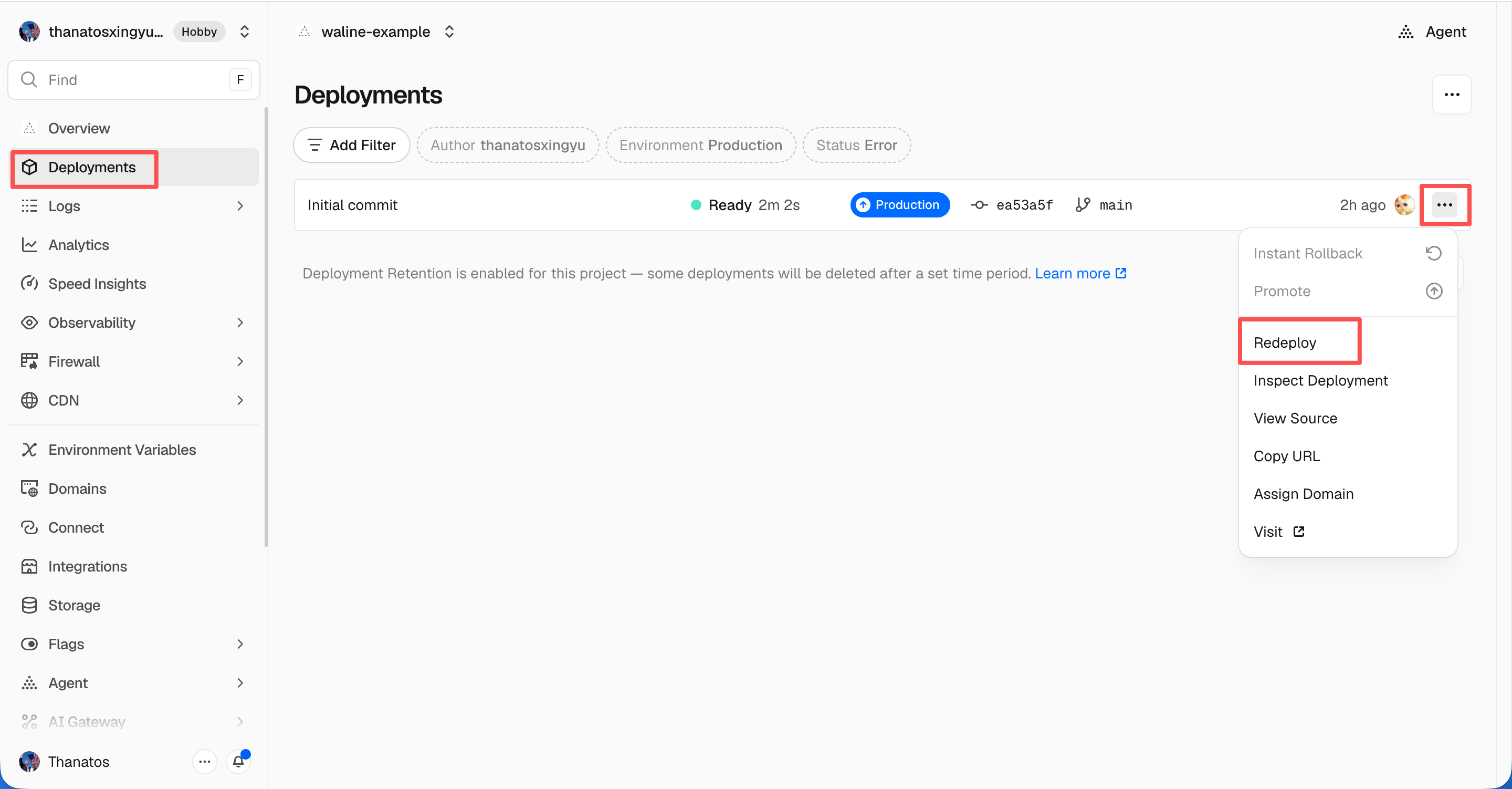
redeploy success Vercel akan diarahkan ke
Overviewdan mulai melakukan deployment. KetikaSTATUSberubah menjadiReady, klikVisituntuk membuka situs yang di-deploy. URL ini adalah alamat server Anda.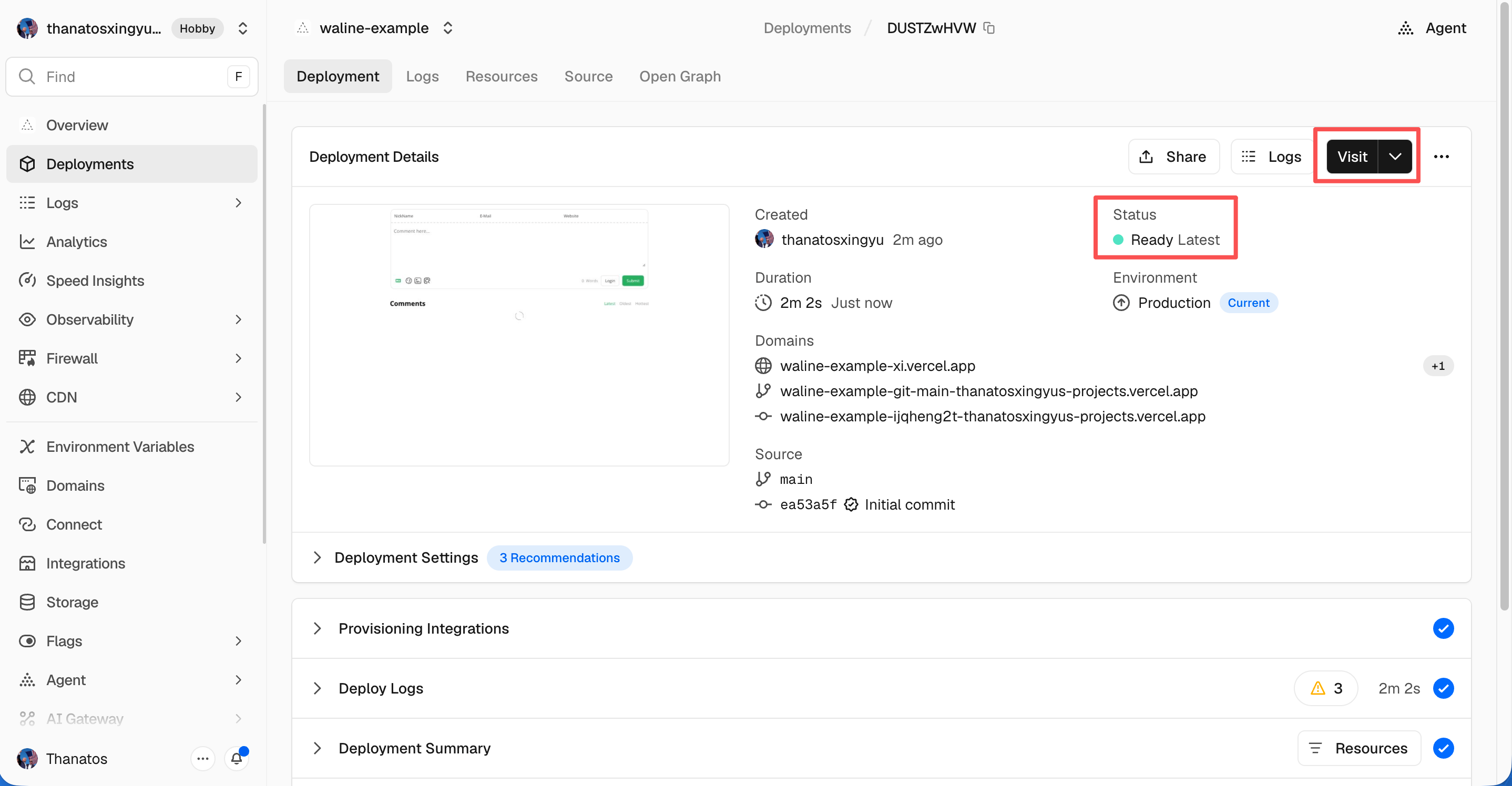
visit
Menetapkan Domain
Klik Settings - Domains untuk masuk ke halaman pengaturan domain.
Masukkan domain yang ingin Anda tetapkan dan klik tombol Add.
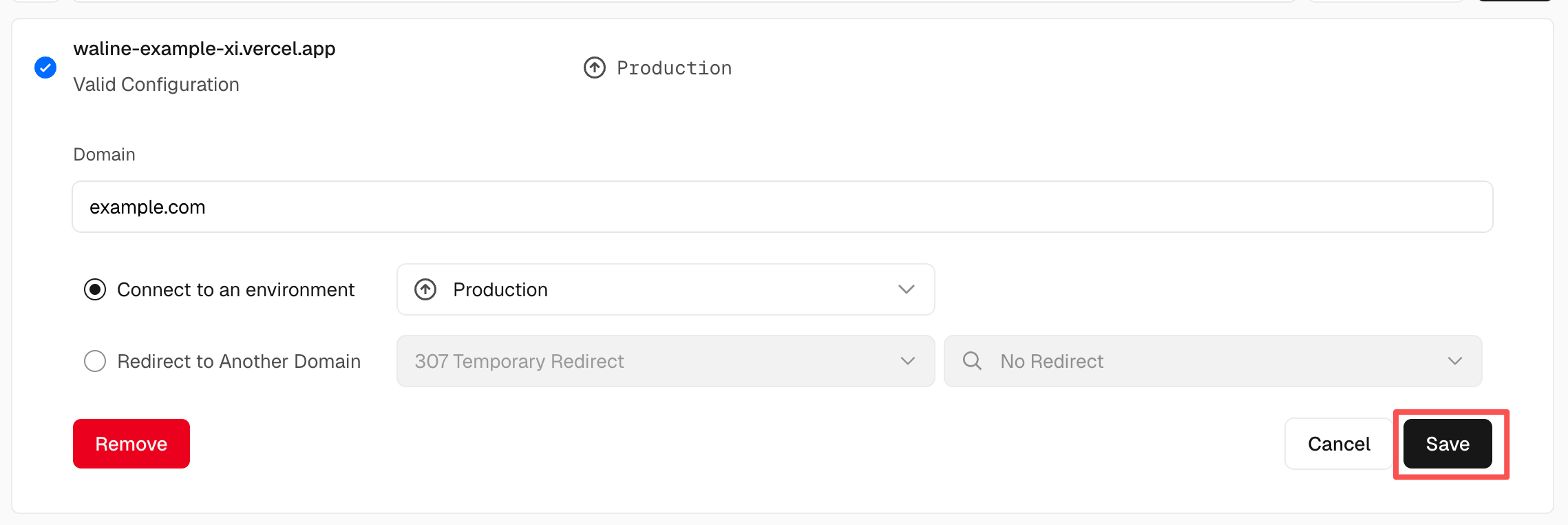
Add domain Tambahkan record
CNAMEbaru di server layanan domain Anda.Type Name Value CNAME example cname.vercel-dns.com Anda dapat menggunakan domain sendiri untuk mengakses Waline setelah berlaku. 🎉
- Sistem komentar: example.your-domain.com
- Panel admin: example.your-domain.com/ui

success
Impor HTML
Atur sebagai berikut di halaman web Anda:
- Impor stylesheet Waline dari
https://unpkg.com/@waline/client@v3/dist/waline.css. - Buat tag
<script>yang menggunakaninit()darihttps://unpkg.com/@waline/client@v3/dist/waline.js, dan berikan opsi wajibeldanserverURL.eladalah elemen yang digunakan untuk me-render Waline. Dapat berupa string CSS selector atau HTMLElement.serverURLadalah alamat server Anda yang diperoleh pada langkah sebelumnya.
<head>
  <!-- ... -->
  <link rel="stylesheet" href="https://unpkg.com/@waline/client@v3/dist/waline.css" />
  <!-- ... -->
</head>
<body>
  <!-- ... -->
  <div id="waline"></div>
  <script type="module">
    import { init } from 'https://unpkg.com/@waline/client@v3/dist/waline.js';

    init({
      el: '#waline',
      serverURL: 'https://your-domain.vercel.app',
    });
  </script>
</body>
Admin Komentar
- Setelah deployment selesai, kunjungi
<serverURL>/ui/registeruntuk mendaftar. Pengguna pertama yang mendaftar akan menjadi administrator. - Setelah login, administrator dapat mengelola komentar: mengedit, menandai, atau menghapus.
- Pengguna juga dapat mendaftar melalui kotak komentar. Setelah login mereka akan diarahkan ke halaman profil mereka.