
Mulai
Selamat datang di Waline. Hanya dalam beberapa langkah, Anda dapat mengaktifkan Waline untuk menyediakan komentar dan penghitung halaman di situs Anda.
Penerapan Server
Klik tombol di atas untuk menuju Vercel dan men-deploy server.
Catatan
Jika belum login, Vercel akan meminta Anda untuk mendaftar atau masuk. Silakan gunakan akun GitHub untuk login cepat.
Masukkan nama proyek Vercel yang Anda sukai dan klik
Createuntuk melanjutkan: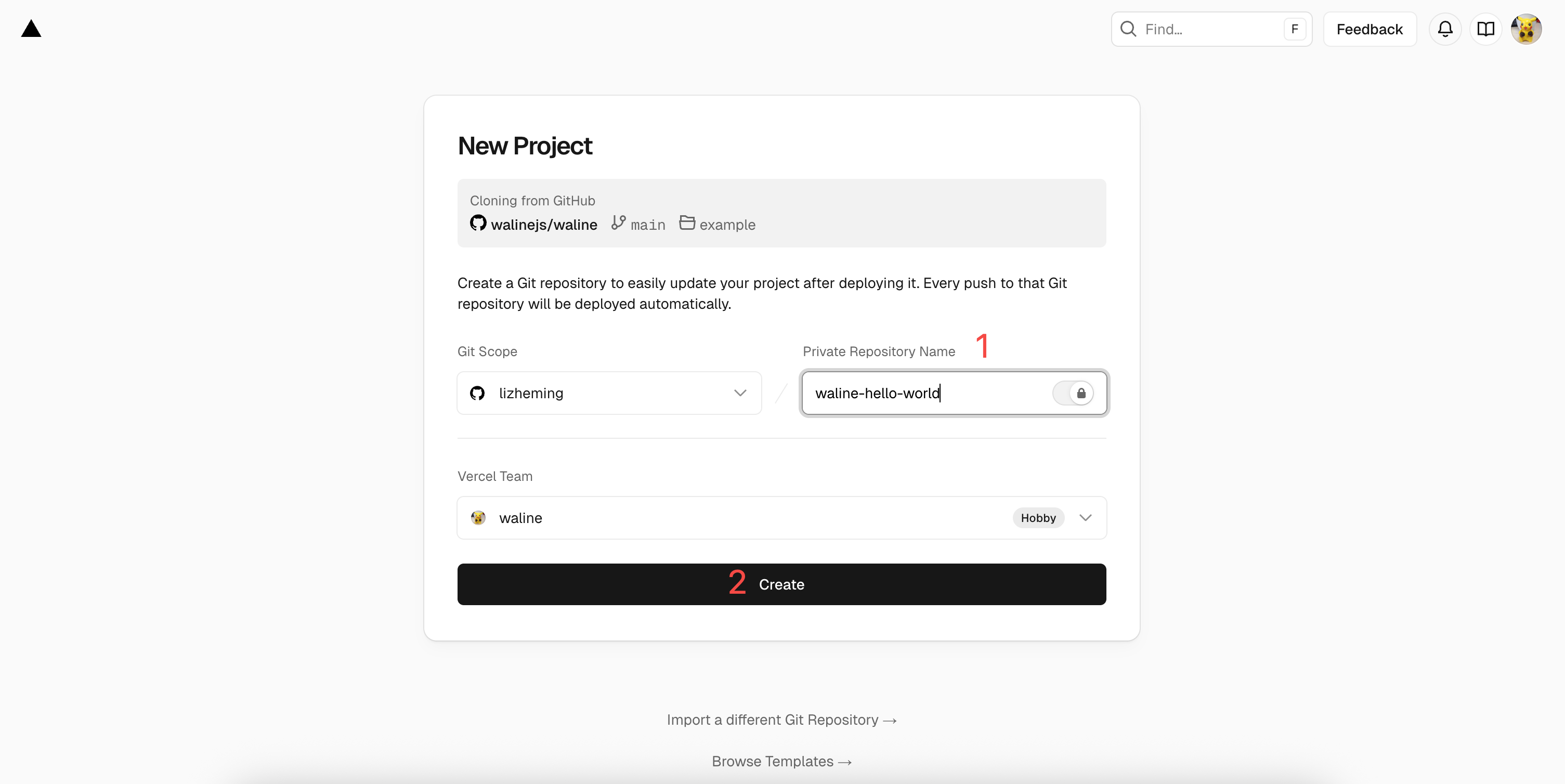
create Vercel akan membuat dan menginisialisasi repositori baru berdasarkan template Waline. Nama repositori akan sama dengan nama proyek yang baru saja Anda masukkan.
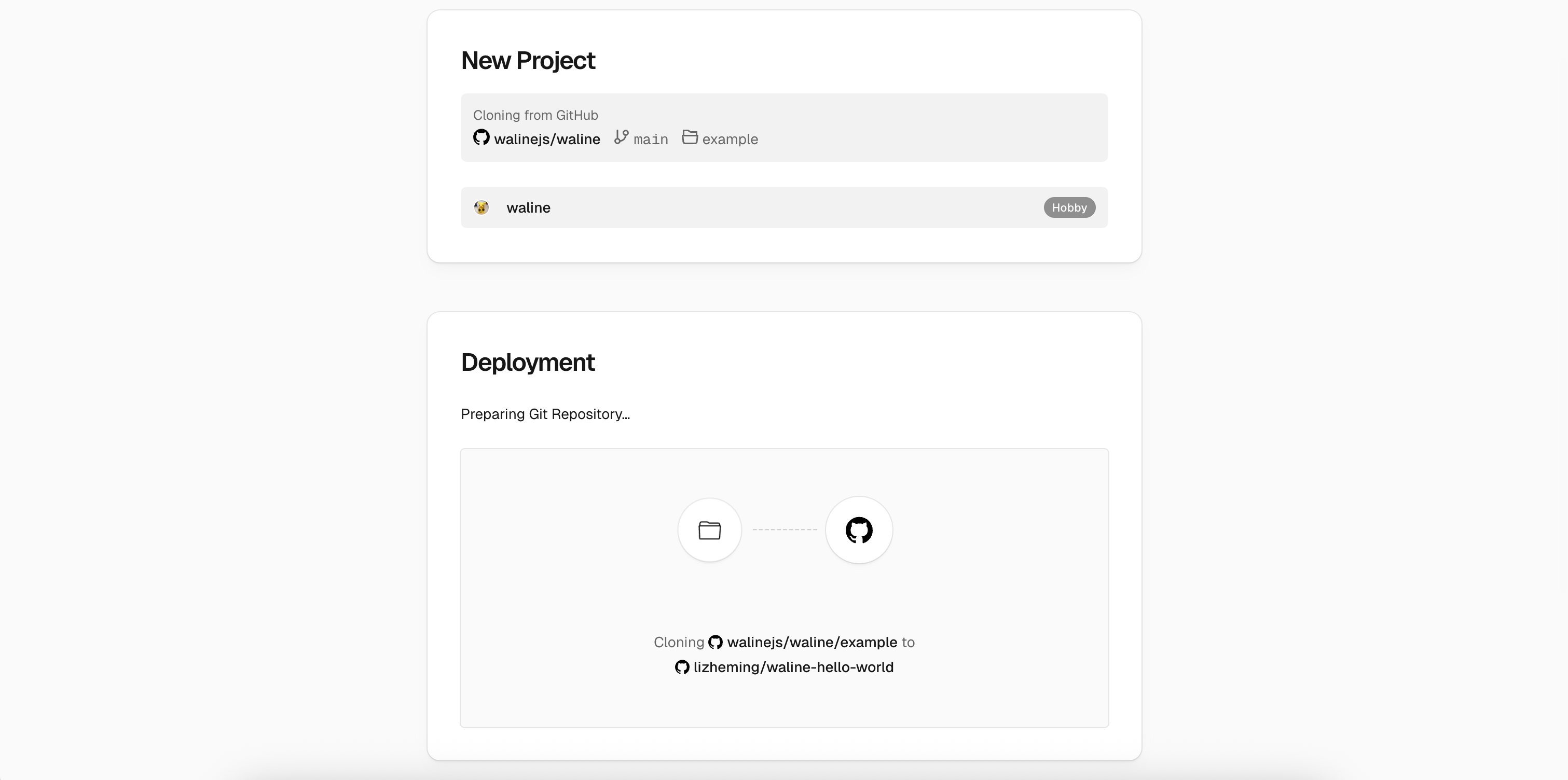
deploy Setelah satu atau dua menit, kembang api akan muncul di layar untuk merayakan deployment yang berhasil. Klik
Go to Dashboarduntuk berpindah ke dashboard aplikasi.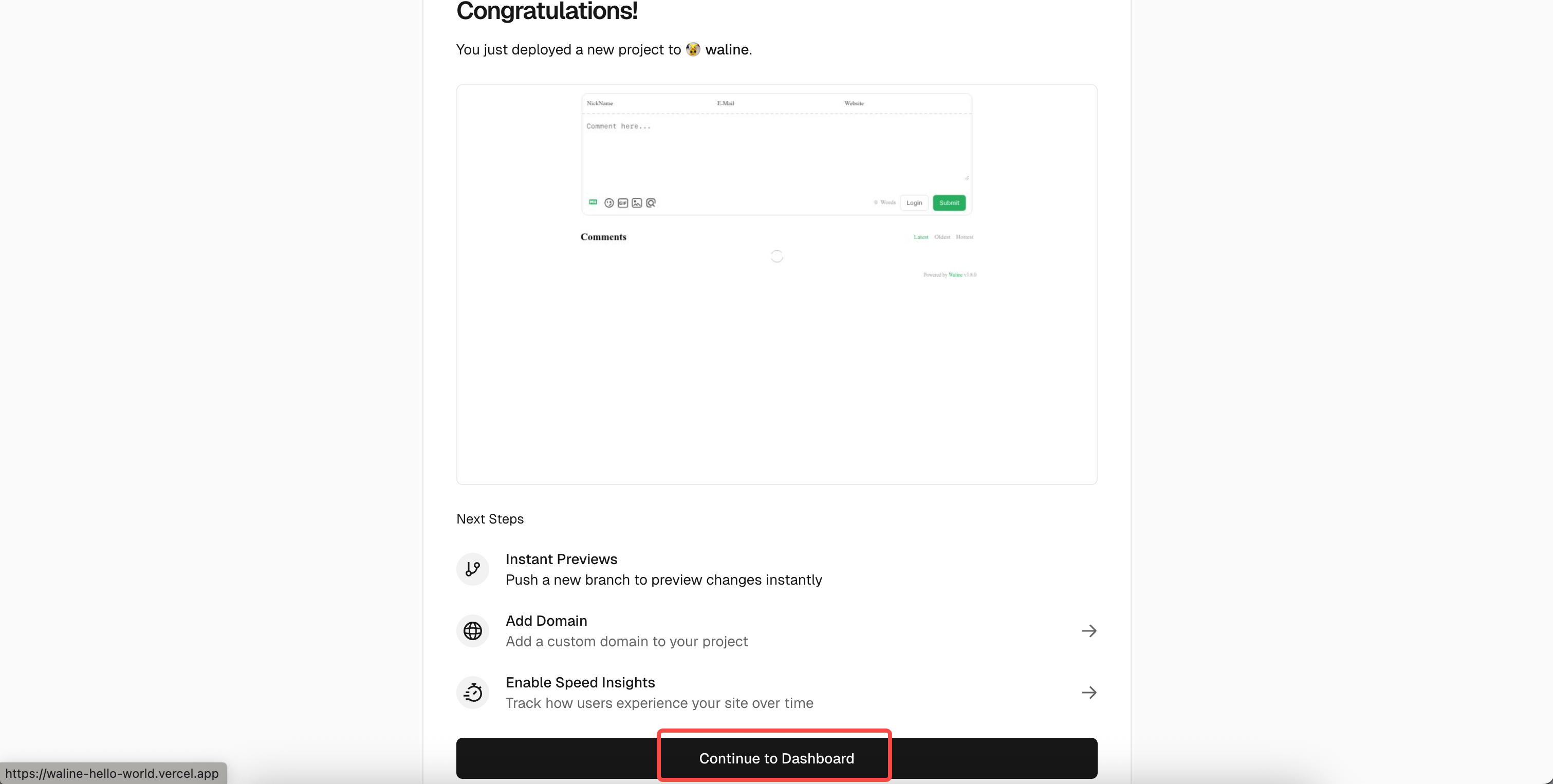
deploy
Membuat Database
Klik
Storagedi bagian atas untuk masuk ke halaman konfigurasi penyimpanan, kemudian pilihCreate Database. PilihNeonsebagaiMarketplace Database Providers, dan klikContinueuntuk melanjutkan.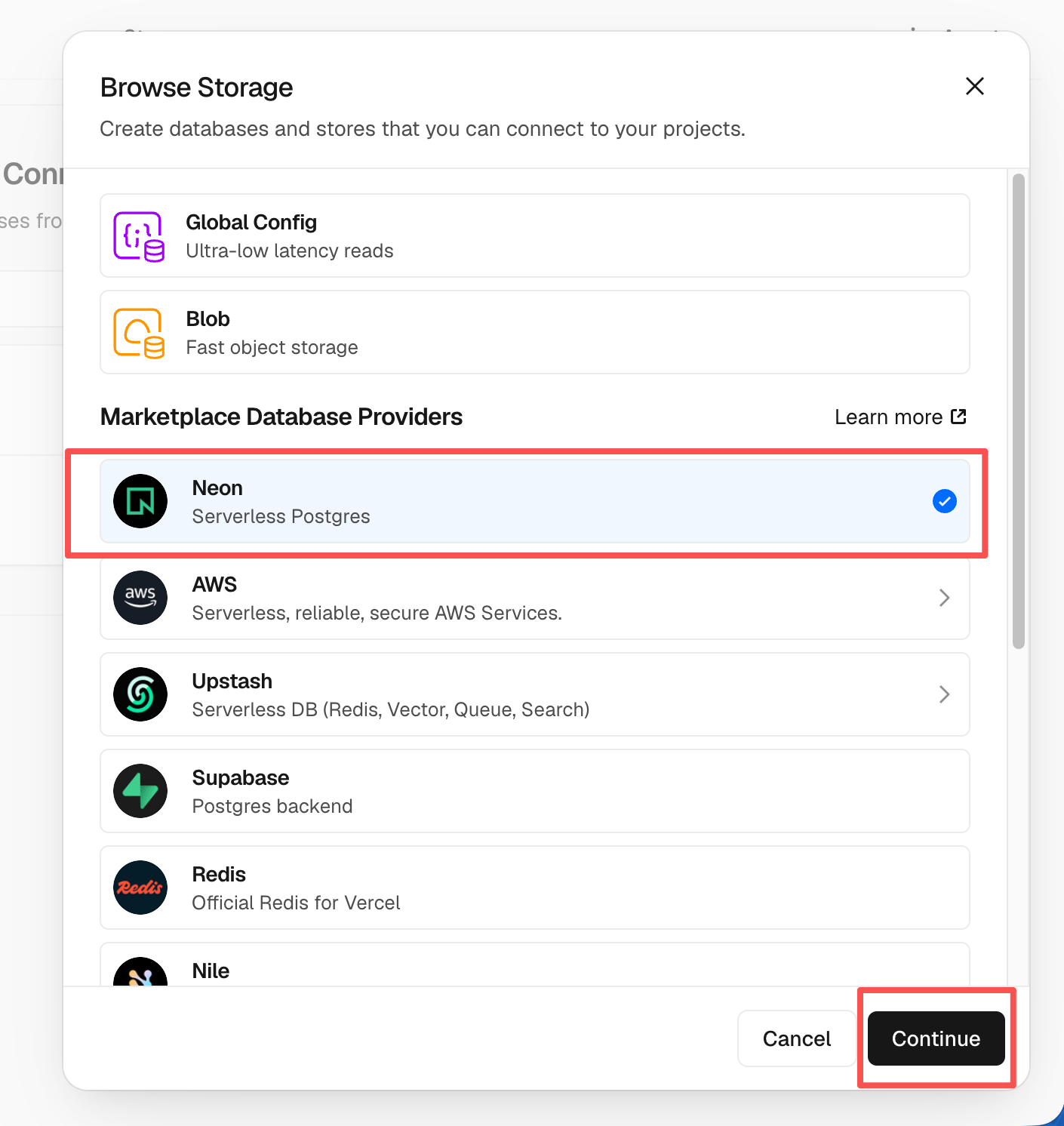
neon Anda akan diminta untuk membuat akun Neon. Klik
Accept and Createuntuk menerima dan membuatnya. Selanjutnya, Anda akan memilih paket database, termasuk region dan kuota. Anda dapat membiarkan semua default dan klikContinue.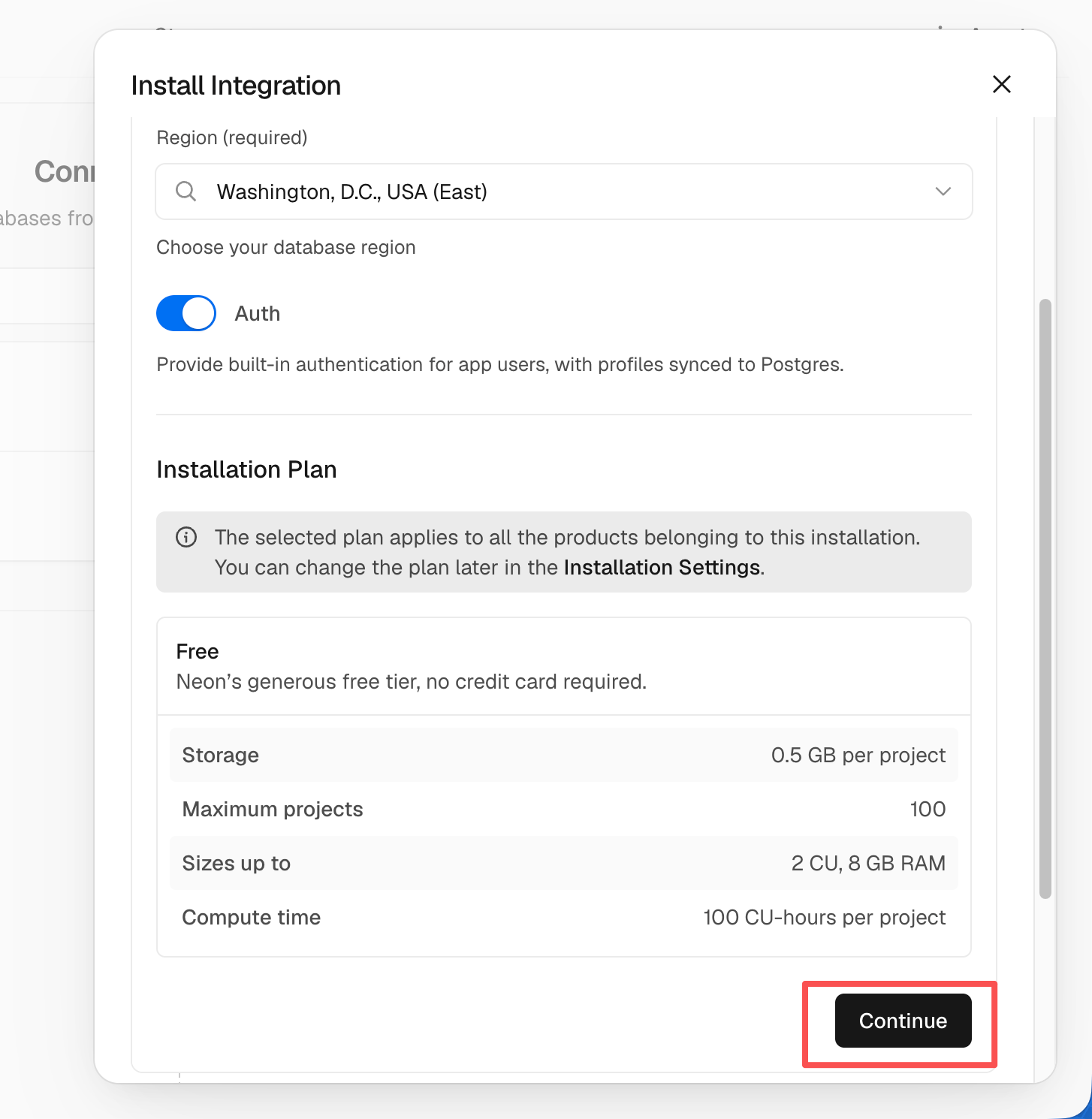
neon Anda kemudian akan diminta untuk mendefinisikan nama database. Anda juga dapat membiarkannya tidak berubah dan klik
Continue.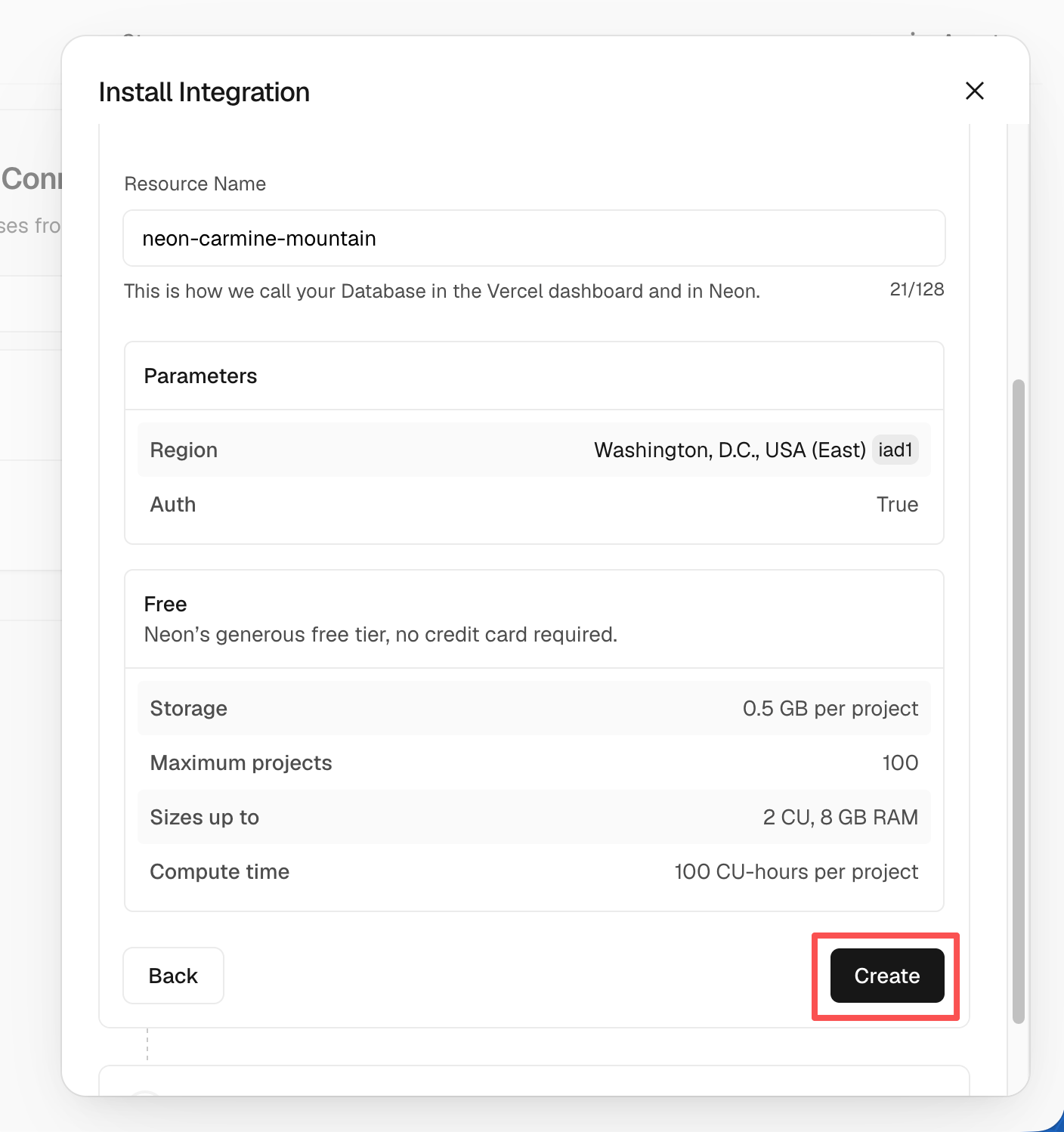
neon Sekarang Anda akan melihat layanan database yang baru saja dibuat di bagian
Storage. Klik dan pilihOpen in Neonuntuk berpindah ke Neon. Di antarmuka Neon, pilihSQL Editordari sidebar kiri, tempelkan pernyataan SQL dari waline.pgsql ke dalam editor, dan klikRununtuk membuat tabel.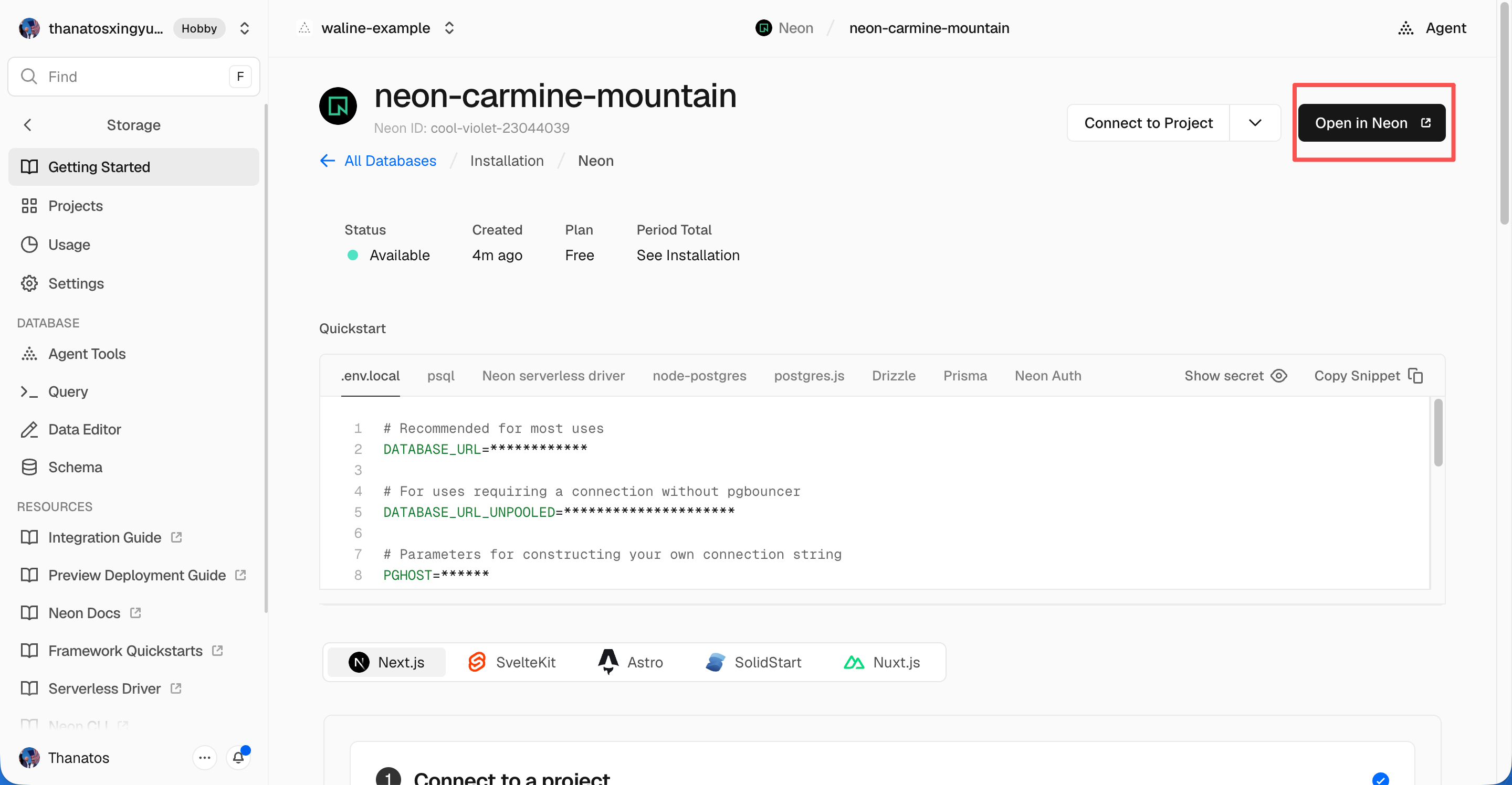
neon 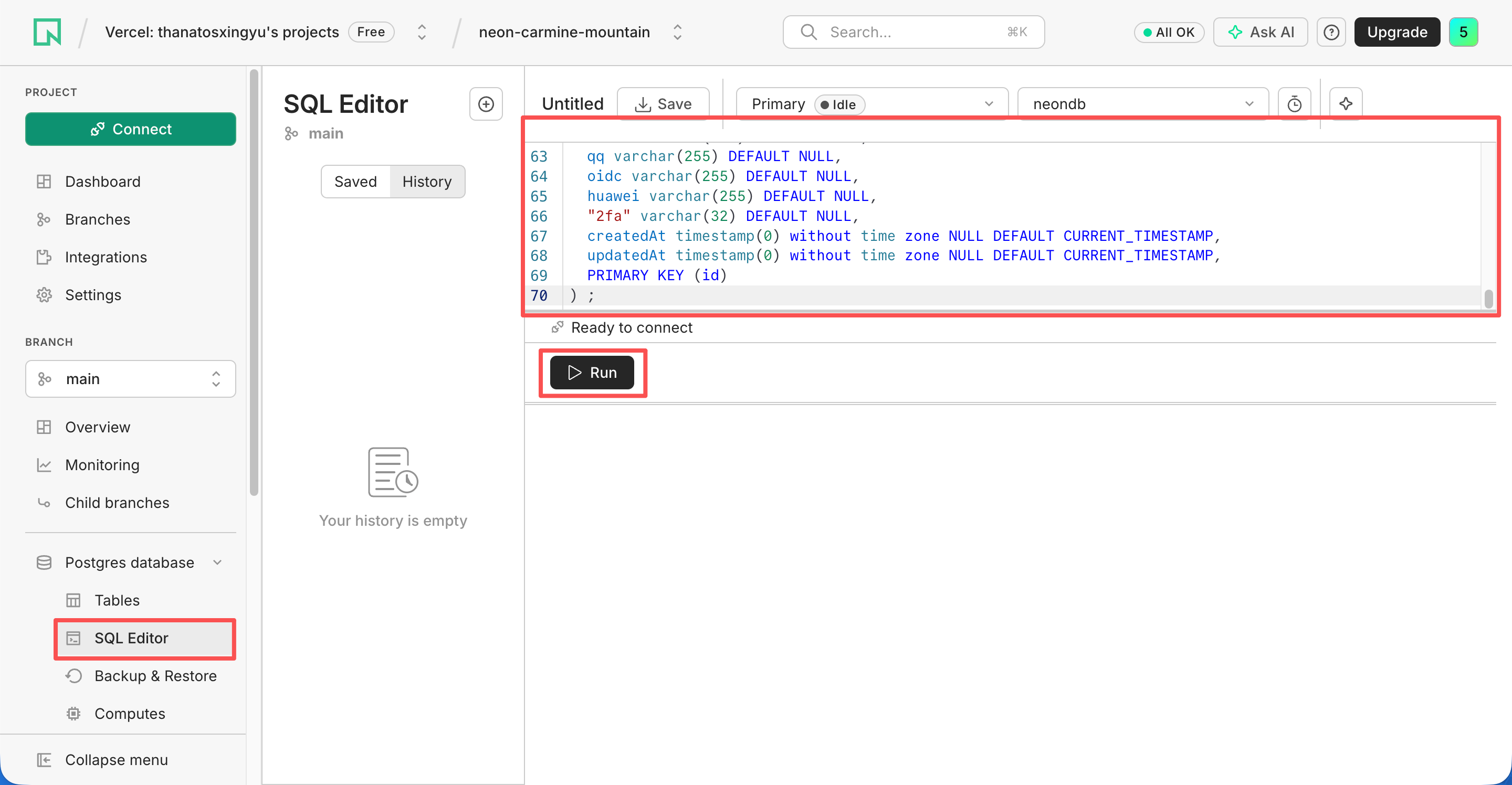
neon Setelah beberapa saat, Anda akan diberitahu bahwa pembuatan berhasil. Kembali ke Vercel, klik
Deploymentsdi bagian atas, dan klik tombolRedeploydi sebelah kanan deployment terbaru. Langkah ini memastikan layanan database yang baru dikonfigurasi berlaku.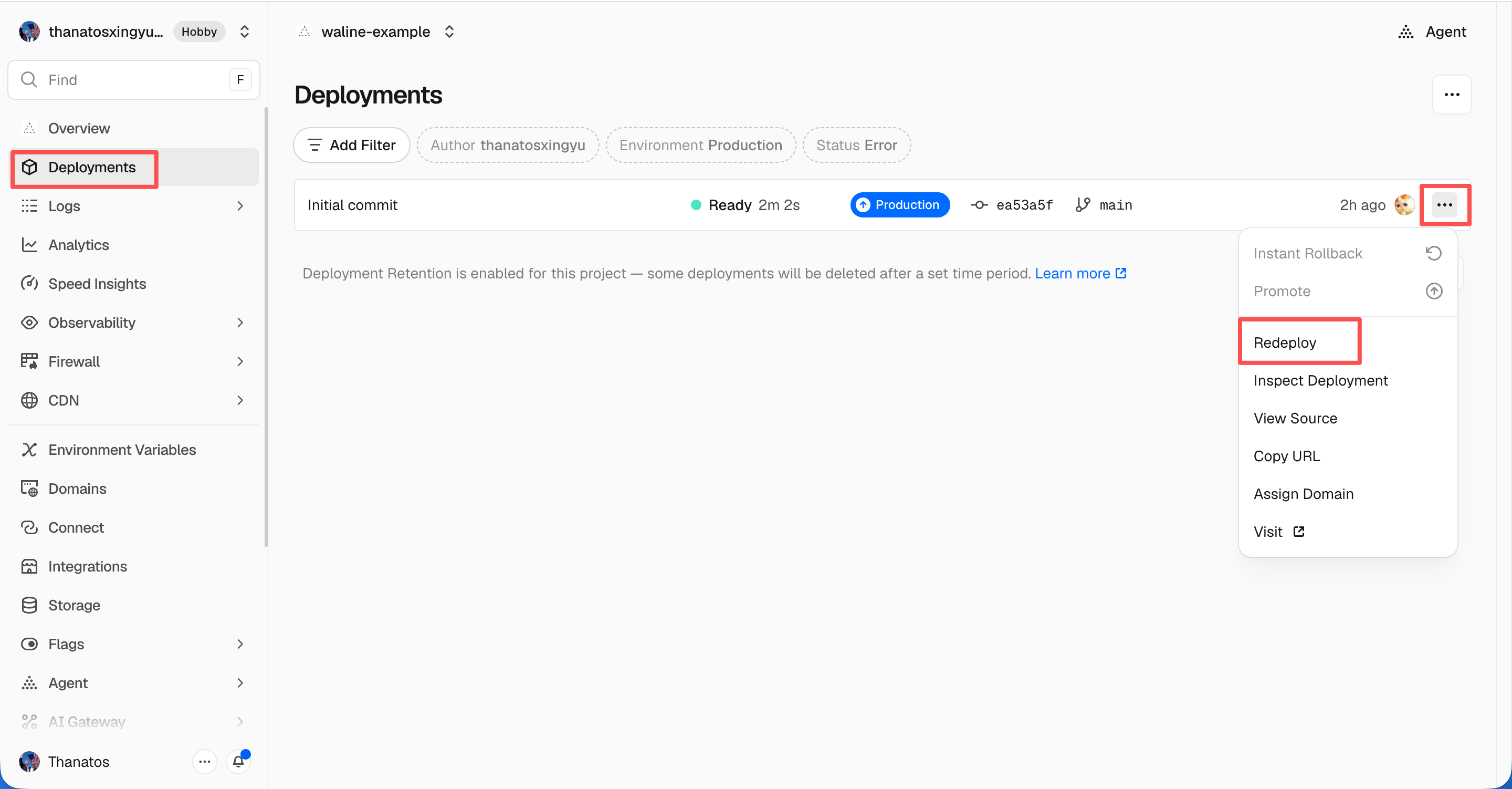
redeploy success Anda akan diarahkan ke halaman
Overviewdan deployment akan dimulai. Setelah beberapa saat,STATUSakan berubah menjadiReady. KlikVisituntuk membuka website yang di-deploy. URL ini adalah alamat server Anda.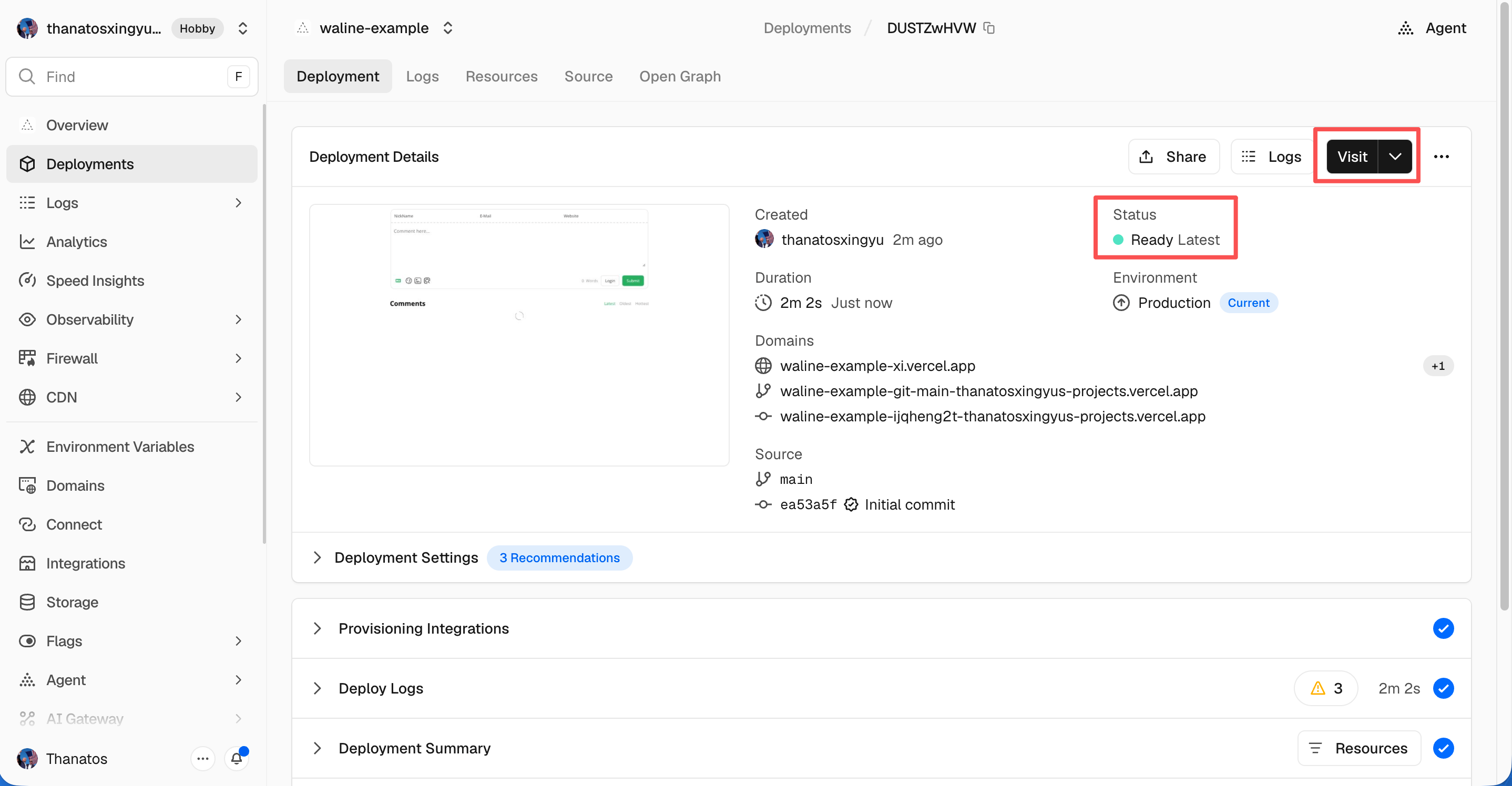
visit
Mengikat Domain Kustom
Klik
Settings→Domainsdi bagian atas untuk masuk ke halaman konfigurasi domain.Masukkan domain yang ingin Anda ikat dan klik
Add.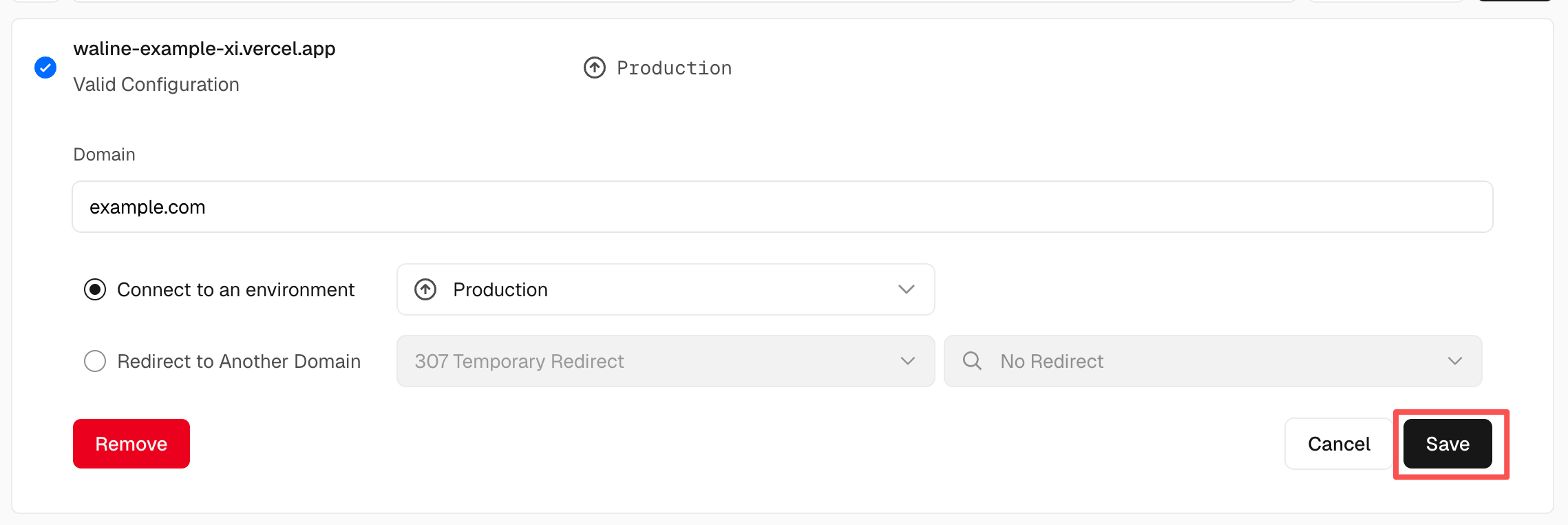
Add domain Tambahkan record
CNAMEbaru di penyedia domain Anda:Type Name Value CNAME example cname.vercel-dns.com Tunggu record DNS berlaku. Anda kemudian dapat mengakses Waline menggunakan domain Anda sendiri 🎉
- Sistem komentar: example.yourdomain.com
- Manajemen komentar: example.yourdomain.com/ui

success
Impor di HTML
Berikut cara menambahkan Waline ke halaman web atau website Anda:
Impor stylesheet
https://unpkg.com/@waline/client@v3/dist/waline.cssdi<head>Buat tag
<script>dan inisialisasi denganinit()darihttps://unpkg.com/@waline/client@v3/dist/waline.jssambil meneruskan opsi wajibeldanserverURL.- Opsi
eladalah elemen yang digunakan untuk rendering Waline. Anda dapat mengatur CSS selector dalam bentuk string atau objek HTMLElement. serverURLadalah tautan ke server deployment Anda, yang baru saja dibuat di Vercel.- Untuk opsi lainnya, kunjungi halaman Props Komponen
Berikut adalah contohnya:
<head> <!-- ... --> <link rel="stylesheet" href="https://unpkg.com/@waline/client@v3/dist/waline.css" /> </head> <body> <!-- ... --> <div id="waline"></div> <script type="module"> import { init } from 'https://unpkg.com/@waline/client@v3/dist/waline.js'; init({ el: '#waline', serverURL: 'https://your-domain.vercel.app', lang: 'en', }); </script> </body>- Opsi
Layanan komentar kini akan berjalan dengan sukses di website Anda 🎉!
Manajemen Komentar (Admin)
Setelah deployment selesai, kunjungi
<serverURL>/ui/registeruntuk mendaftar. Orang pertama yang mendaftar akan ditetapkan sebagai administrator.Setelah Anda login sebagai administrator, Anda dapat mengakses dashboard manajemen komentar. Anda dapat mengedit, menandai, atau menghapus komentar di sini.
Pengguna juga dapat mendaftar akun melalui kotak komentar, dan akan diarahkan ke halaman profil mereka setelah login.
Tutorial Video
Pengguna Waline yang antusias membuat tutorial video berikut. Jika petunjuk di atas kurang jelas, Anda dapat merujuk ke video berikut: