
Bắt đầu
Chào mừng bạn đến với Waline. Chỉ với vài bước, bạn có thể đưa Waline vào trang của mình để cung cấp bình luận và lượt xem.
Triển khai máy chủ
Nhấn nút ở trên để tới Vercel và triển khai máy chủ.
Note
Nếu bạn chưa đăng nhập, Vercel sẽ nhắc bạn đăng ký hoặc đăng nhập. Hãy dùng tài khoản GitHub để đăng nhập nhanh.
Nhập tên dự án Vercel mà bạn muốn rồi nhấn
Createđể tiếp tục: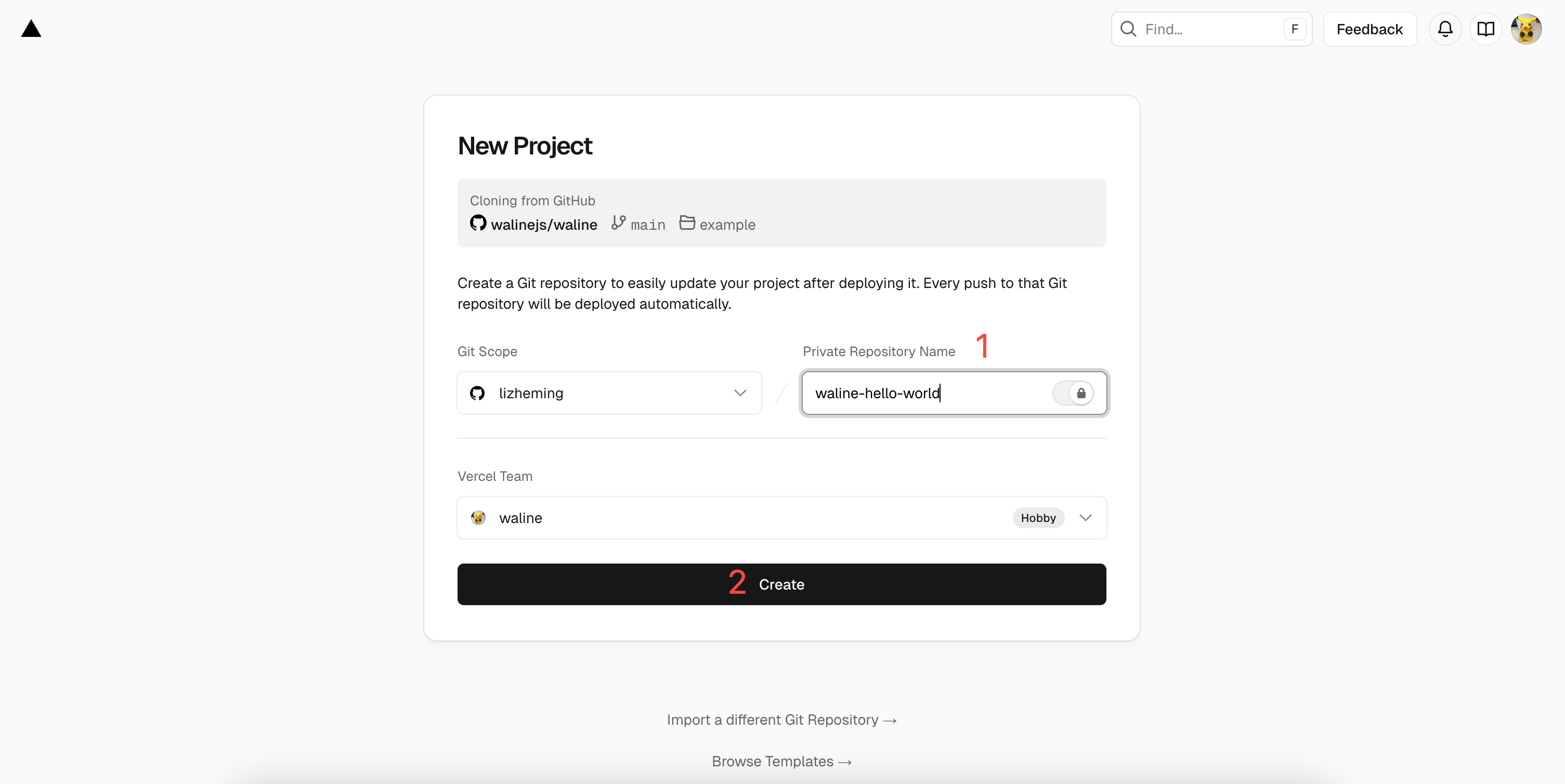
create Vercel sẽ tạo và khởi tạo một kho lưu trữ mới dựa trên mẫu Waline. Tên kho lưu trữ sẽ là tên dự án bạn vừa nhập.
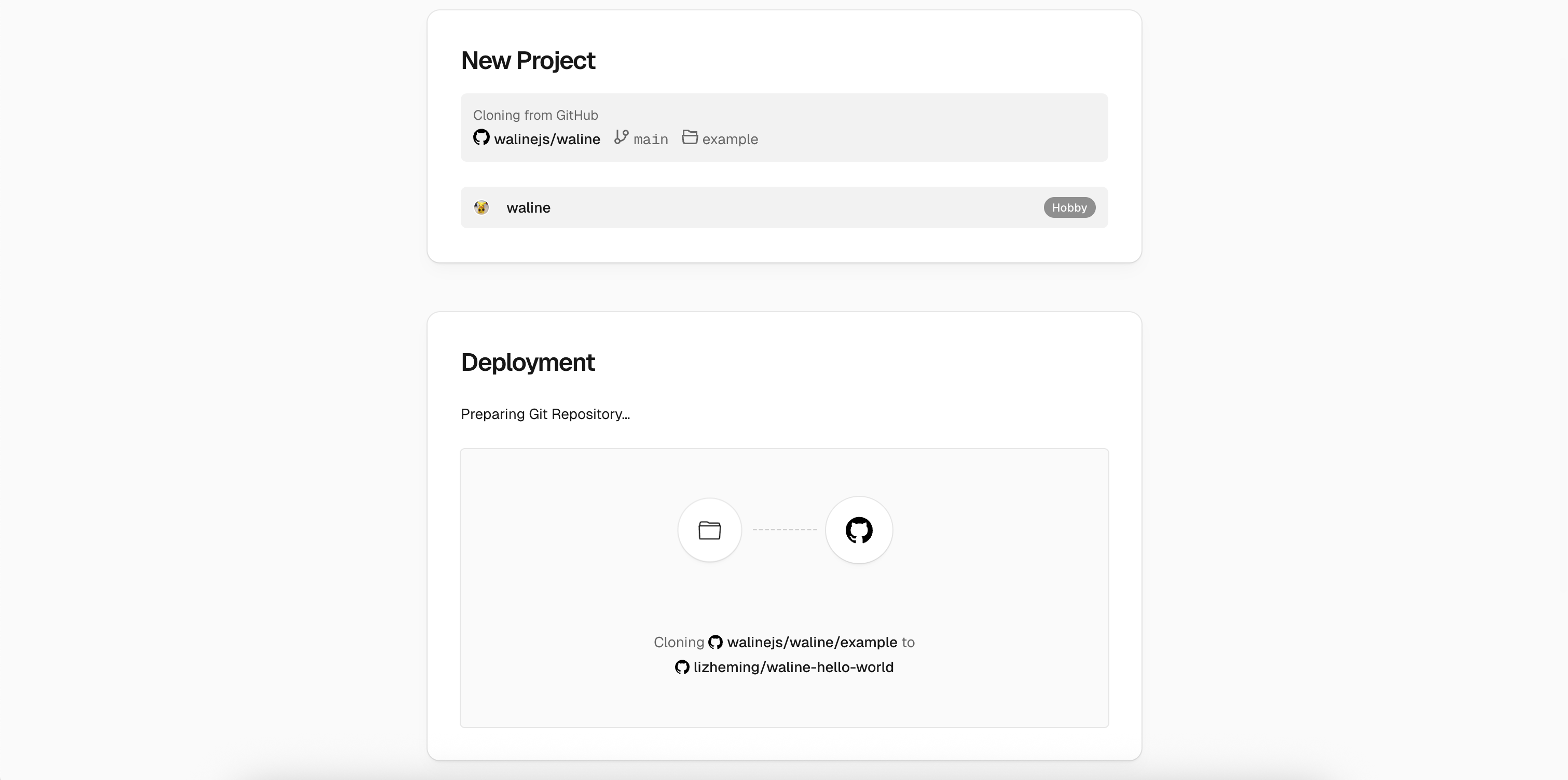
deploy Sau một hoặc hai phút, pháo hoa sẽ xuất hiện trên màn hình để chúc mừng triển khai thành công. Nhấn
Go to Dashboardđể tới bảng điều khiển của ứng dụng.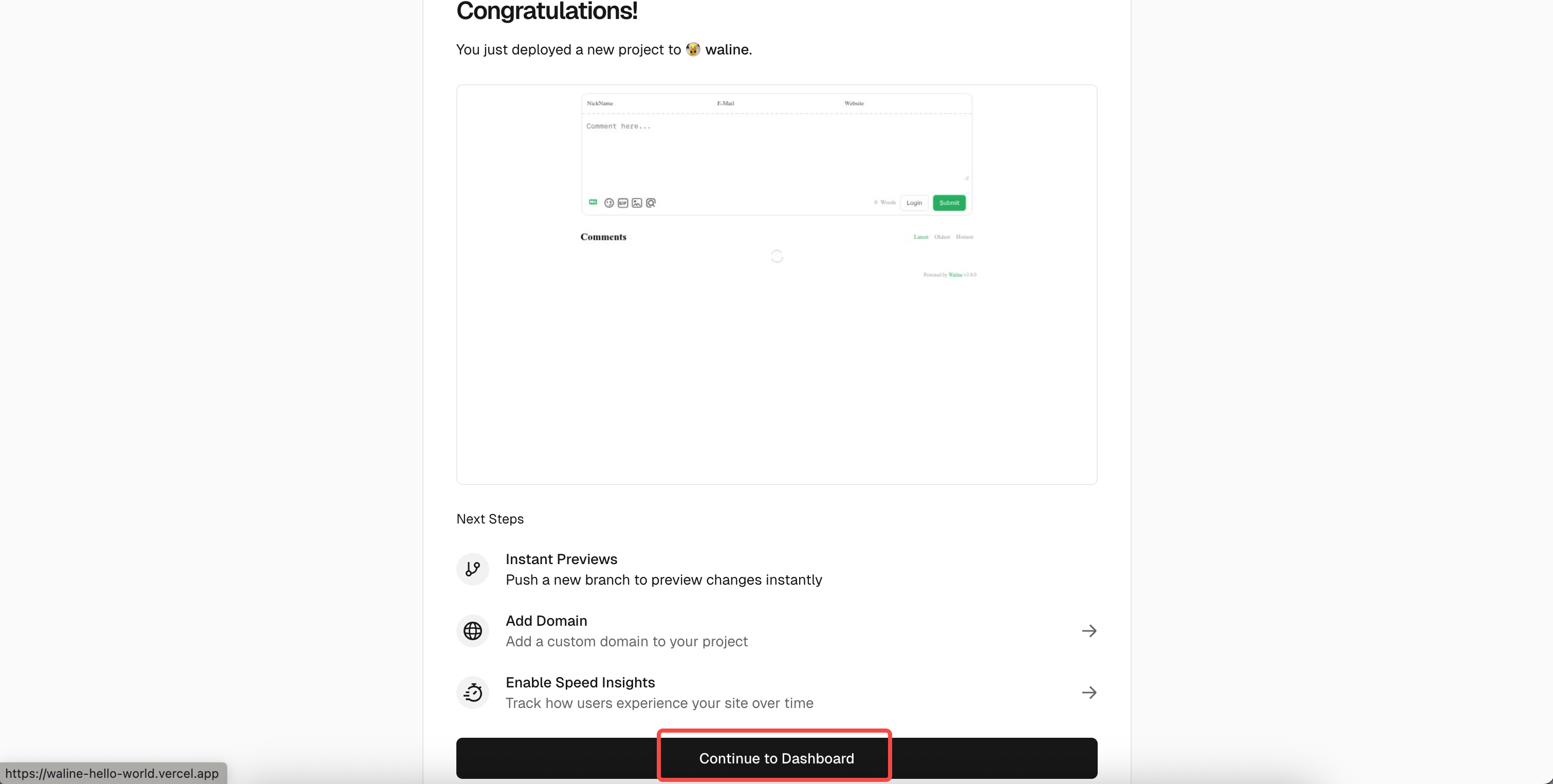
deploy
Tạo cơ sở dữ liệu
Nhấn
Storageở trên cùng để vào trang cấu hình lưu trữ, sau đó chọnCreate Database. ChọnNeonlàmMarketplace Database Providersrồi nhấnContinueđể tiếp tục.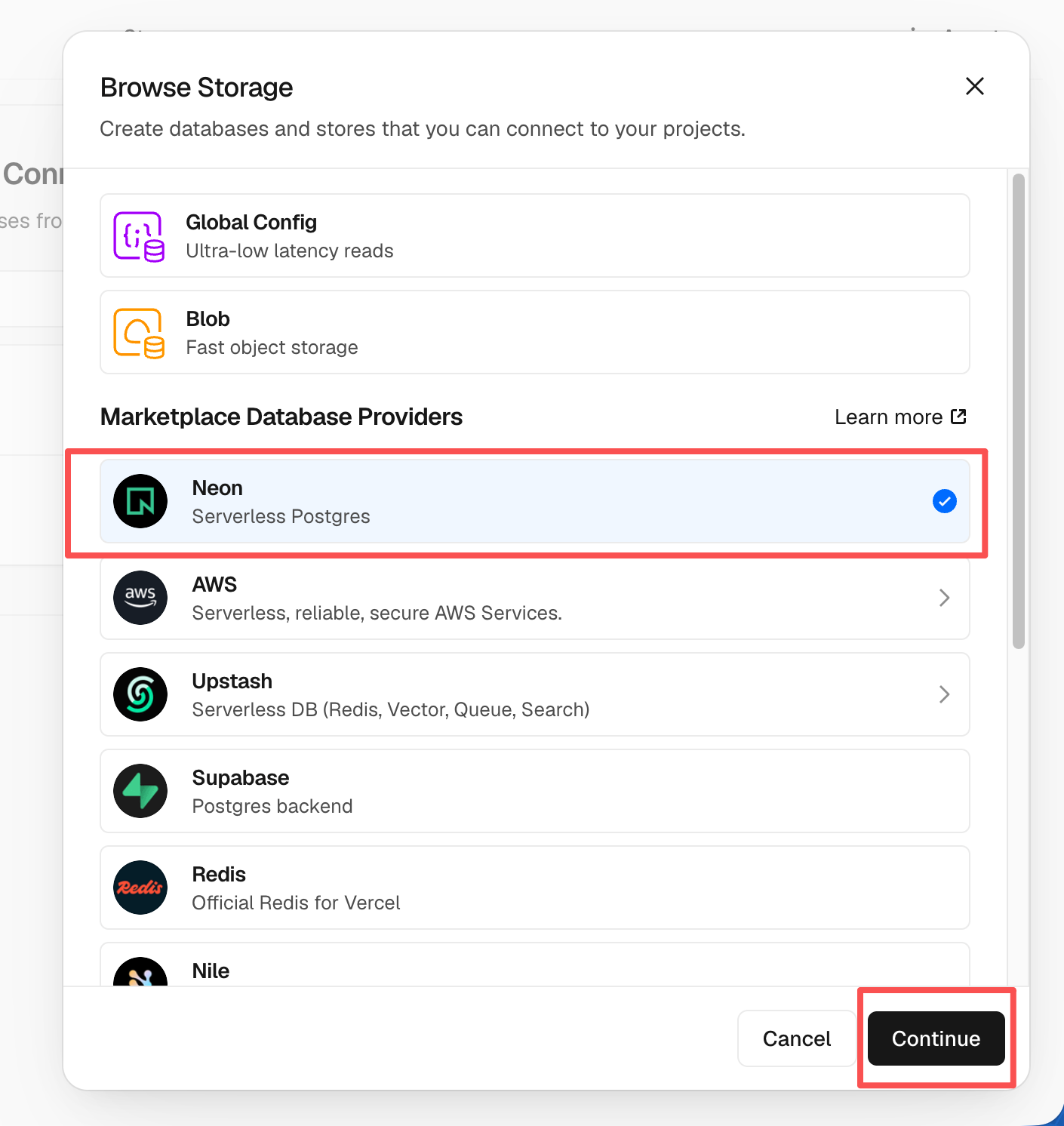
neon Bạn sẽ được nhắc tạo tài khoản Neon. Nhấn
Accept and Createđể chấp nhận và tạo. Tiếp theo bạn sẽ chọn gói cơ sở dữ liệu, gồm khu vực và hạn mức. Bạn có thể để mặc định tất cả và nhấnContinue.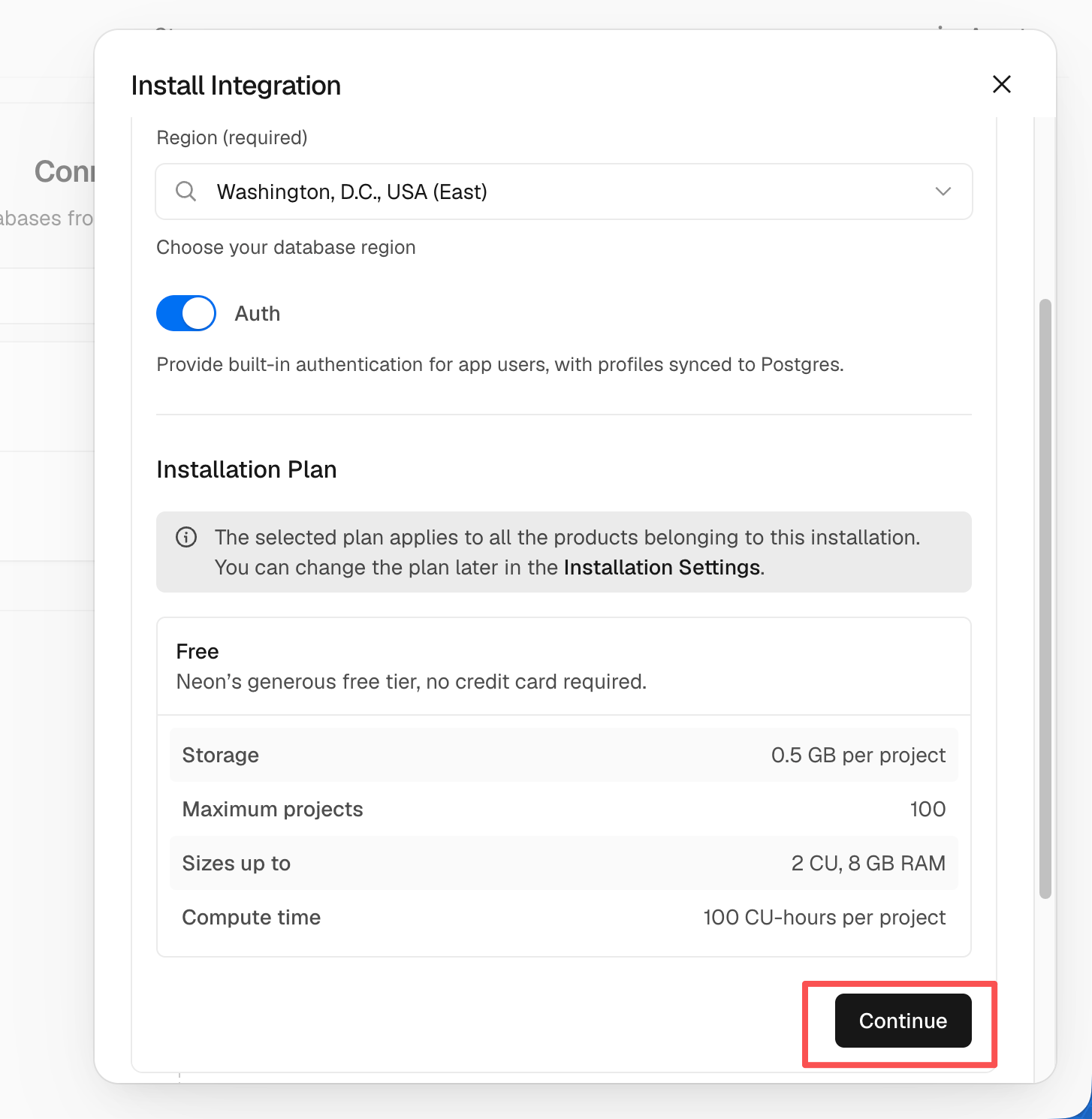
neon Sau đó bạn sẽ được yêu cầu đặt tên cơ sở dữ liệu. Bạn cũng có thể giữ nguyên và nhấn
Continue.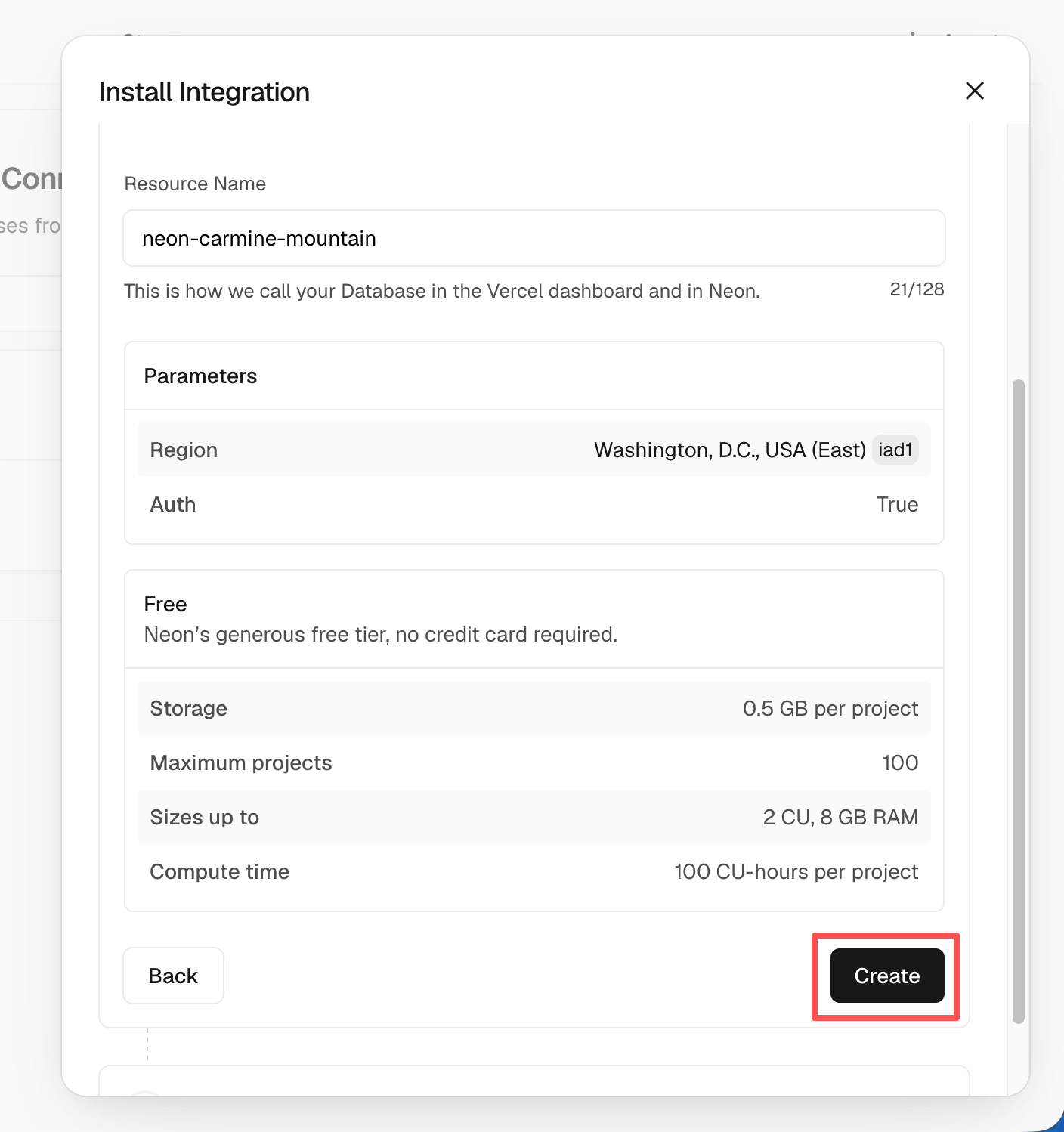
neon Bây giờ bạn sẽ thấy dịch vụ cơ sở dữ liệu vừa tạo trong
Storage. Nhấn vào nó và chọnOpen in Neonđể tới Neon. Trong giao diện Neon, chọnSQL Editorở thanh bên trái, dán các câu lệnh SQL từ waline.pgsql vào trình soạn thảo, rồi nhấnRunđể tạo các bảng.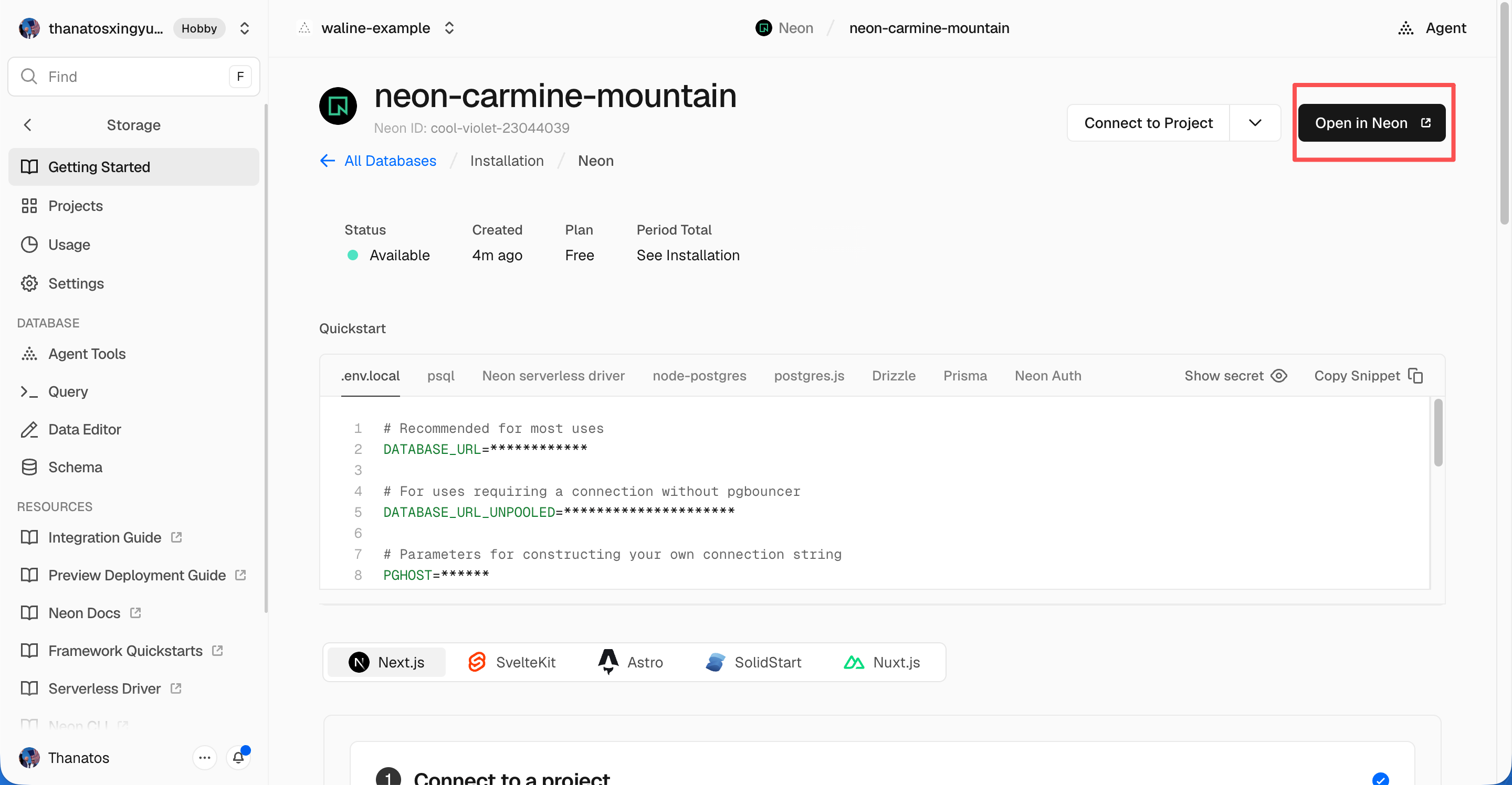
neon 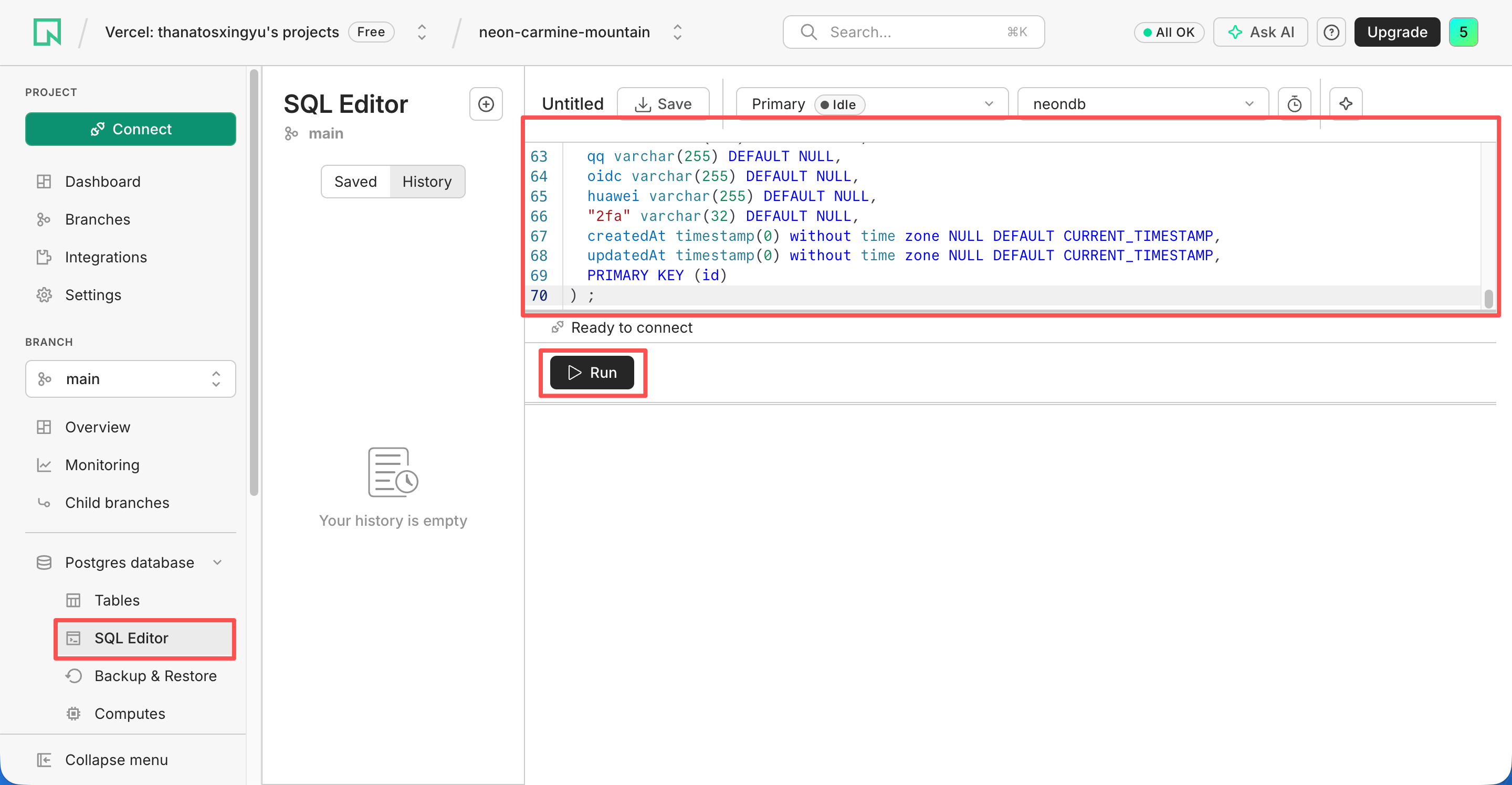
neon Sau một lúc, bạn sẽ nhận được thông báo tạo thành công. Quay lại Vercel, nhấn
Deploymentsở trên cùng, rồi nhấn nútRedeployở bên phải lần triển khai mới nhất. Bước này đảm bảo dịch vụ cơ sở dữ liệu vừa cấu hình có hiệu lực.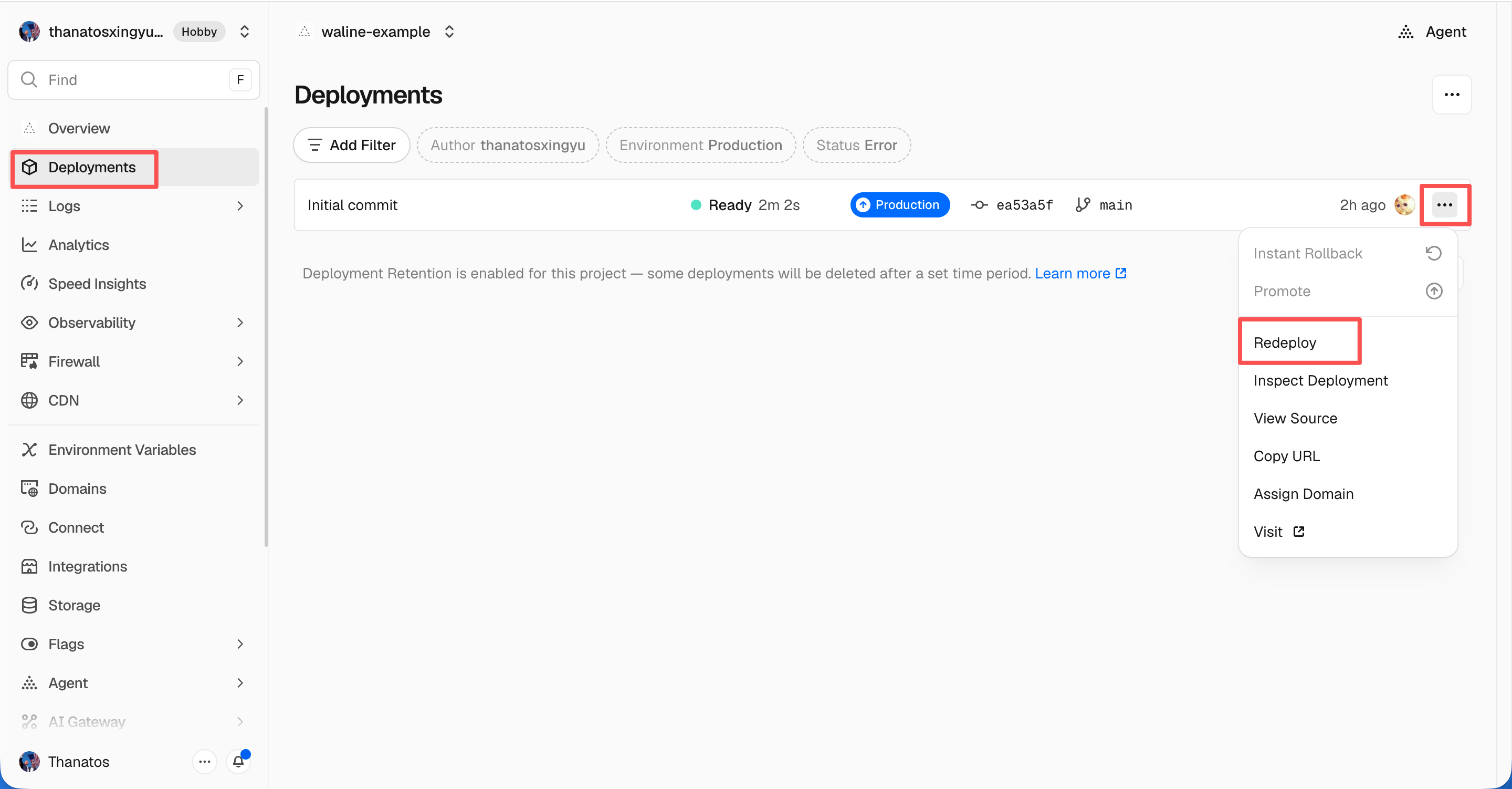
redeploy success Bạn sẽ được chuyển tới trang
Overviewvà quá trình triển khai bắt đầu. Sau một lát,STATUSsẽ chuyển thànhReady. NhấnVisitđể mở trang web đã triển khai. URL này chính là địa chỉ máy chủ của bạn.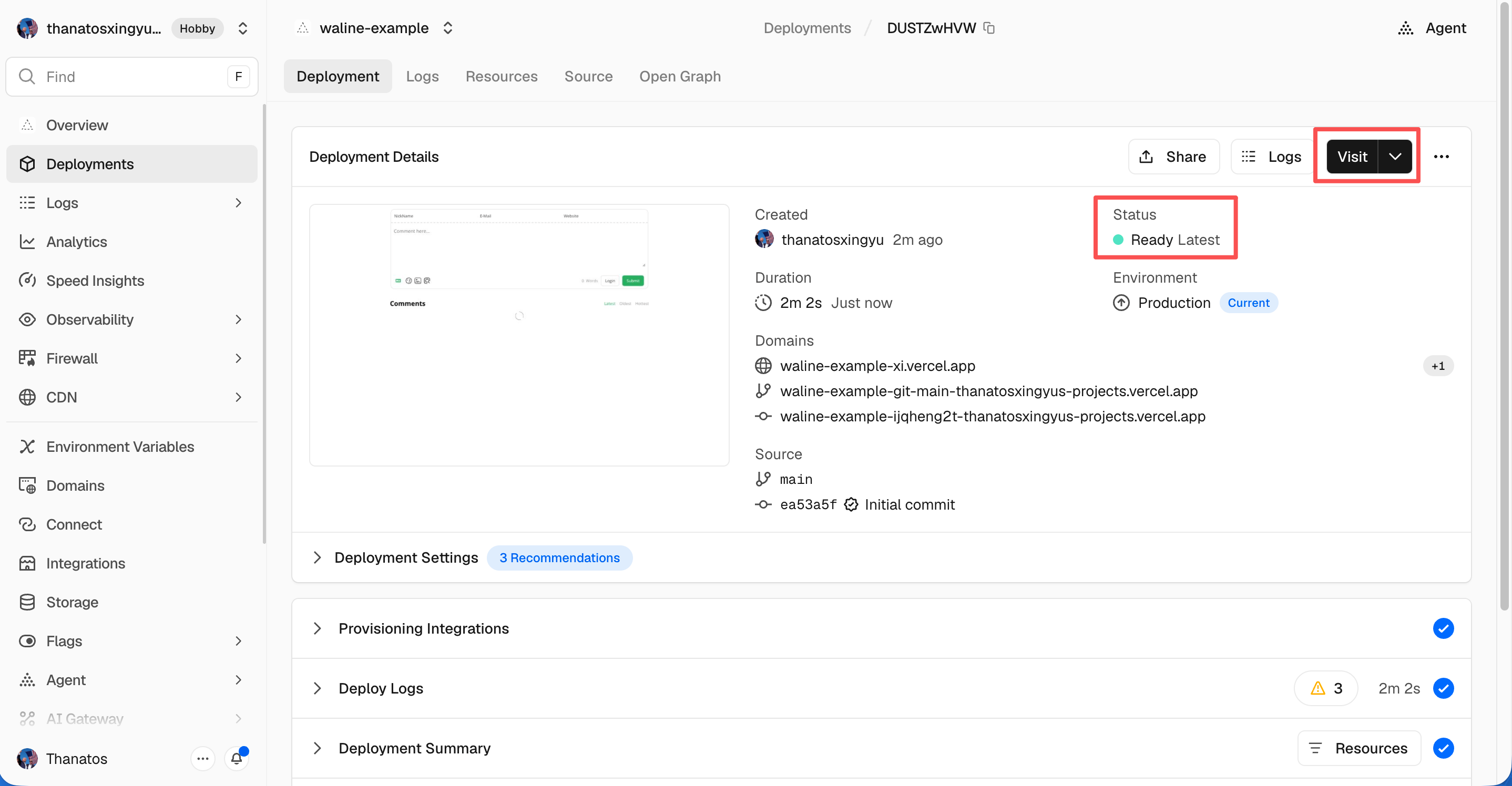
visit
Liên kết tên miền tùy chỉnh
Nhấn
Settings→Domainsở trên cùng để vào trang cấu hình tên miền.Nhập tên miền bạn muốn liên kết và nhấn
Add.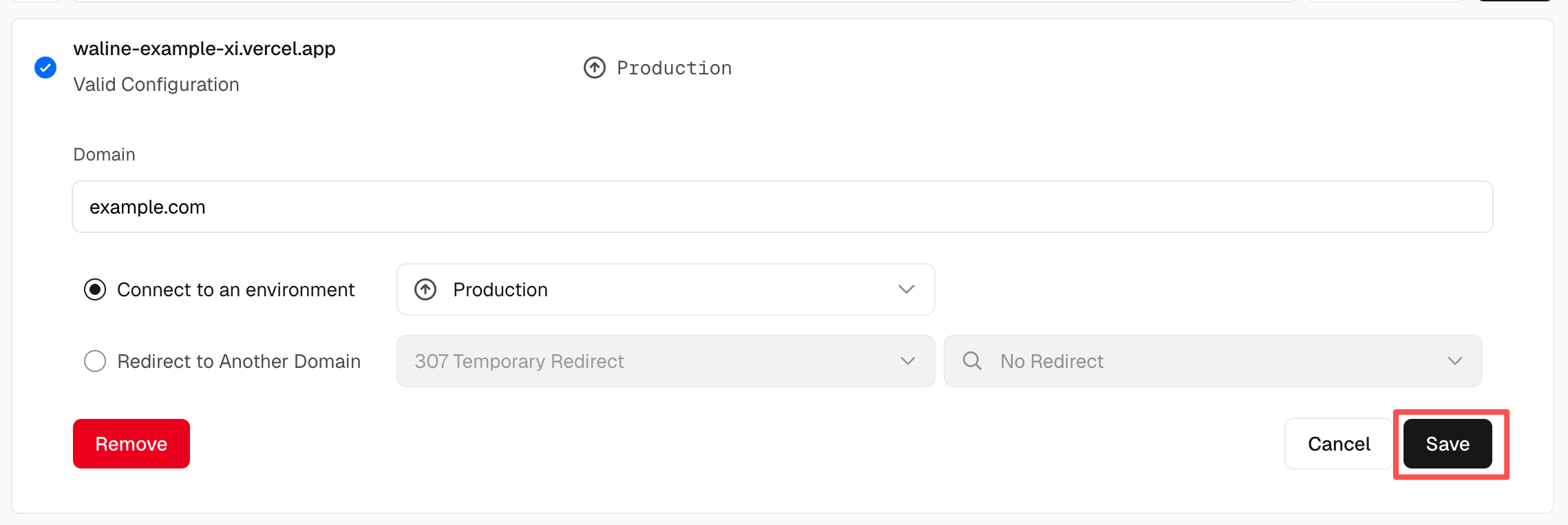
Add domain Thêm một bản ghi
CNAMEmới tại nhà cung cấp tên miền của bạn:Loại Tên Giá trị CNAME example cname.vercel-dns.com Chờ bản ghi DNS có hiệu lực. Sau đó bạn có thể truy cập Waline bằng tên miền của riêng mình 🎉
- Hệ thống bình luận: example.yourdomain.com
- Quản lý bình luận: example.yourdomain.com/ui

success
Nhúng vào HTML
Dưới đây là cách thêm Waline vào trang web của bạn:
Nhập tệp kiểu
https://unpkg.com/@waline/client@v3/dist/waline.csstrong<head>Tạo thẻ
<script>và khởi tạo bằnginit()từhttps://unpkg.com/@waline/client@v3/dist/waline.js, đồng thời truyền các tùy chọn cần thiếtelvàserverURL.- Tùy chọn
ellà phần tử dùng để Waline hiển thị. Bạn có thể đặt bộ chọn CSS dưới dạng chuỗi hoặc một đối tượng HTMLElement. serverURLlà liên kết tới máy chủ đã triển khai của bạn, chính là máy chủ bạn vừa tạo trên Vercel.- Để biết thêm tùy chọn, hãy xem trang Props của component
Dưới đây là một ví dụ:
<head> <!-- ... --> <link rel="stylesheet" href="https://unpkg.com/@waline/client@v3/dist/waline.css" /> </head> <body> <!-- ... --> <div id="waline"></div> <script type="module"> import { init } from 'https://unpkg.com/@waline/client@v3/dist/waline.js'; init({ el: '#waline', serverURL: 'https://your-domain.vercel.app', lang: 'en', }); </script> </body>- Tùy chọn
Dịch vụ bình luận giờ đã chạy thành công trên trang web của bạn 🎉!
Quản lý bình luận (Management)
Sau khi triển khai xong, hãy truy cập
<serverURL>/ui/registerđể đăng ký. Người đăng ký đầu tiên sẽ được đặt làm quản trị viên.Sau khi đăng nhập với tư cách quản trị viên, bạn có thể vào bảng điều khiển quản lý bình luận. Tại đây bạn có thể sửa, đánh dấu hoặc xóa bình luận.
Người dùng cũng có thể đăng ký tài khoản qua khung bình luận, và sẽ được chuyển tới trang hồ sơ của mình sau khi đăng nhập.
Video hướng dẫn
Một người dùng Waline nhiệt tình đã làm video hướng dẫn sau. Nếu các hướng dẫn ở trên chưa rõ, bạn có thể tham khảo video: