
Começar
Boas-vindas ao Waline. Em apenas alguns passos, você pode habilitar o Waline para oferecer comentários e visualizações de página no seu site.
Implantar o servidor
Clique no botão acima para ir à Vercel e implantar o servidor.
Note
Se você não estiver conectado, a Vercel solicitará que você se cadastre ou entre. Use sua conta do GitHub para entrar rapidamente.
Digite um nome de projeto da Vercel que você goste e clique em
Createpara continuar: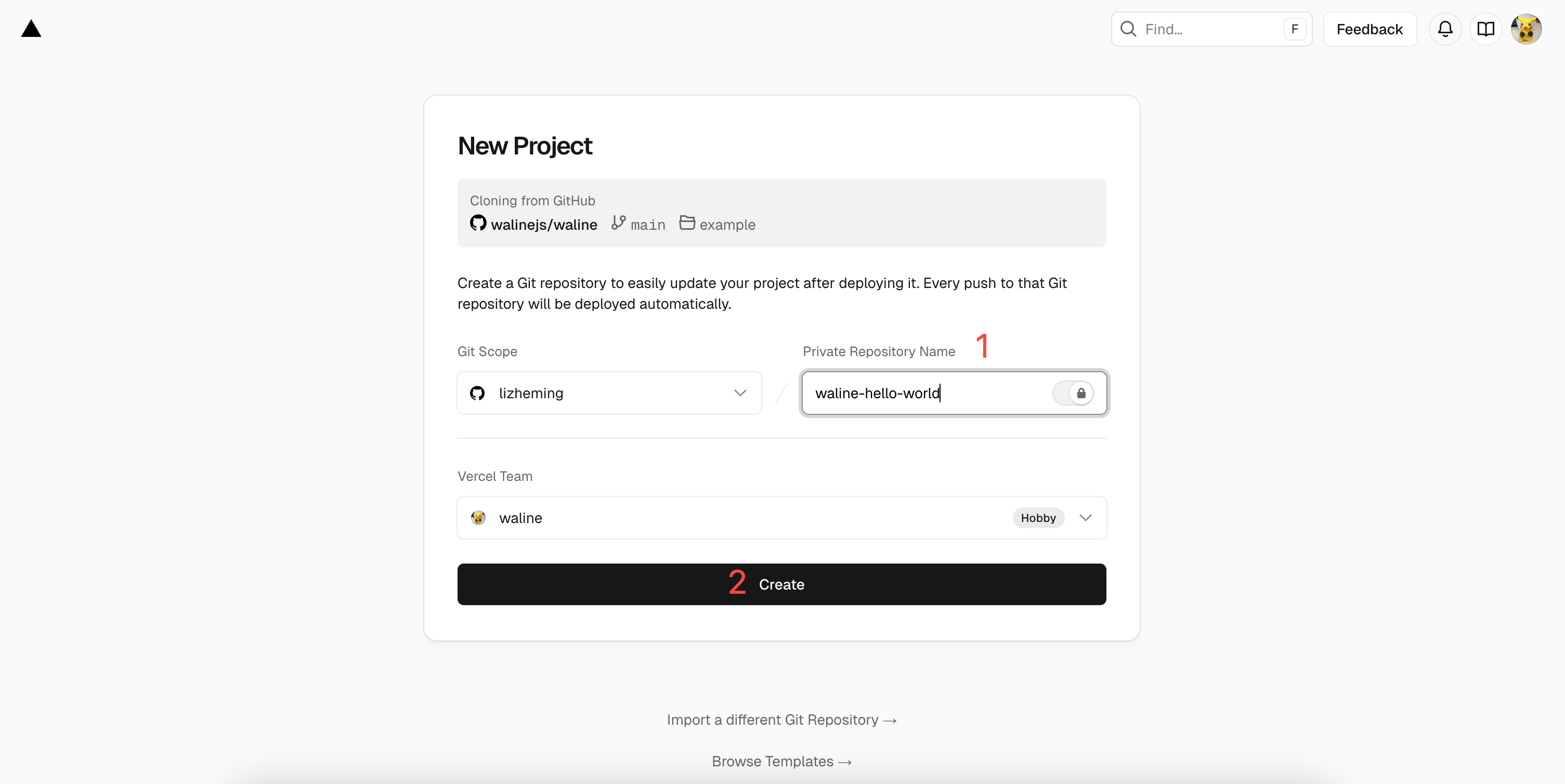
create A Vercel criará e inicializará um novo repositório com base no template do Waline. O nome do repositório será o nome do projeto que você acabou de digitar.
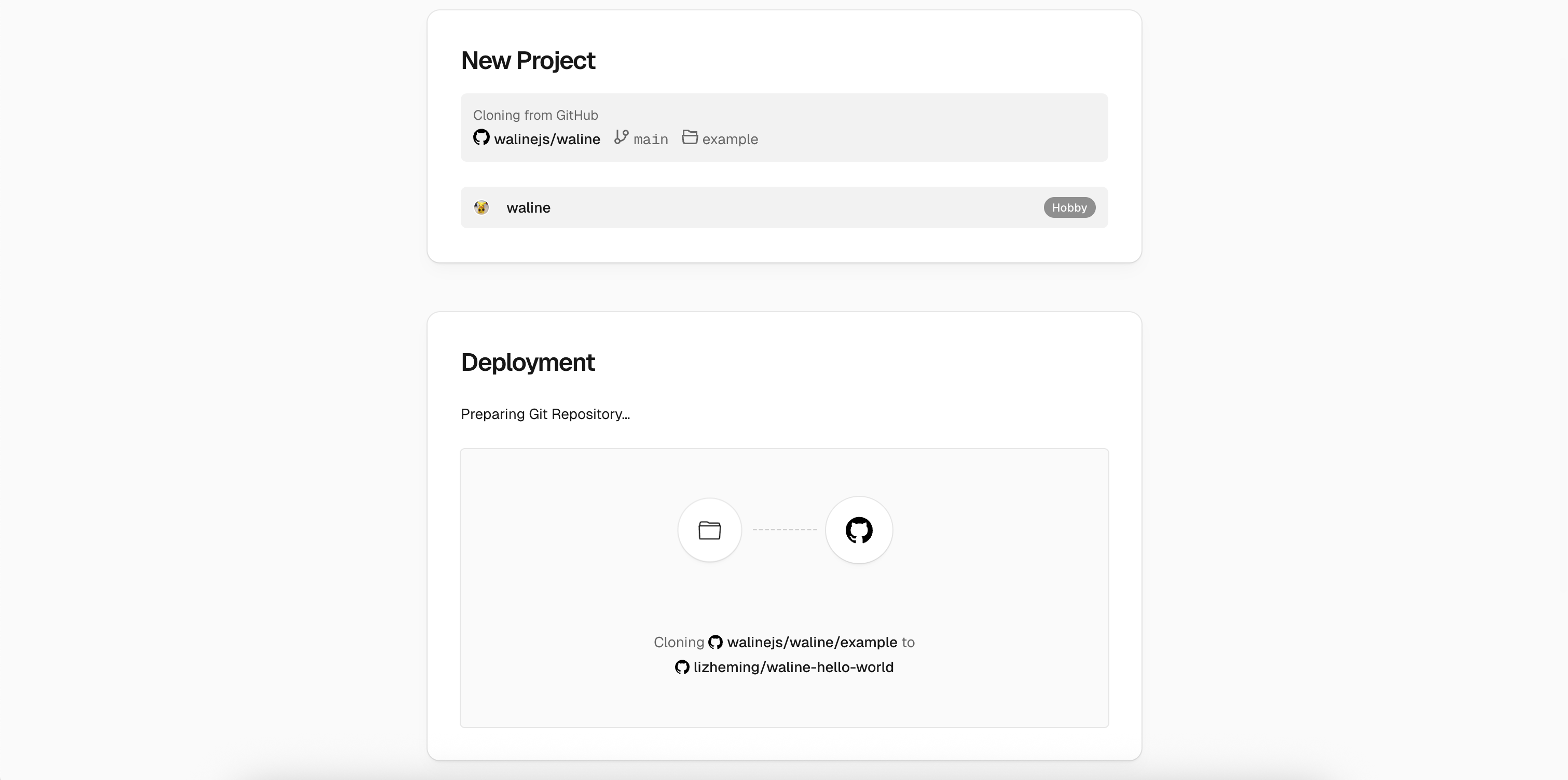
deploy Depois de um ou dois minutos, fogos de artifício aparecerão na tela para comemorar a implantação bem-sucedida. Clique em
Go to Dashboardpara ir ao painel da aplicação.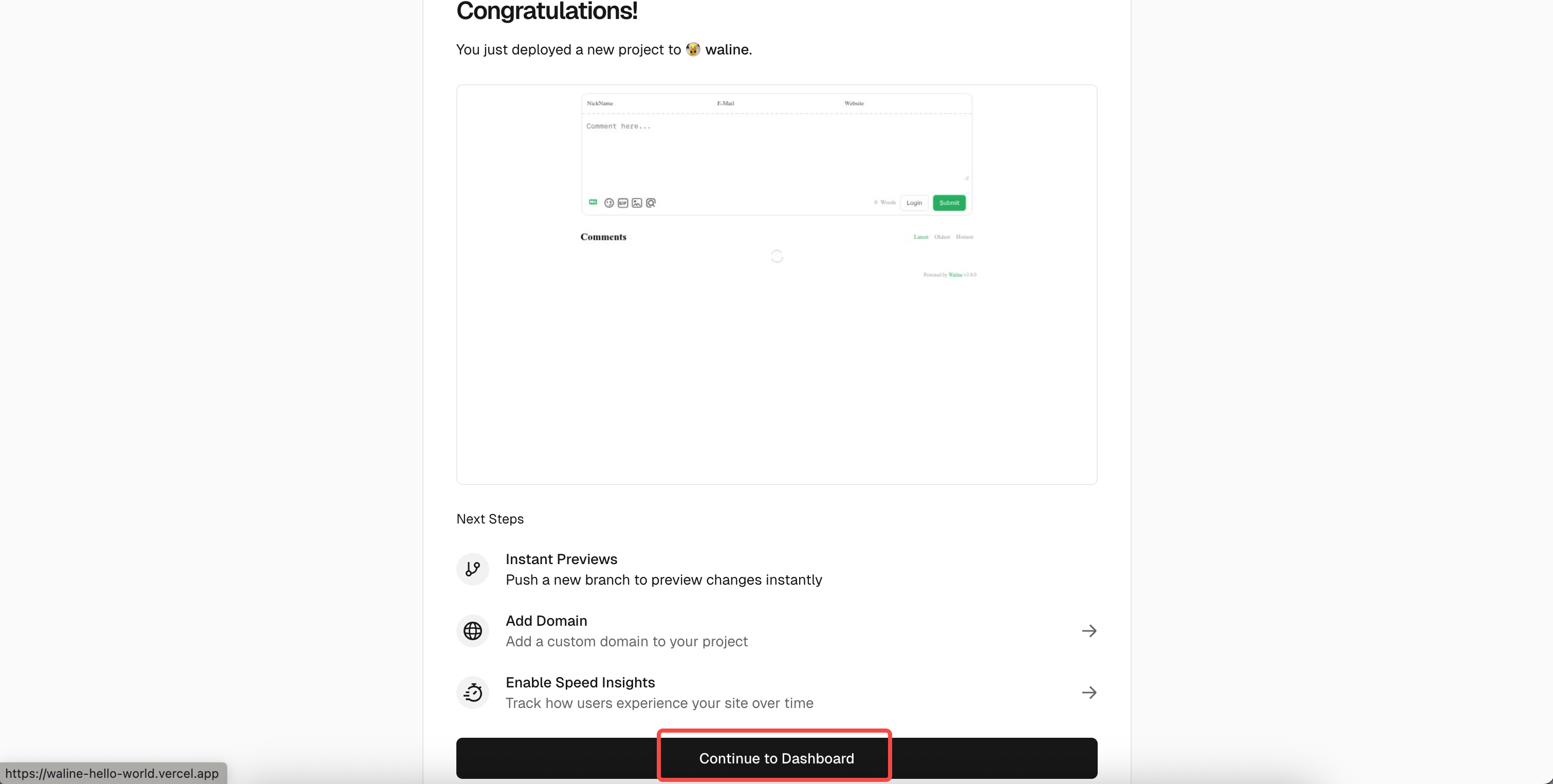
deploy
Criar um banco de dados
Clique em
Storageno topo para abrir a página de configuração de armazenamento e escolhaCreate Database. SelecioneNeoncomoMarketplace Database Providerse clique emContinuepara prosseguir.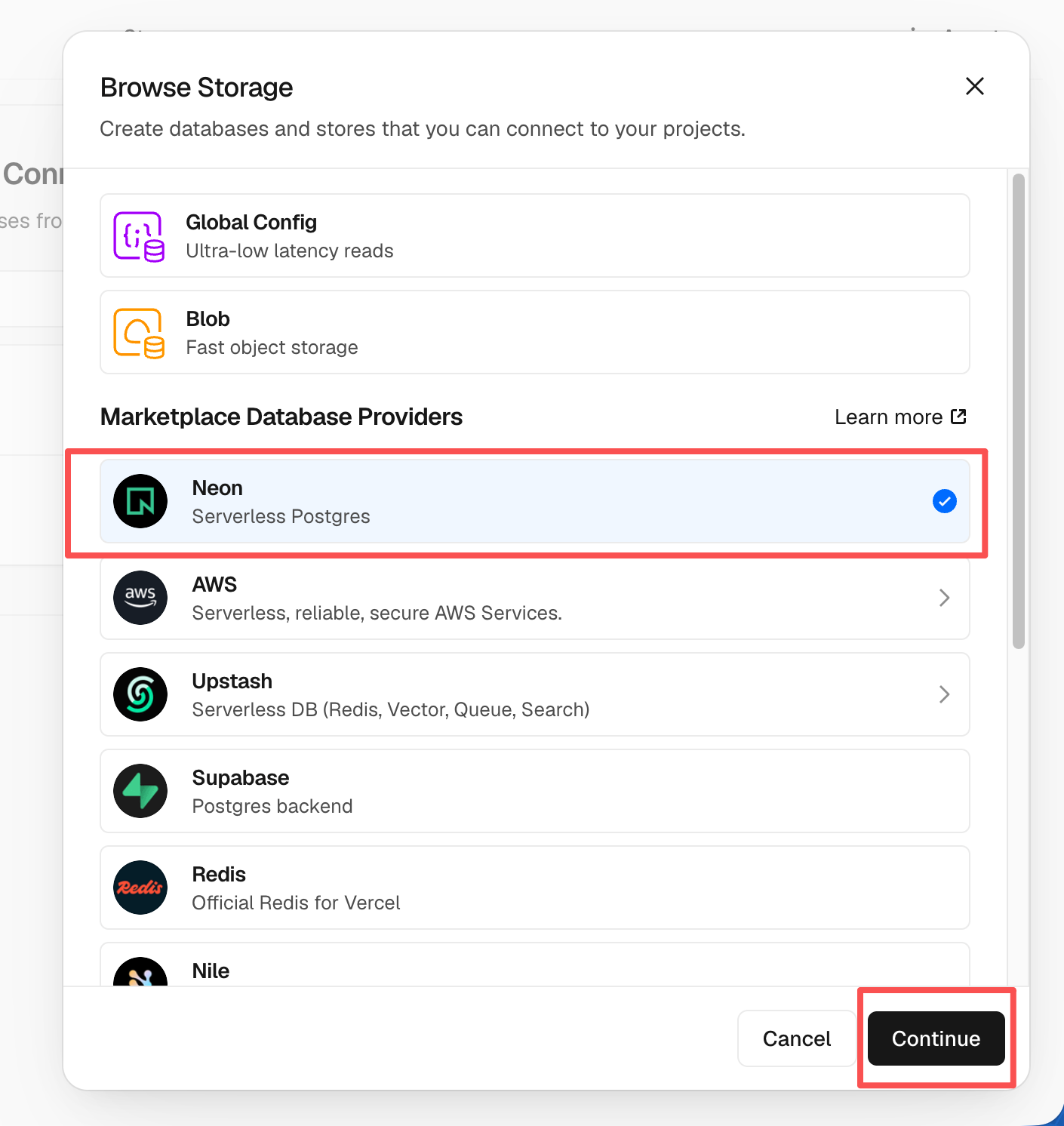
neon Será solicitado que você crie uma conta no Neon. Clique em
Accept and Createpara aceitar e criar a conta. Em seguida, você escolherá o plano do banco de dados, incluindo região e cota. Você pode manter tudo como padrão e clicar emContinue.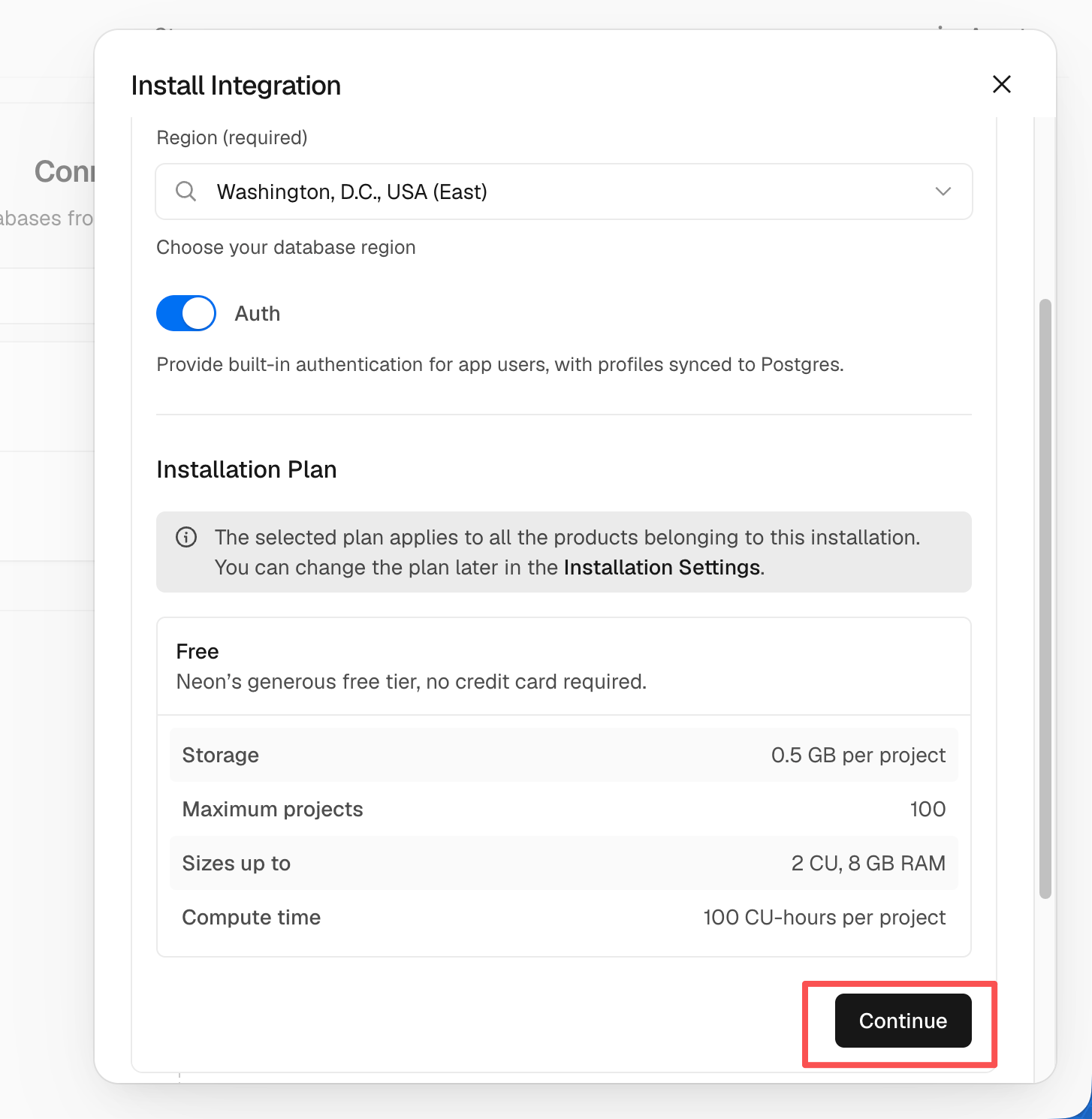
neon Depois, será solicitado que você defina o nome do banco de dados. Você também pode mantê-lo como está e clicar em
Continue.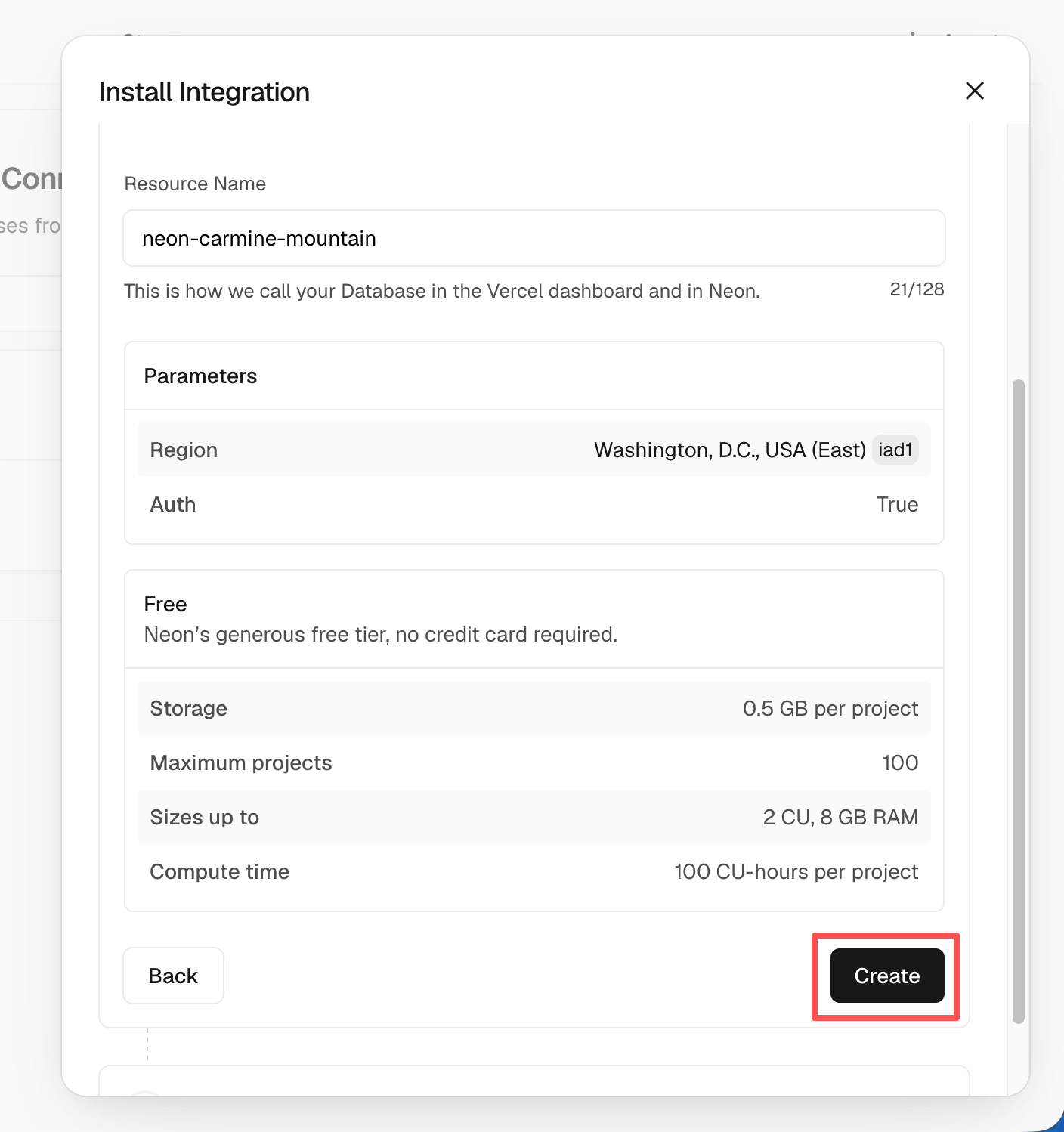
neon Agora você deve ver o serviço de banco de dados que acabou de criar em
Storage. Clique nele e selecioneOpen in Neonpara ir ao Neon. Na interface do Neon, escolhaSQL Editorna barra lateral esquerda, cole as instruções SQL de waline.pgsql no editor e clique emRunpara criar as tabelas.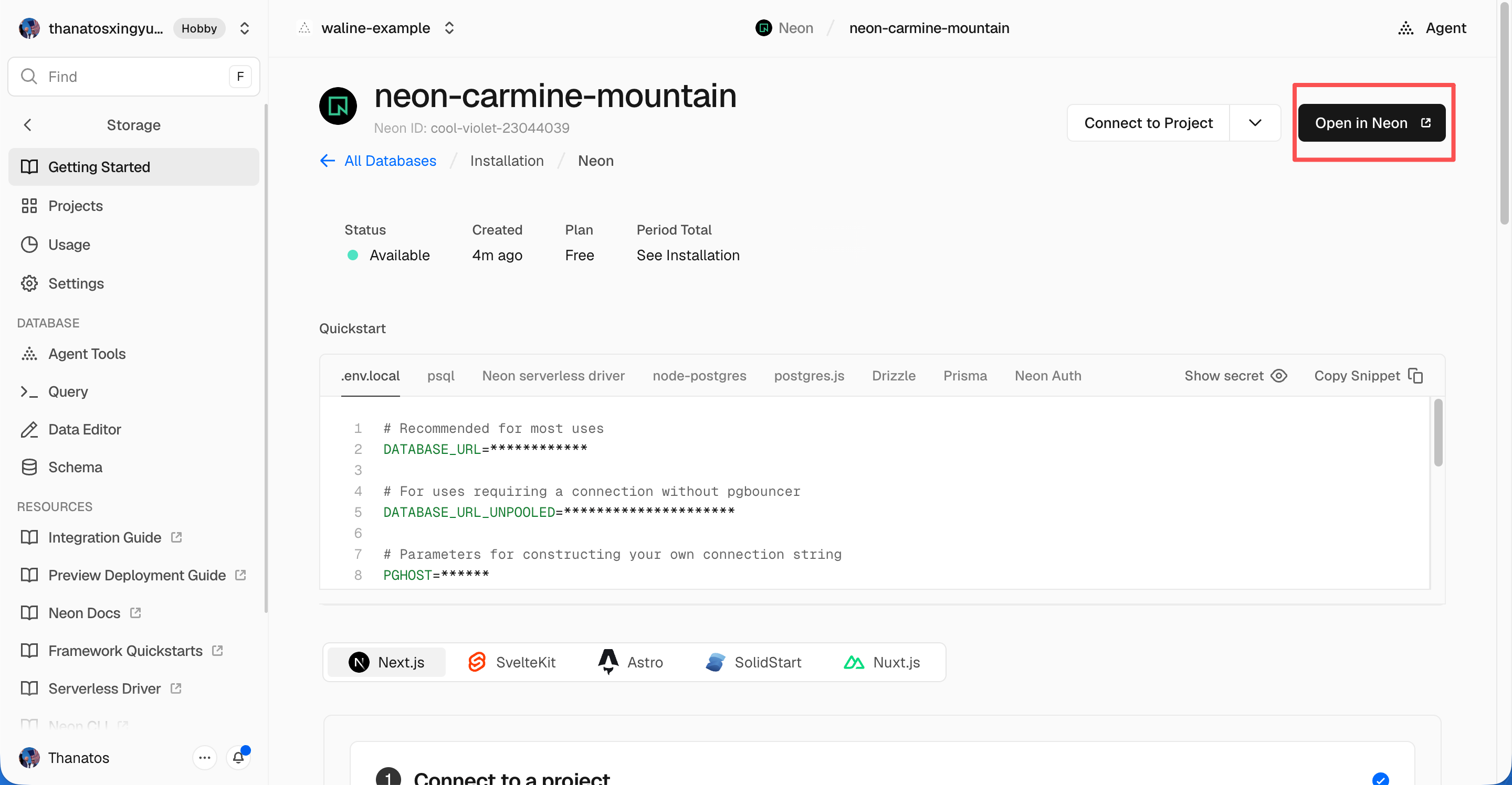
neon 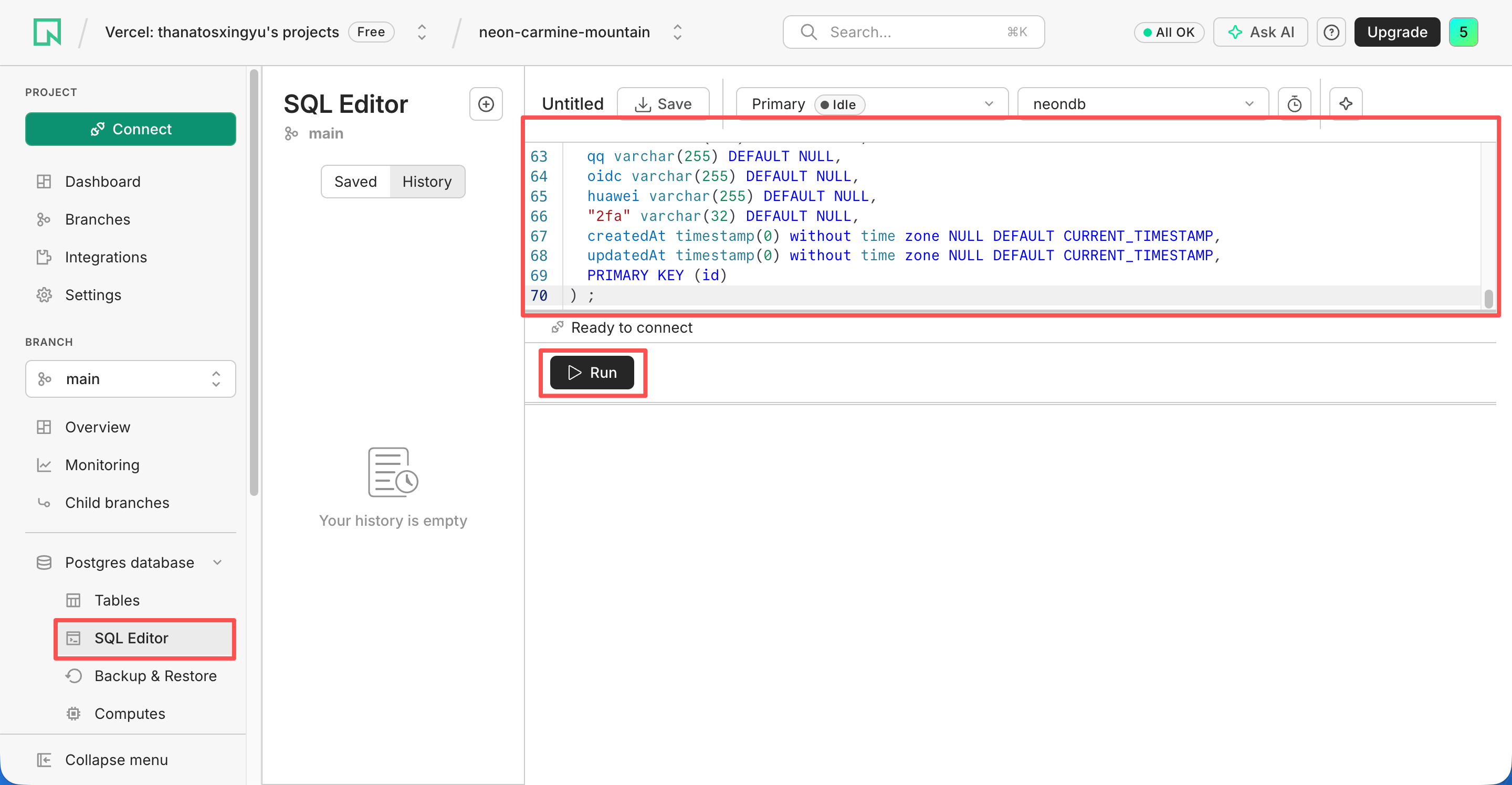
neon Depois de um instante, você será notificado de que a criação foi bem-sucedida. Volte à Vercel, clique em
Deploymentsno topo e clique no botãoRedeployà direita da implantação mais recente. Esse passo garante que o serviço de banco de dados recém-configurado entre em vigor.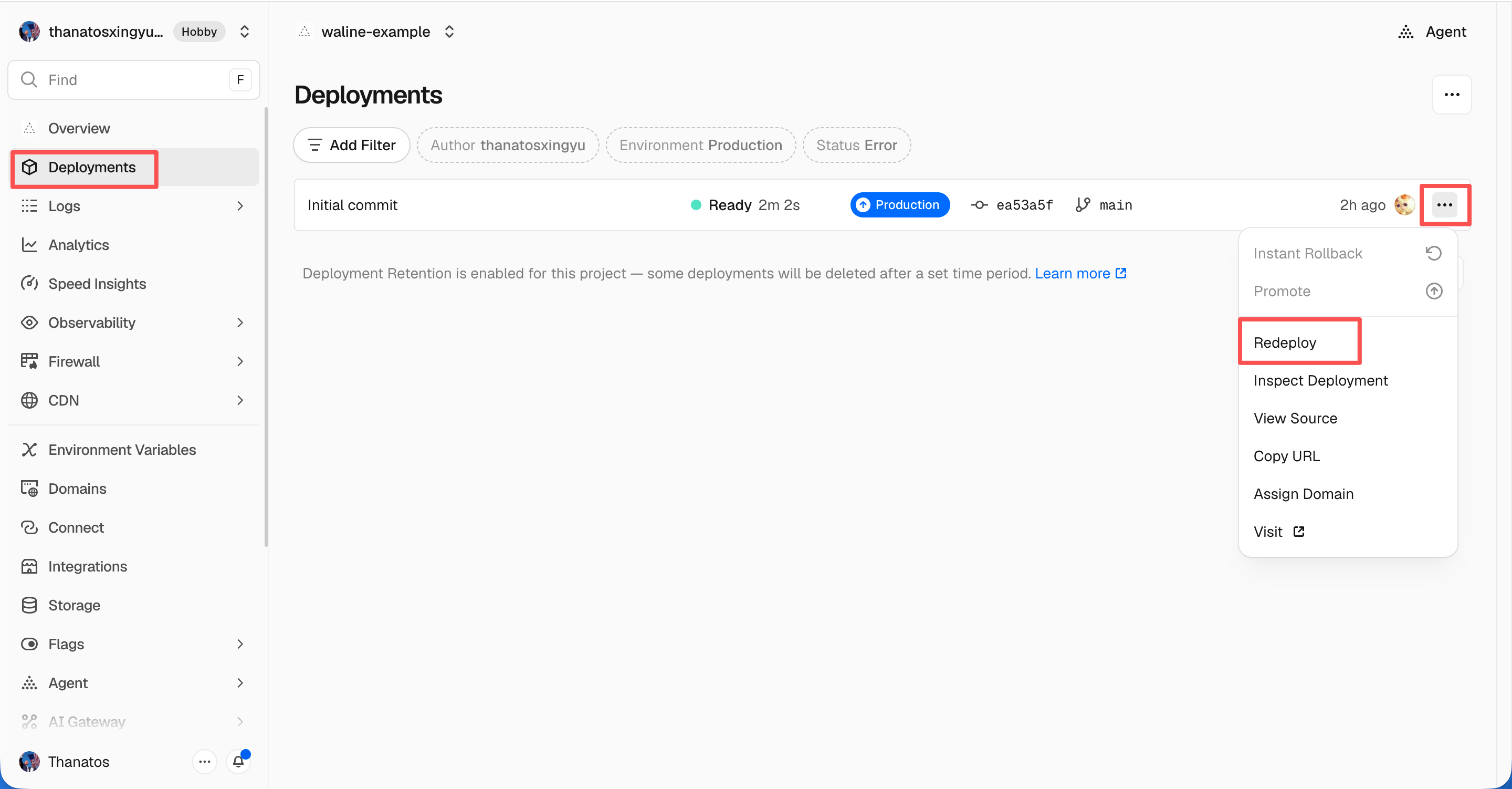
redeploy success Você será redirecionado para a página
Overviewe a implantação começará. Após um momento, oSTATUSmudará paraReady. Clique emVisitpara abrir o site implantado. Essa URL é o endereço do seu servidor.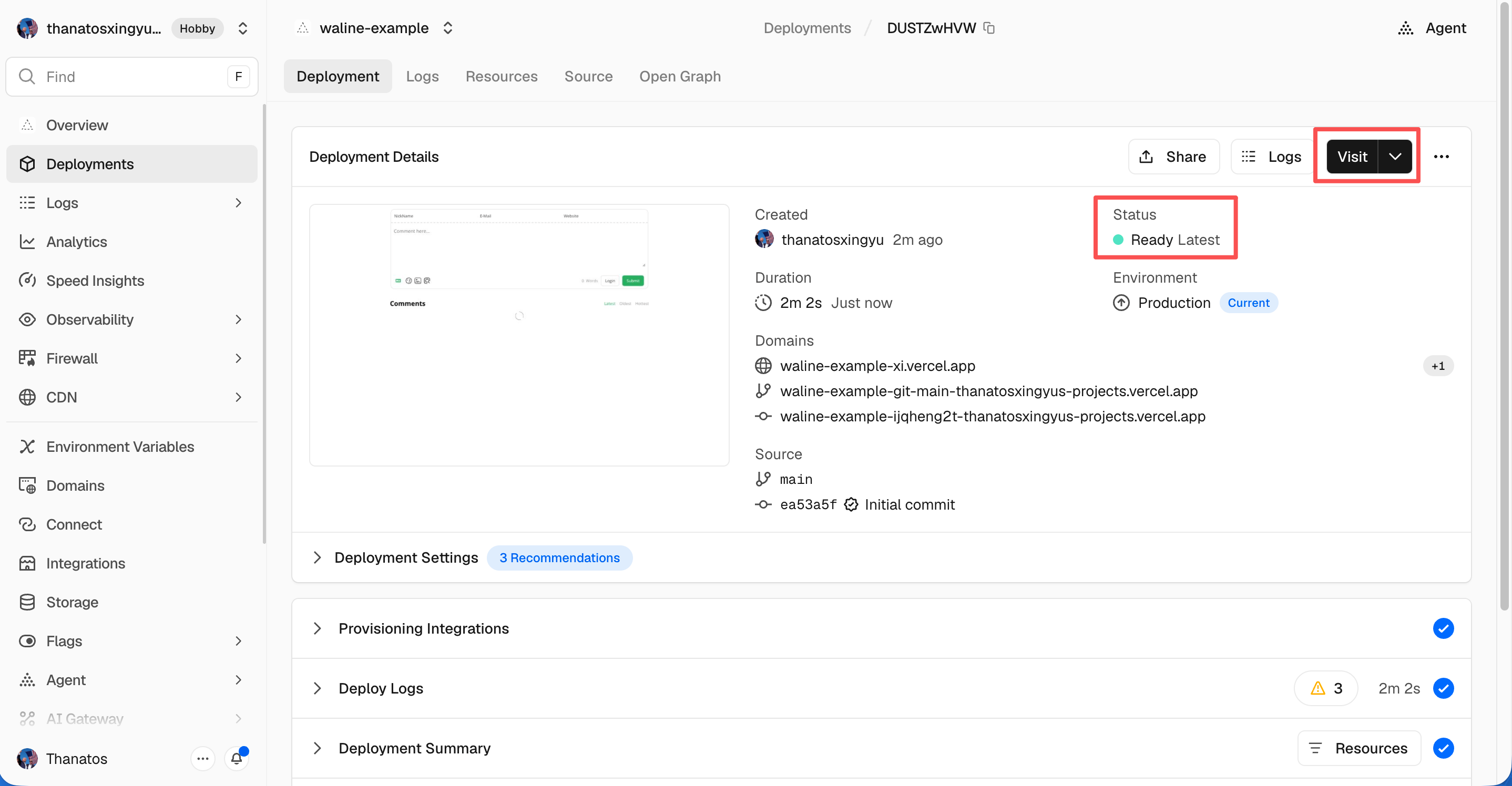
visit
Vincular um domínio personalizado
Clique em
Settings→Domainsno topo para abrir a página de configuração de domínios.Digite o domínio que você quer vincular e clique em
Add.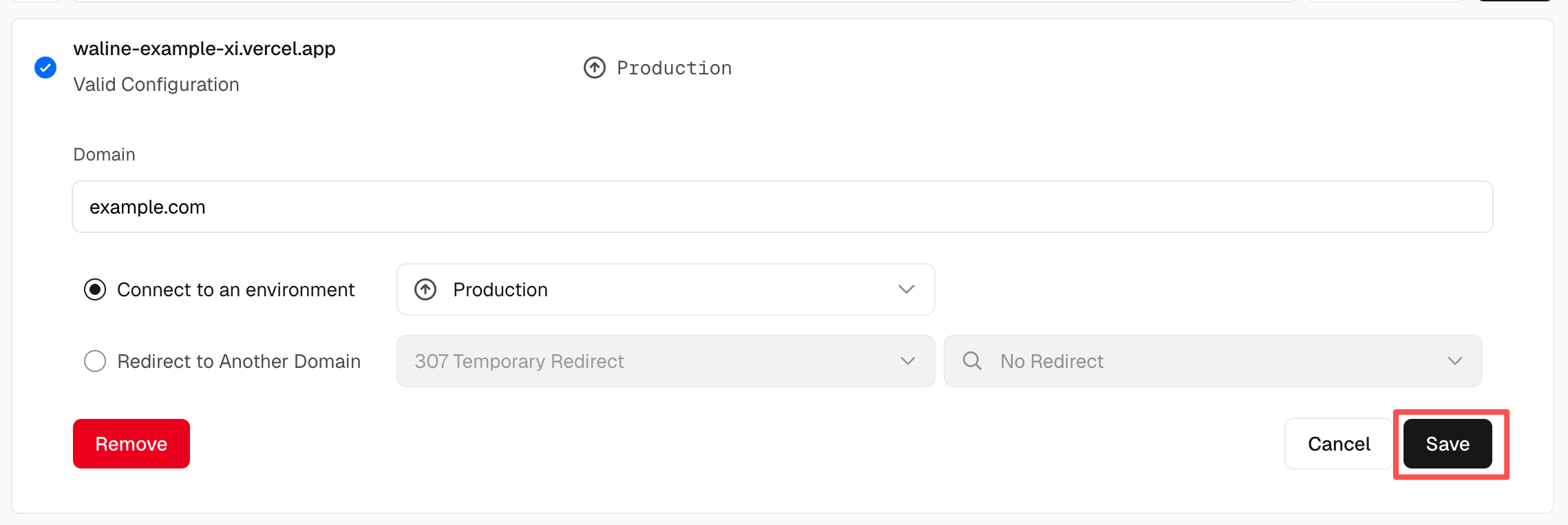
Add domain Adicione um novo registro
CNAMEno seu provedor de domínio:Tipo Nome Valor CNAME example cname.vercel-dns.com Aguarde o registro DNS entrar em vigor. Depois disso, você pode acessar o Waline com seu próprio domínio 🎉
- Sistema de comentários: example.yourdomain.com
- Gerenciamento de comentários: example.yourdomain.com/ui

success
Importar em HTML
Veja como adicionar o Waline à sua página web ou site:
Importe a folha de estilos
https://unpkg.com/@waline/client@v3/dist/waline.cssno<head>Crie uma tag
<script>e inicialize cominit()dehttps://unpkg.com/@waline/client@v3/dist/waline.js, passando as opçõeseleserverURLnecessárias.- A opção
elé o elemento usado para a renderização do Waline. Você pode definir um seletor CSS como string ou um objeto HTMLElement. serverURLé o link do seu servidor de implantação, que você acabou de criar na Vercel.- Para mais opções, acesse a página de propriedades do componente
Aqui está um exemplo:
<head> <!-- ... --> <link rel="stylesheet" href="https://unpkg.com/@waline/client@v3/dist/waline.css" /> </head> <body> <!-- ... --> <div id="waline"></div> <script type="module"> import { init } from 'https://unpkg.com/@waline/client@v3/dist/waline.js'; init({ el: '#waline', serverURL: 'https://your-domain.vercel.app', lang: 'en', }); </script> </body>- A opção
O serviço de comentários agora funcionará no seu site 🎉!
Gerenciamento de comentários (Administração)
Após a implantação, acesse
<serverURL>/ui/registerpara se cadastrar. A primeira pessoa a se cadastrar será definida como administrador.Depois de entrar como administrador, você poderá acessar o painel de gerenciamento de comentários. Aqui você pode editar, marcar ou excluir comentários.
Os usuários também podem criar uma conta pela caixa de comentários e serão redirecionados para a página de perfil após entrar.
Tutorial em vídeo
Um entusiasta usuário do Waline fez o tutorial em vídeo abaixo. Se as instruções acima não estiverem claras, você pode consultar o vídeo: