
Commencer
Bienvenue dans Waline. En quelques étapes seulement, vous pouvez activer Waline pour proposer des commentaires et des pages vues sur votre site.
Déploiement du serveur
Cliquez sur le bouton ci-dessus pour accéder à Vercel et déployer le serveur.
Note
Si vous n'êtes pas connecté, Vercel vous invitera à vous inscrire ou à vous connecter. Utilisez votre compte GitHub pour une connexion rapide.
Saisissez le nom de projet Vercel de votre choix, puis cliquez sur
Createpour continuer :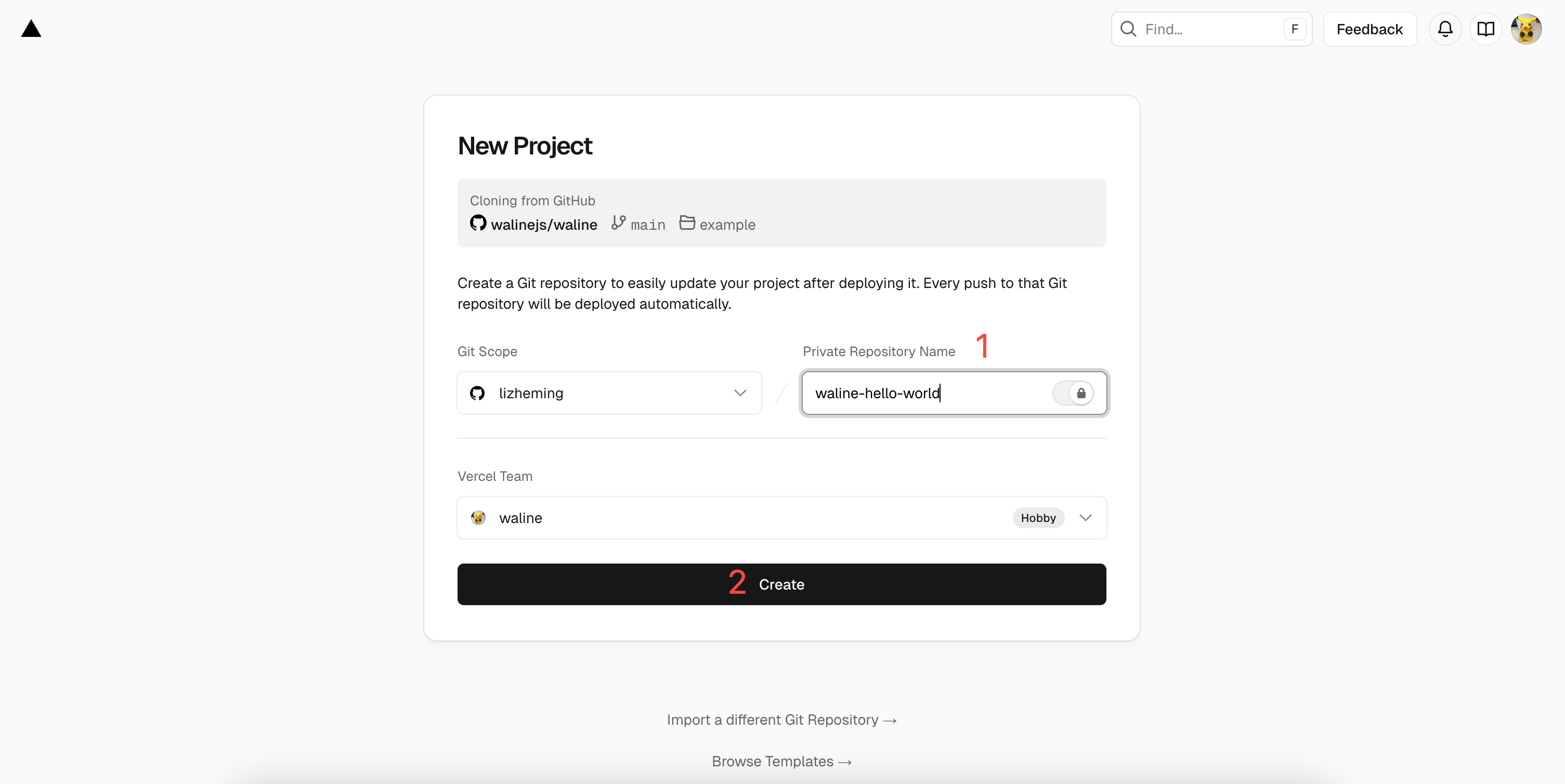
create Vercel crée et initialise maintenant un nouveau dépôt à partir du modèle Waline. Le nom du dépôt sera celui du projet que vous venez de saisir.
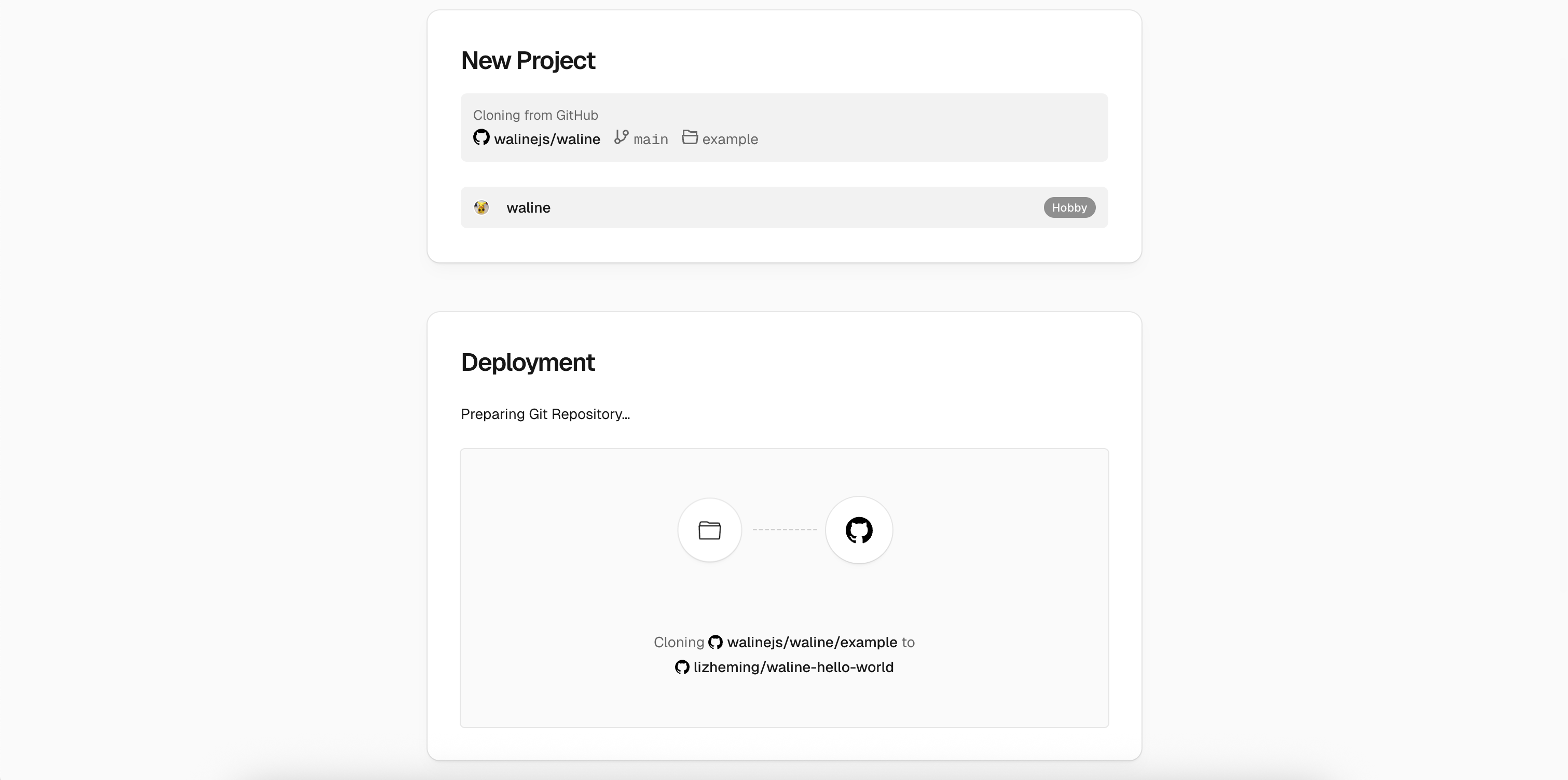
deploy Au bout d'une ou deux minutes, des feux d'artifice apparaissent à l'écran pour célébrer le succès du déploiement. Cliquez sur
Go to Dashboardpour accéder au tableau de bord de l'application.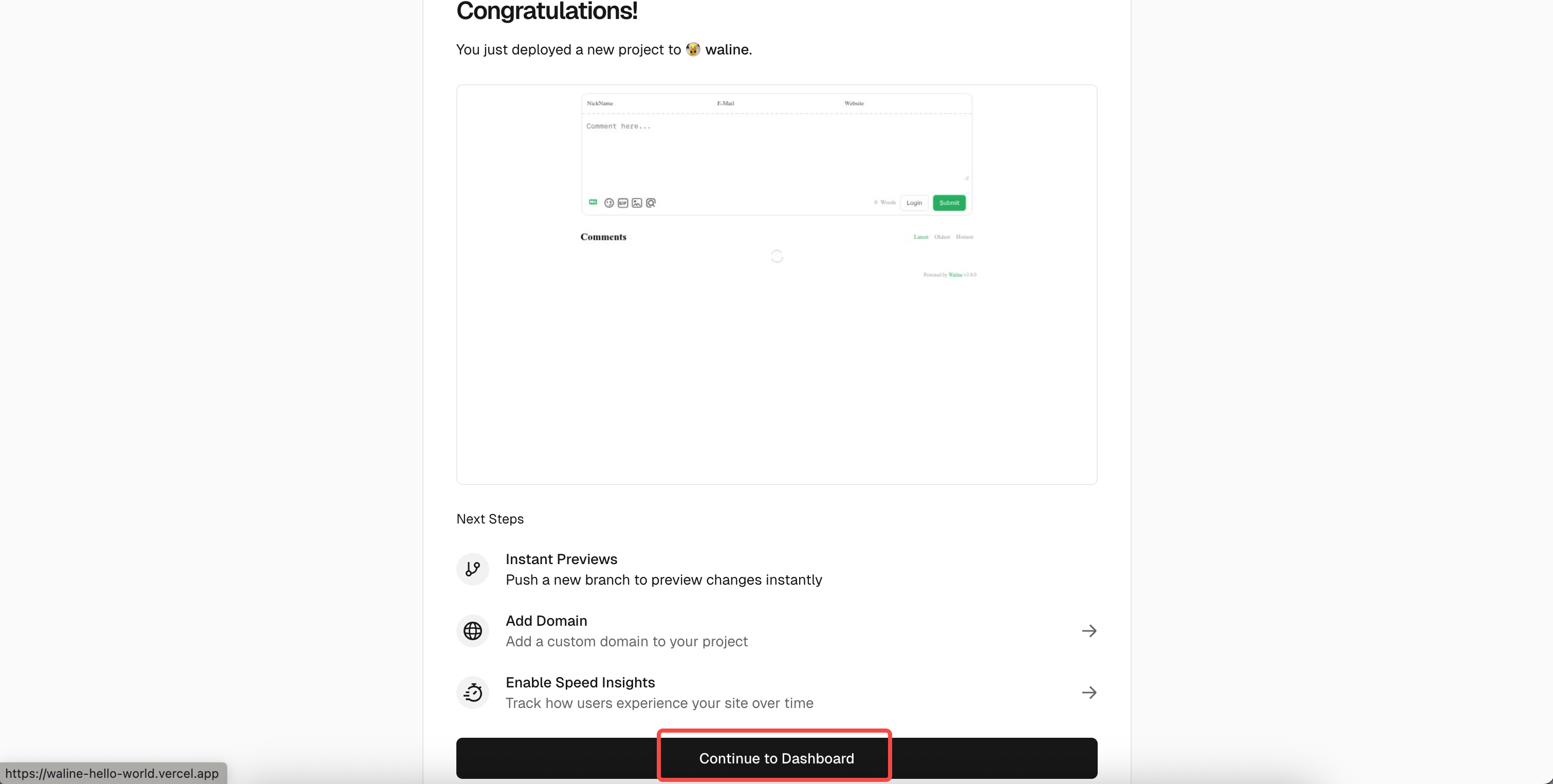
deploy
Créer une base de données
Cliquez sur
Storageen haut pour ouvrir la page de configuration du stockage, puis choisissezCreate Database. SélectionnezNeoncommeMarketplace Database Providers, puis cliquez surContinuepour continuer.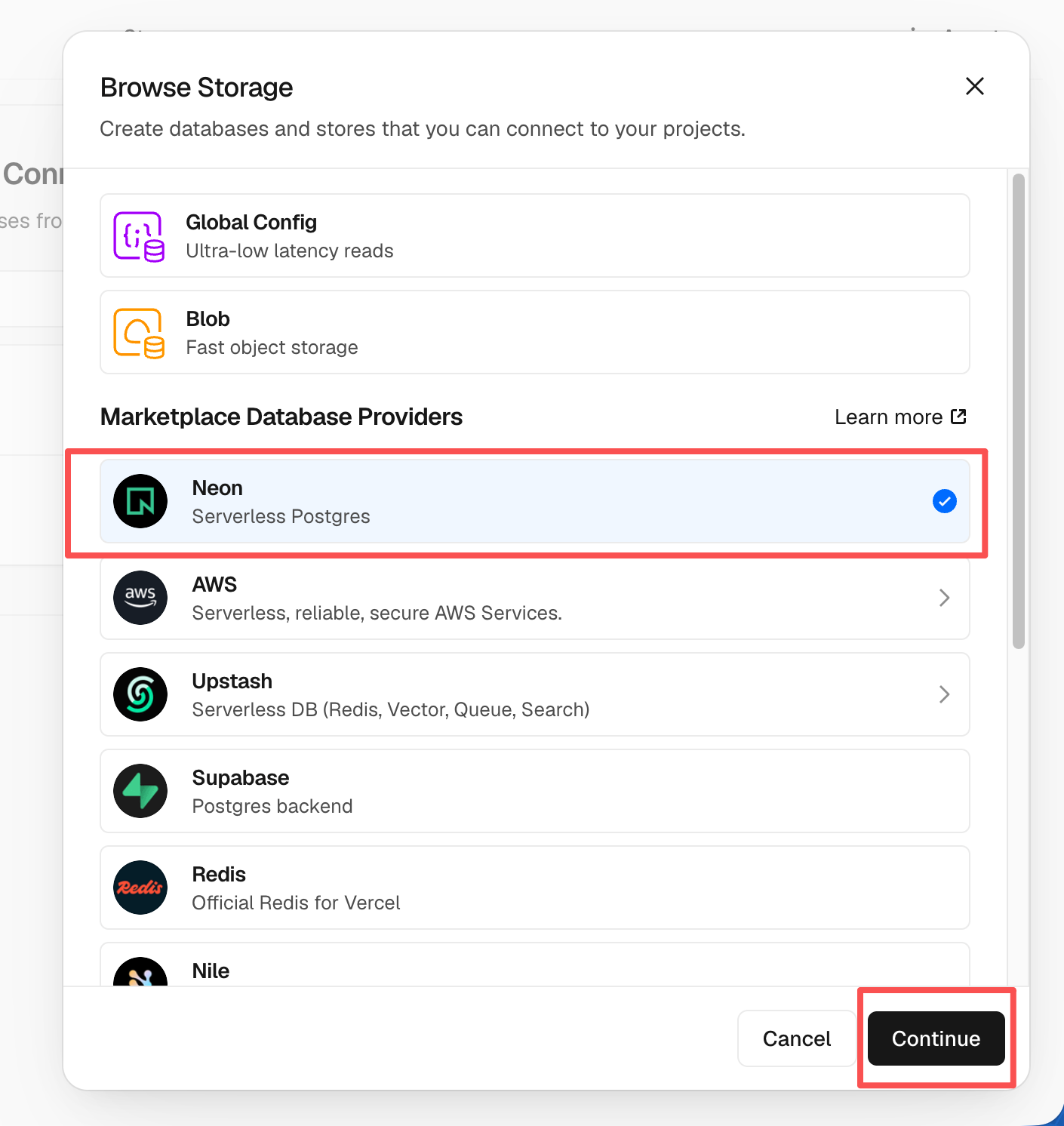
neon Il vous sera proposé de créer un compte Neon. Cliquez sur
Accept and Createpour l'accepter et le créer. Vous choisirez ensuite l'offre de base de données, notamment la région et le quota. Vous pouvez tout laisser par défaut et cliquer surContinue.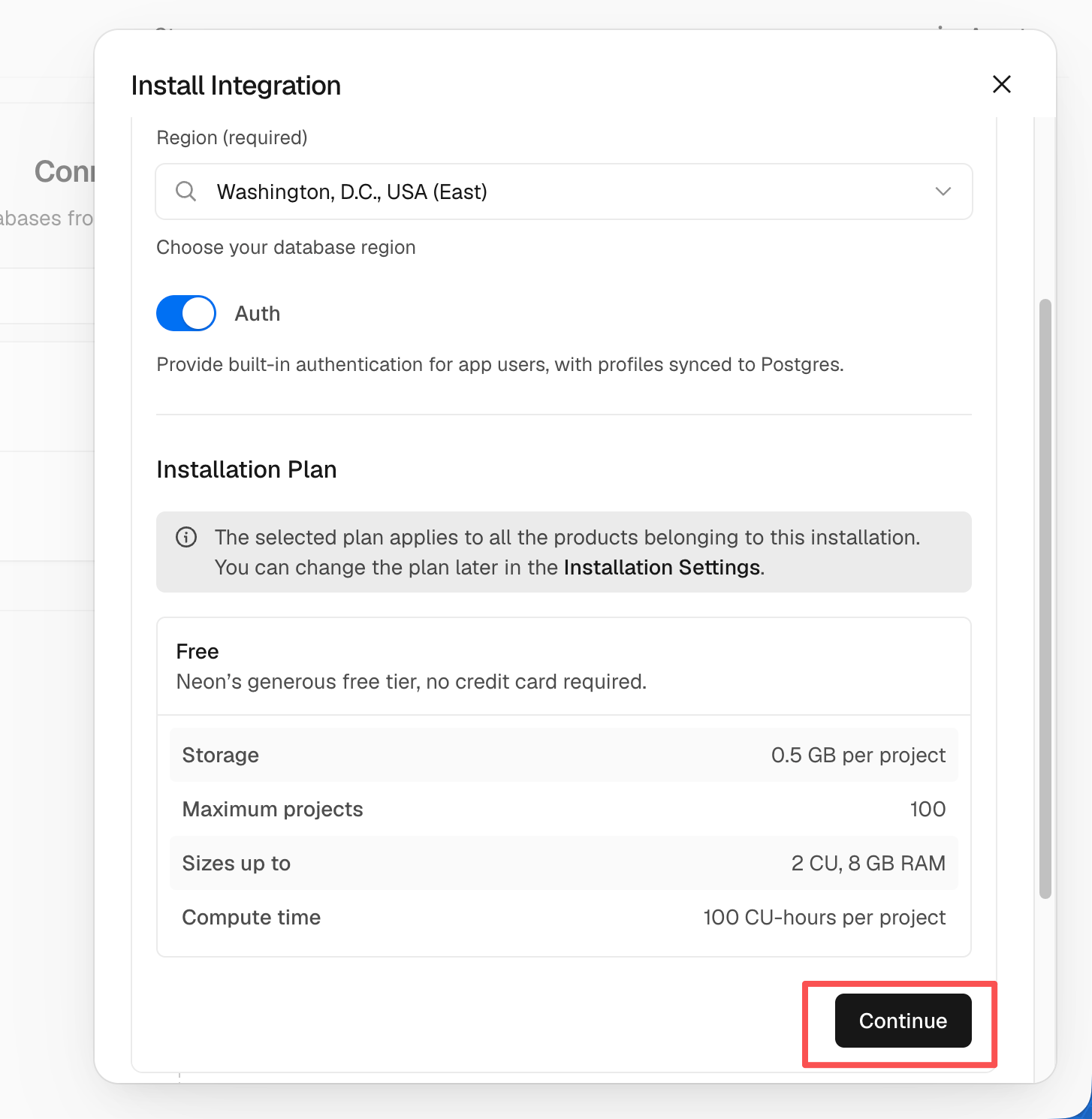
neon Il vous sera ensuite demandé de définir le nom de la base de données. Vous pouvez également le laisser tel quel et cliquer sur
Continue.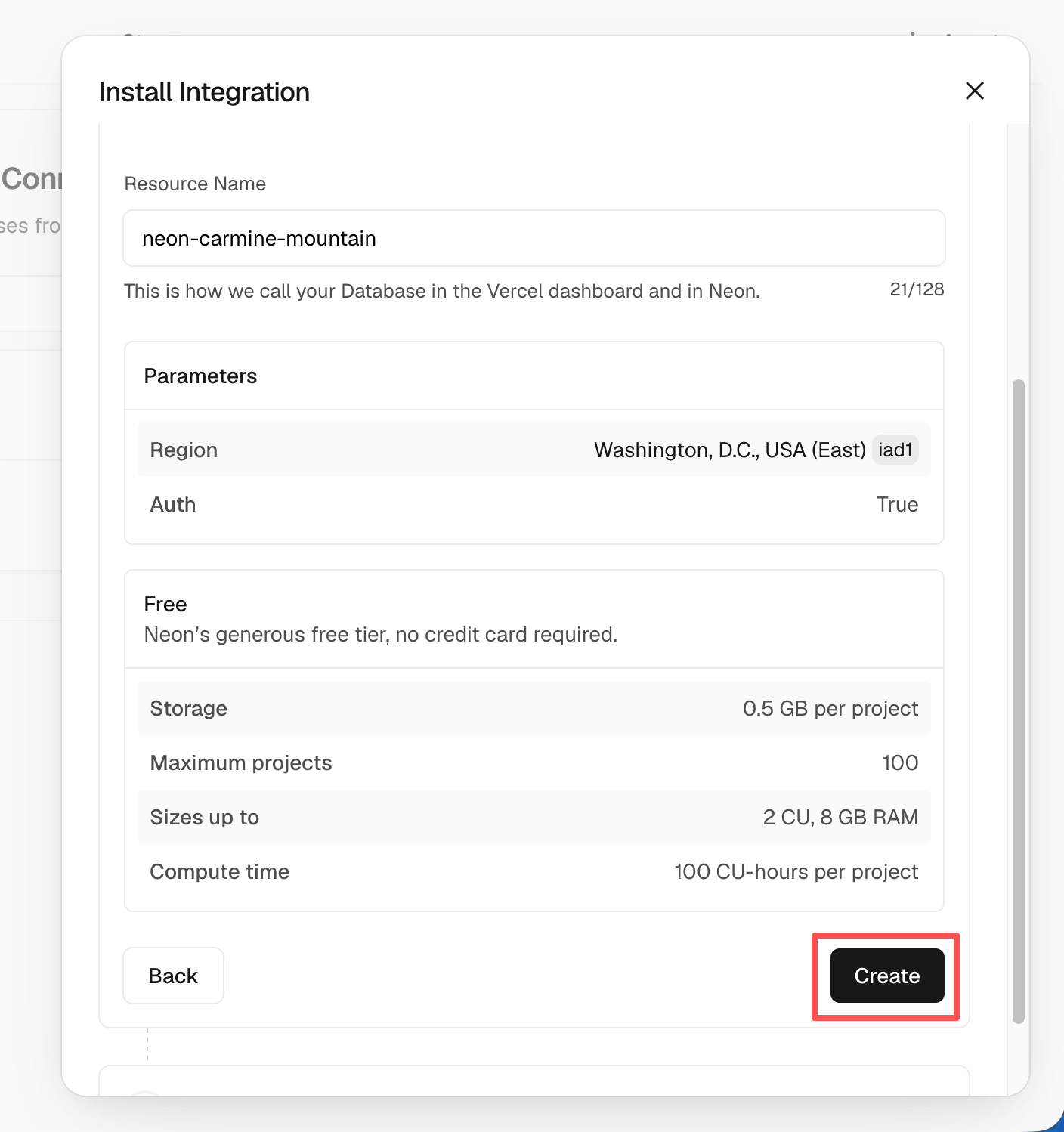
neon Vous devriez maintenant voir le service de base de données que vous venez de créer sous
Storage. Cliquez dessus et sélectionnezOpen in Neonpour accéder à Neon. Dans l'interface Neon, choisissezSQL Editordans la barre latérale gauche, collez les instructions SQL de waline.pgsql dans l'éditeur, puis cliquez surRunpour créer les tables.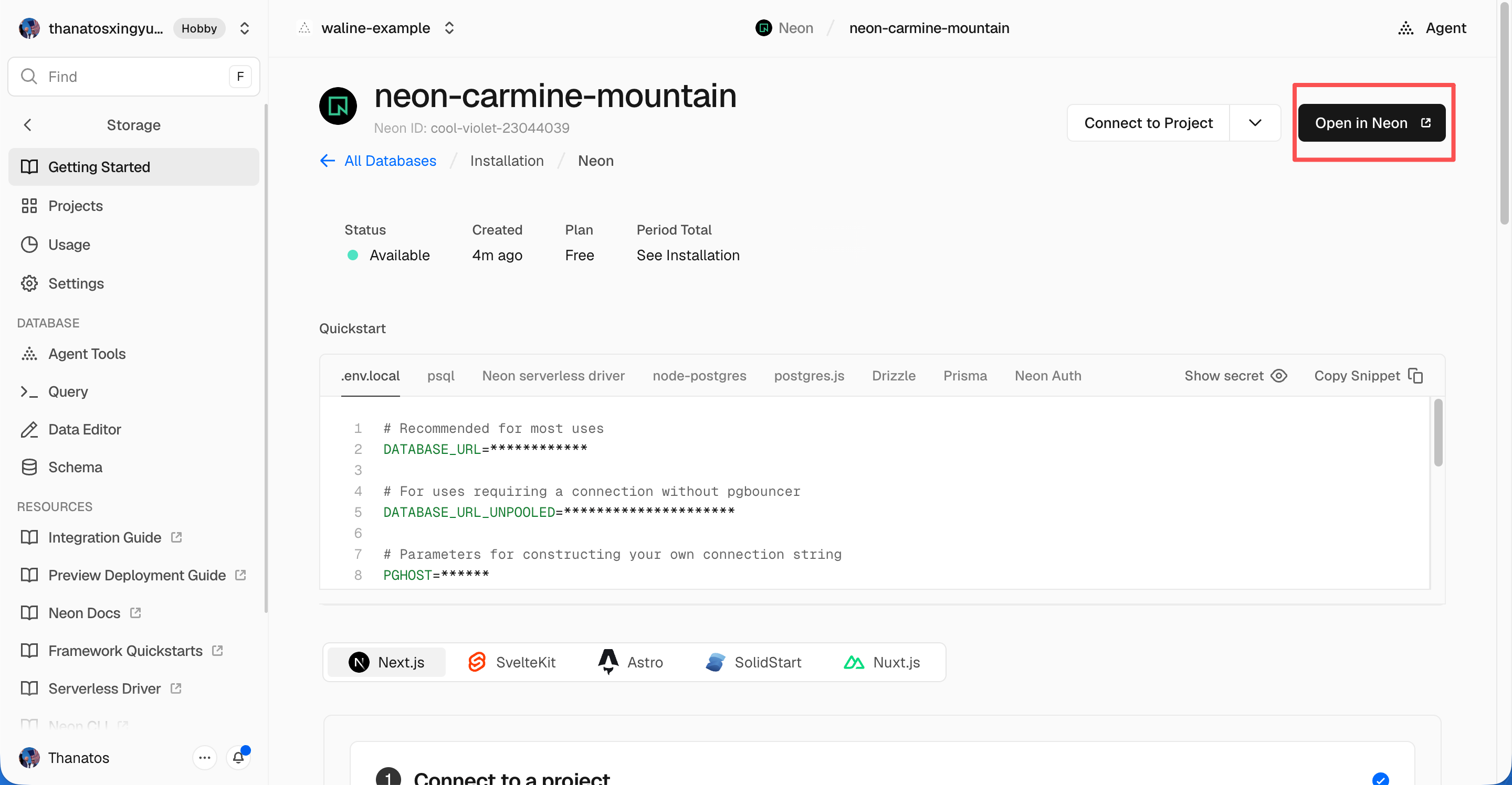
neon 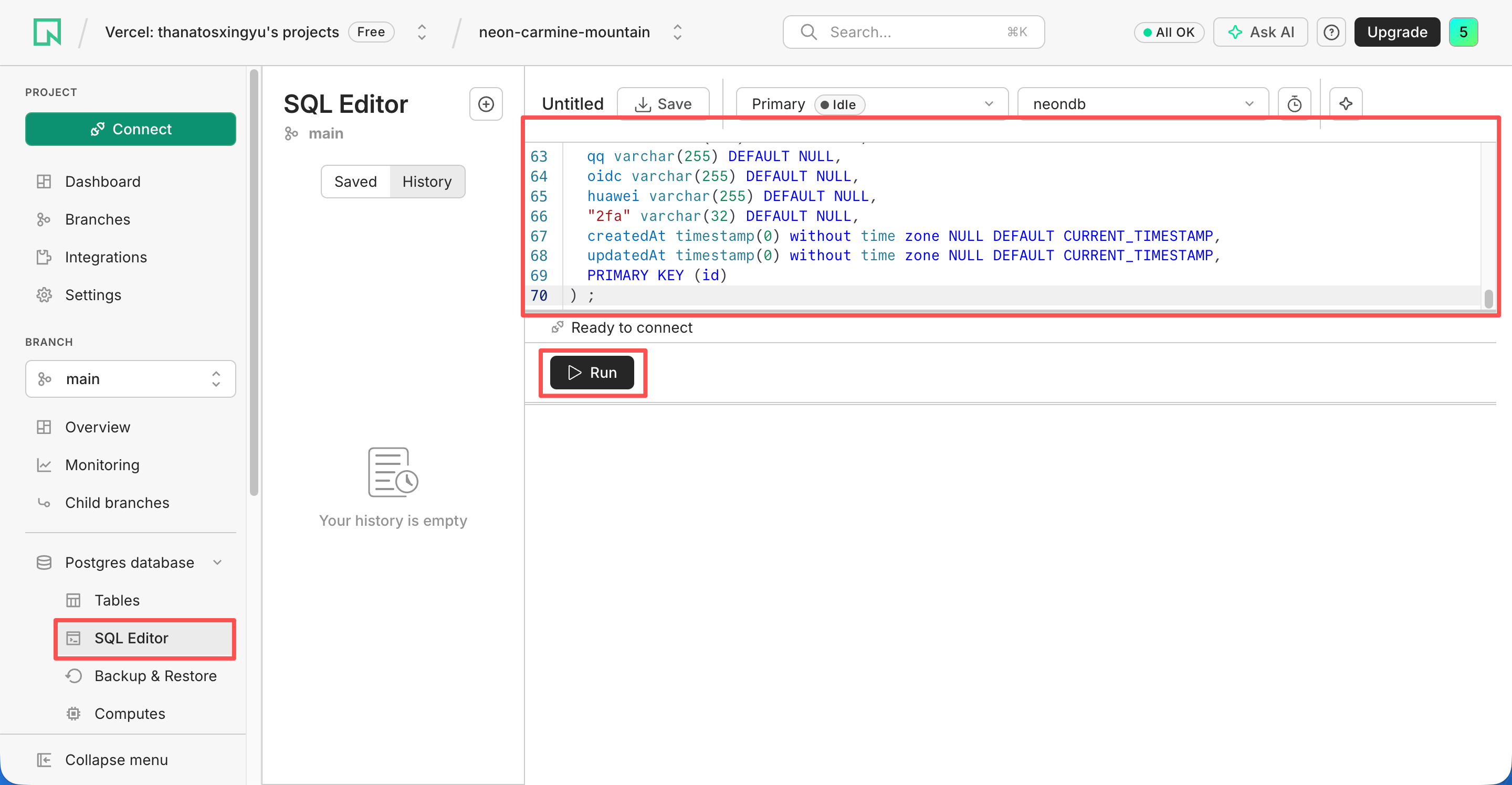
neon Après quelques instants, vous serez notifié que la création a réussi. Revenez sur Vercel, cliquez sur
Deploymentsen haut, puis sur le boutonRedeployà droite du dernier déploiement. Cette étape garantit la prise en compte du service de base de données nouvellement configuré.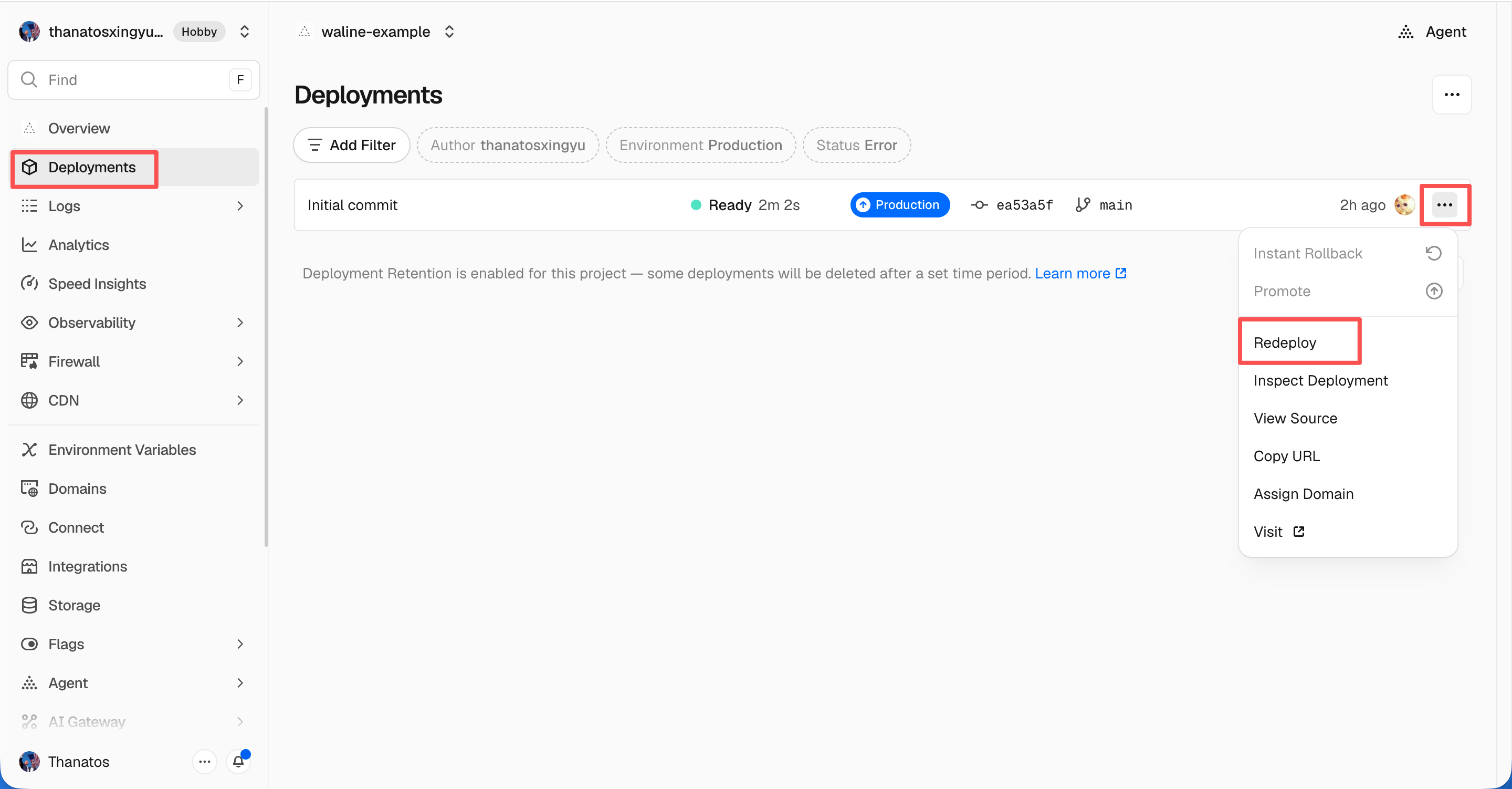
redeploy success Vous serez redirigé vers la page
Overviewet le déploiement commencera. Au bout d'un moment, leSTATUSpassera àReady. Cliquez surVisitpour ouvrir le site déployé. Cette URL est l'adresse de votre serveur.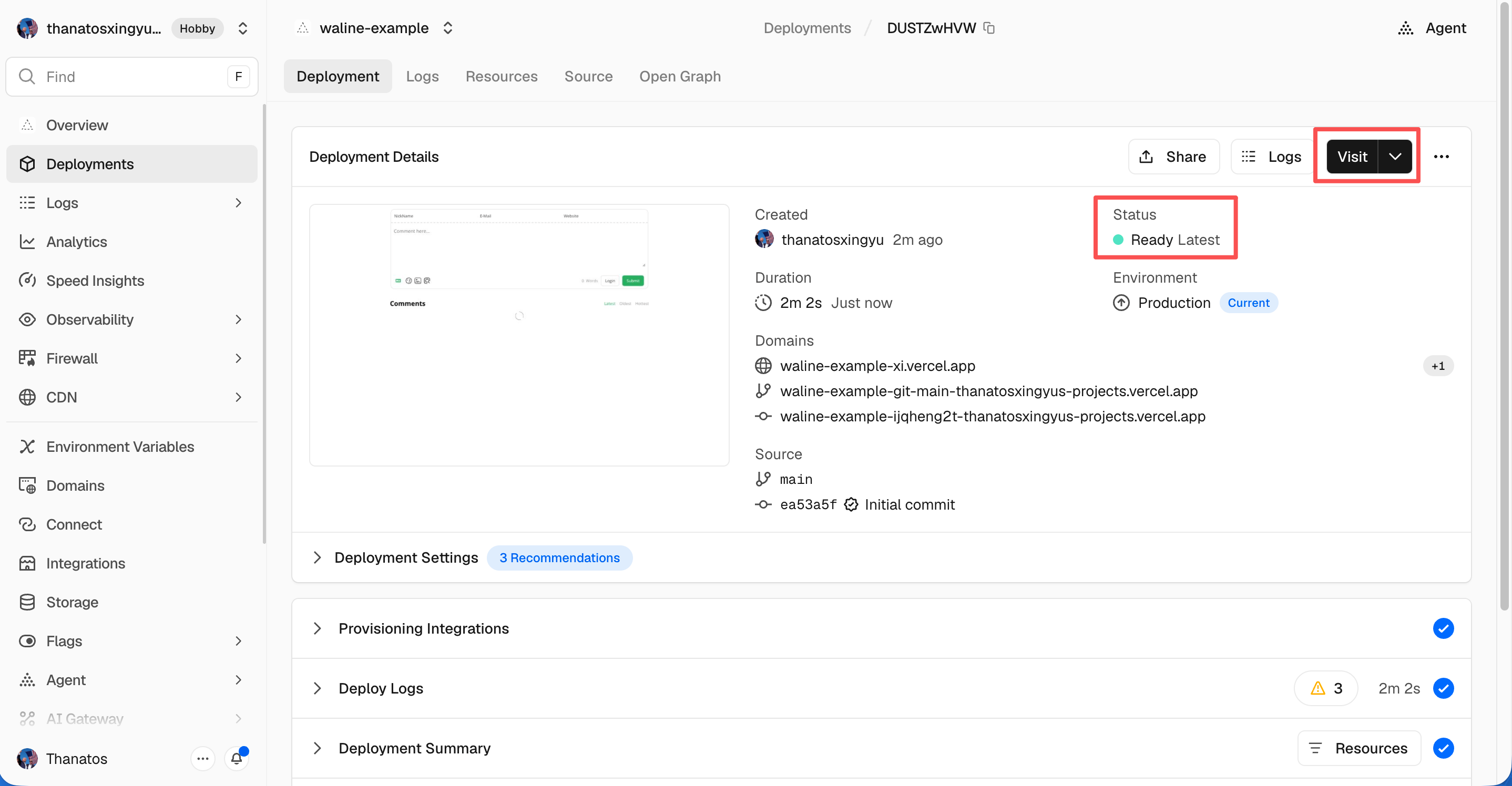
visit
Lier un domaine personnalisé
Cliquez sur
Settings→Domainsen haut pour ouvrir la page de configuration du domaine.Saisissez le domaine que vous souhaitez lier, puis cliquez sur
Add.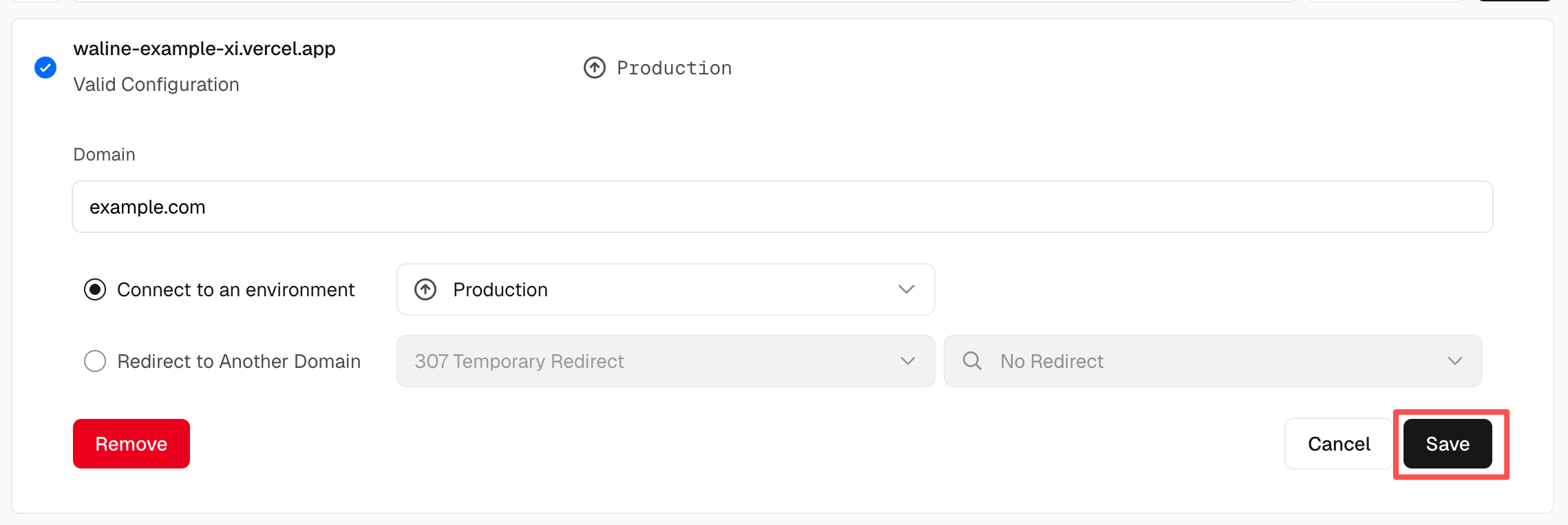
Add domain Ajoutez un nouvel enregistrement
CNAMEchez votre fournisseur de domaine :Type Nom Valeur CNAME example cname.vercel-dns.com Attendez que l'enregistrement DNS prenne effet. Vous pourrez alors accéder à Waline avec votre propre domaine 🎉
- Système de commentaires : example.yourdomain.com
- Gestion des commentaires : example.yourdomain.com/ui

success
Importer dans le HTML
Voici comment ajouter Waline à votre page ou à votre site web :
Importez la feuille de style
https://unpkg.com/@waline/client@v3/dist/waline.cssdans le<head>Créez une balise
<script>et initialisez Waline avecinit()importé dehttps://unpkg.com/@waline/client@v3/dist/waline.js, en passant les optionseletserverURLnécessaires.- L'option
elest l'élément utilisé pour le rendu de Waline. Vous pouvez fournir un sélecteur CSS sous forme de chaîne ou un objet HTMLElement. serverURLest le lien vers votre serveur déployé, celui que vous venez de créer sur Vercel.- Pour plus d'options, consultez la page des propriétés du composant
Voici un exemple :
<head> <!-- ... --> <link rel="stylesheet" href="https://unpkg.com/@waline/client@v3/dist/waline.css" /> </head> <body> <!-- ... --> <div id="waline"></div> <script type="module"> import { init } from 'https://unpkg.com/@waline/client@v3/dist/waline.js'; init({ el: '#waline', serverURL: 'https://your-domain.vercel.app', lang: 'en', }); </script> </body>- L'option
Le service de commentaires fonctionne désormais sur votre site 🎉 !
Gestion des commentaires
Une fois le déploiement terminé, rendez-vous sur
<serverURL>/ui/registerpour vous inscrire. La première personne à s'inscrire devient administratrice.Après vous être connecté en tant qu'administrateur, vous pourrez accéder au tableau de bord de gestion des commentaires. Vous pouvez y modifier, marquer ou supprimer des commentaires.
Les utilisateurs peuvent également créer un compte depuis la zone de commentaires ; ils sont redirigés vers leur page de profil après la connexion.
Tutoriel vidéo
Un utilisateur enthousiaste de Waline a réalisé le tutoriel vidéo suivant. Si les instructions ci-dessus ne sont pas claires, vous pouvez vous référer à la vidéo :