
Comenzar
Te damos la bienvenida a Waline. En solo unos pasos puedes activar Waline para que ofrezca comentarios y visitas a la página en tu sitio.
Despliegue del servidor
Haz clic en el botón de arriba para ir a Vercel y desplegar el servidor.
Nota
Si no has iniciado sesión, Vercel te pedirá que te registres o inicies sesión. Usa tu cuenta de GitHub para iniciar sesión rápidamente.
Introduce el nombre de proyecto de Vercel que quieras y haz clic en
Createpara continuar: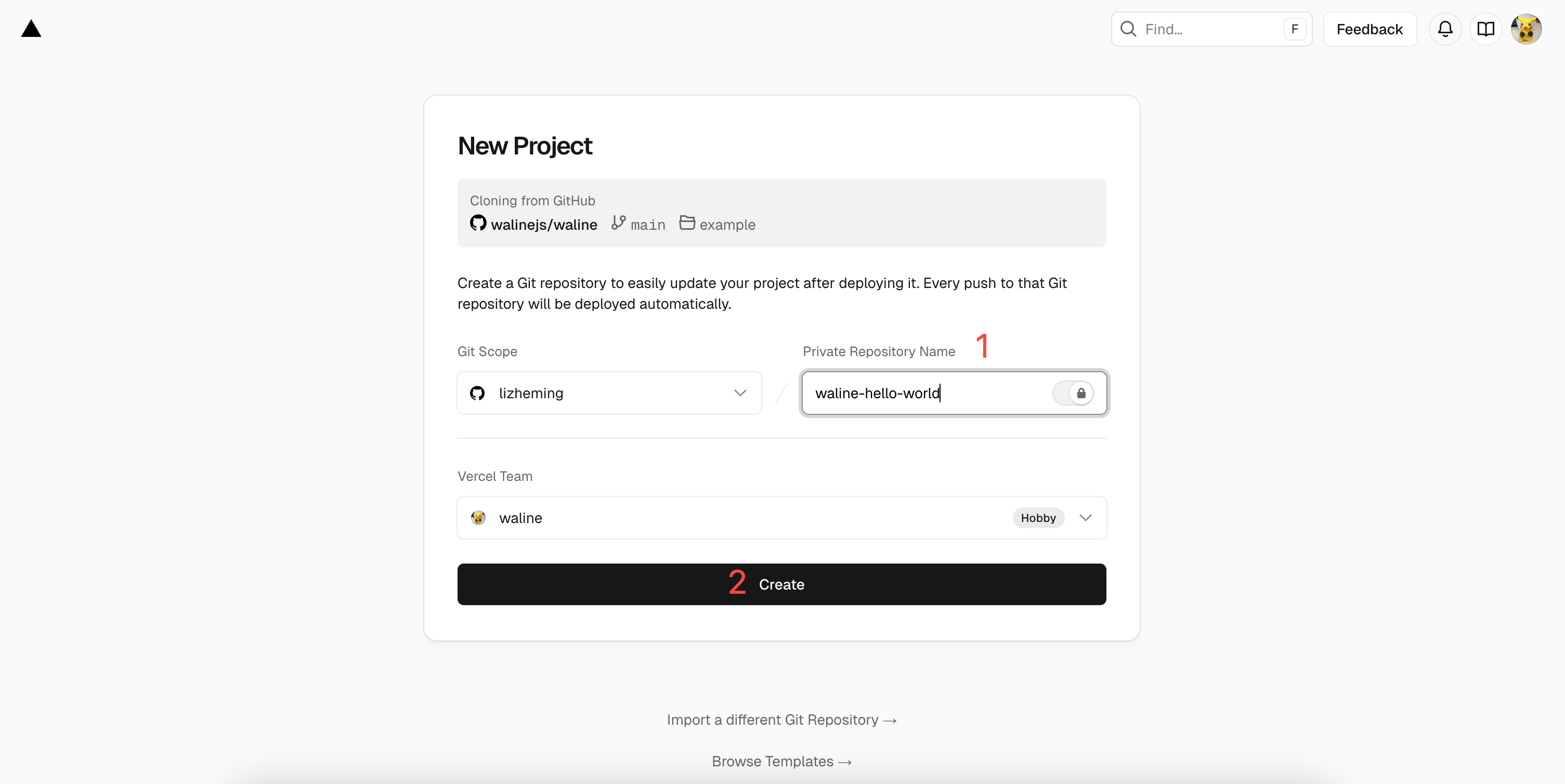
create Vercel creará e inicializará ahora un nuevo repositorio basado en la plantilla de Waline. El nombre del repositorio será el nombre del proyecto que acabas de introducir.
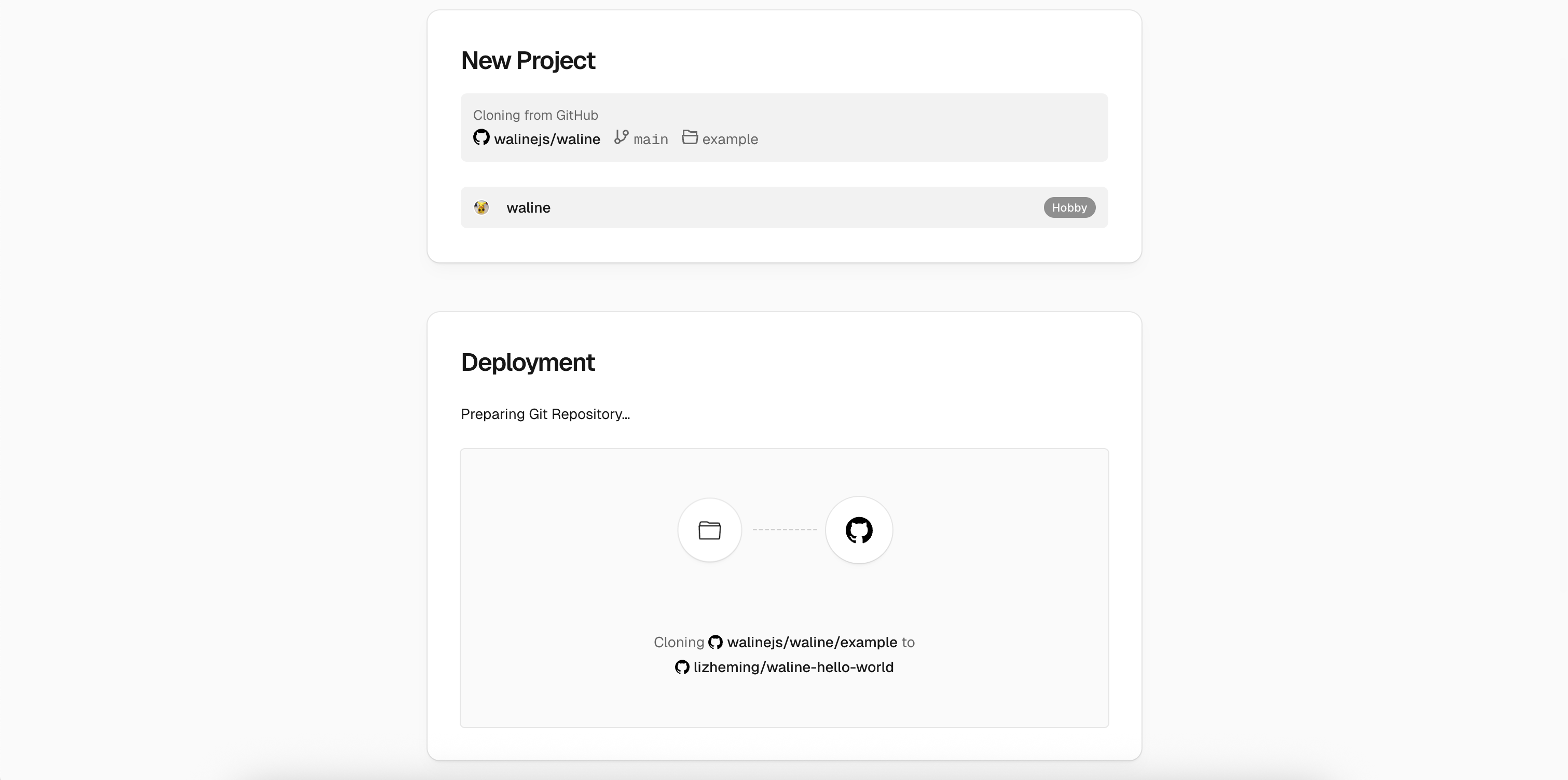
deploy Después de uno o dos minutos aparecerán fuegos artificiales en la pantalla para celebrar que el despliegue se ha realizado correctamente. Haz clic en
Go to Dashboardpara ir al panel de la aplicación.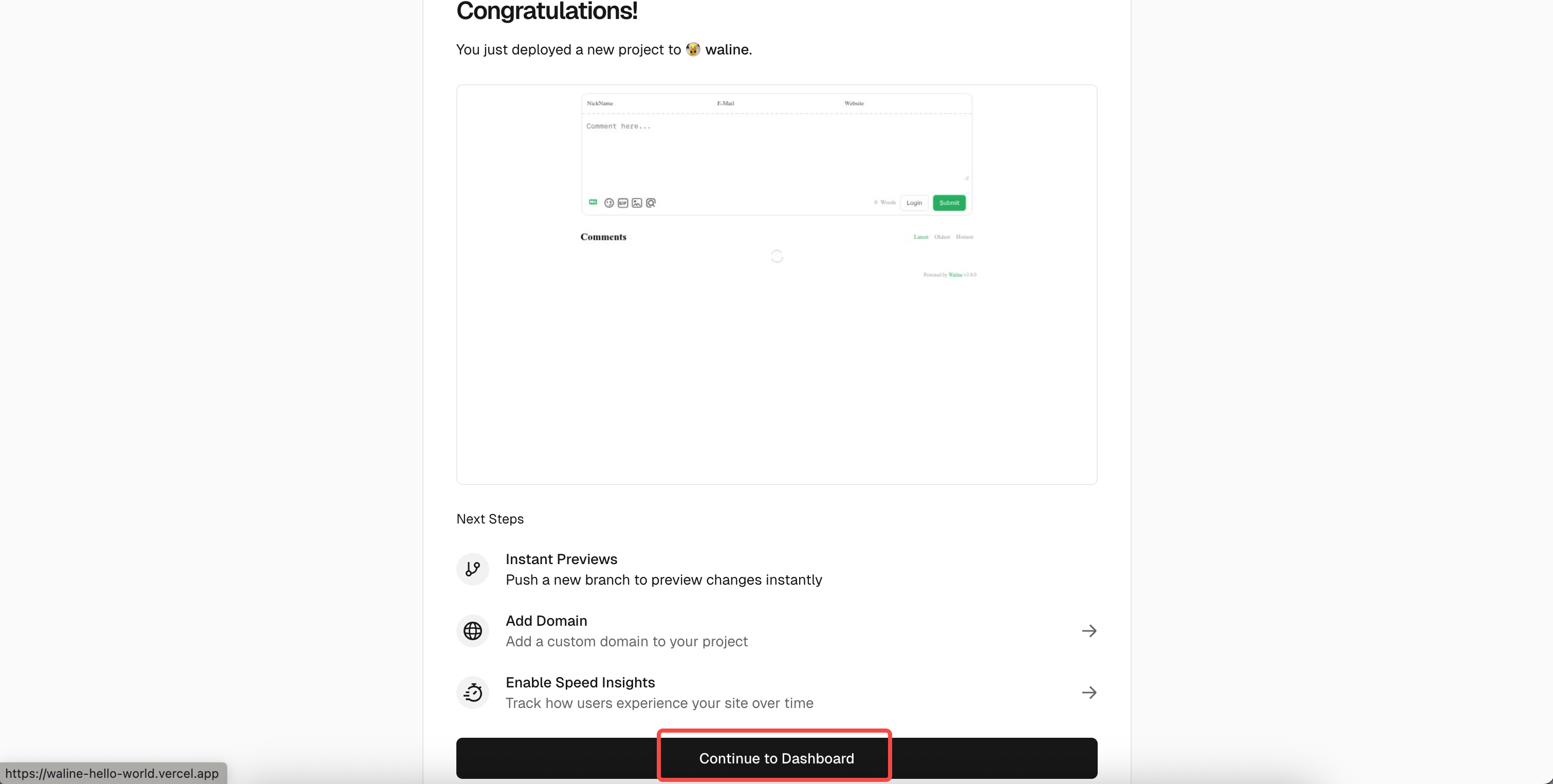
deploy
Crear una base de datos
Haz clic en
Storageen la parte superior para entrar en la página de configuración del almacenamiento y eligeCreate Database. SeleccionaNeoncomoMarketplace Database Providersy haz clic enContinuepara continuar.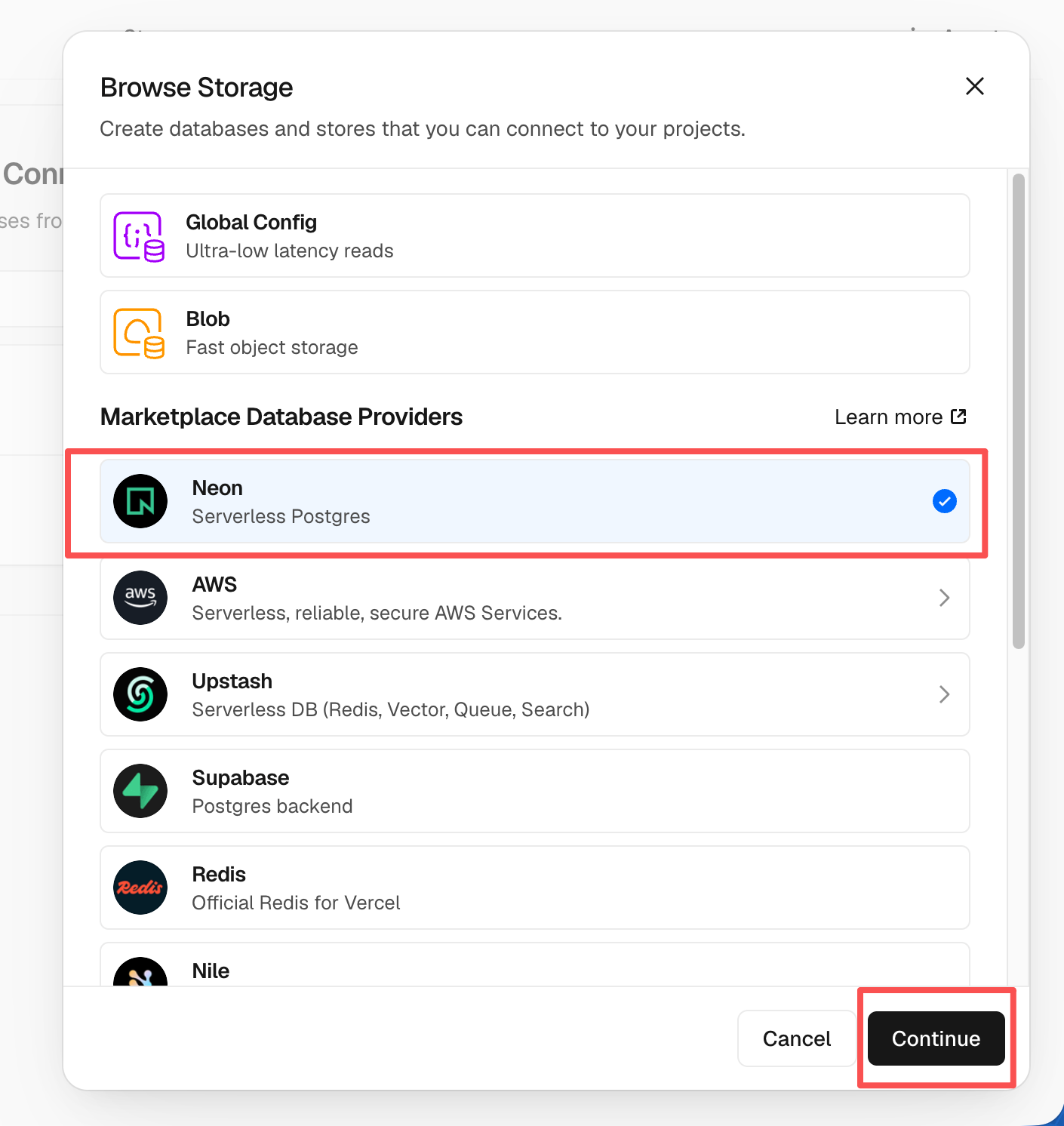
neon Se te pedirá que crees una cuenta de Neon. Haz clic en
Accept and Createpara aceptarla y crearla. A continuación elegirás el plan de la base de datos, incluidos la región y la cuota. Puedes dejarlo todo con los valores predeterminados y hacer clic enContinue.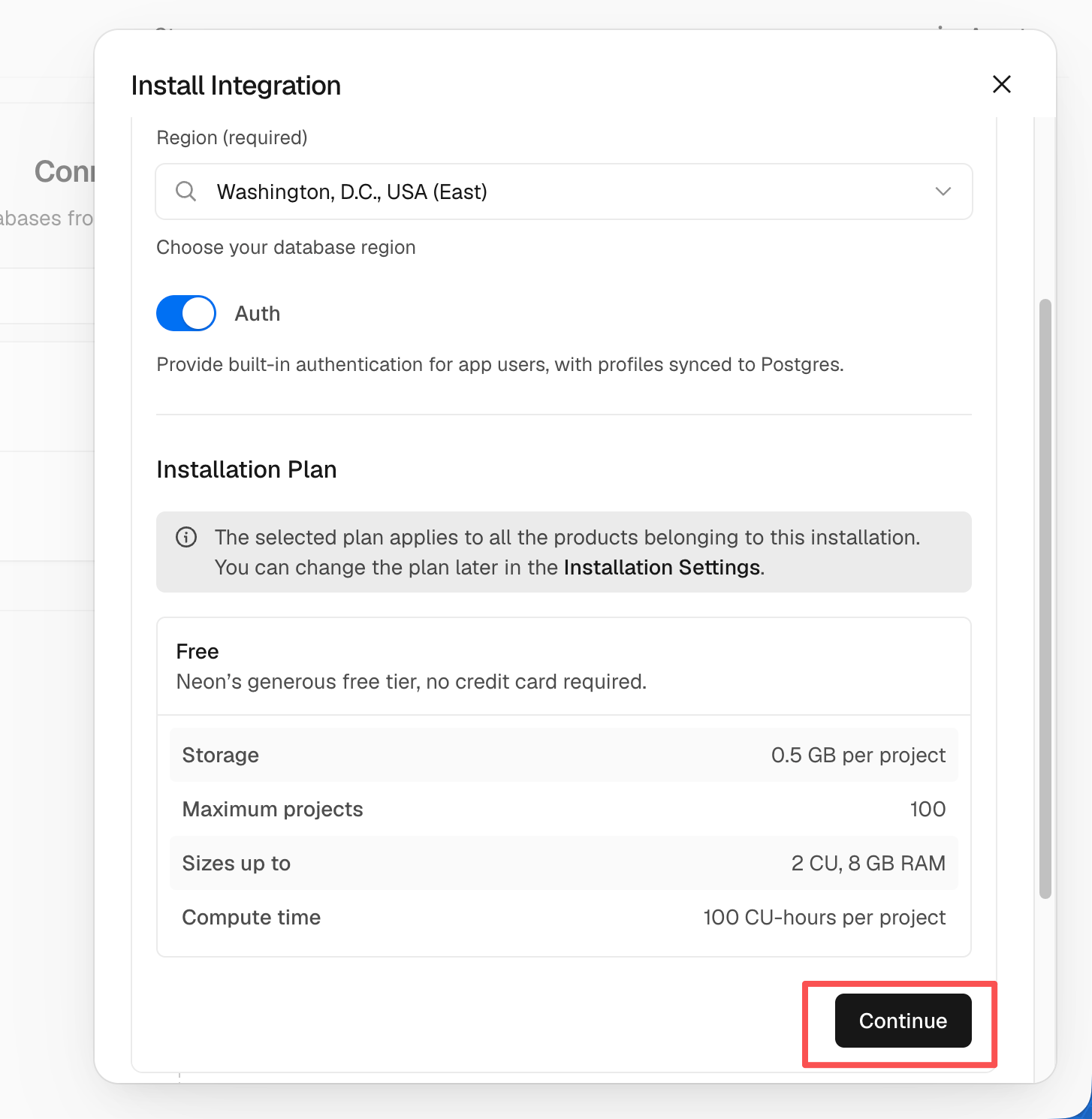
neon Luego se te pedirá que definas el nombre de la base de datos. También puedes dejarlo como está y hacer clic en
Continue.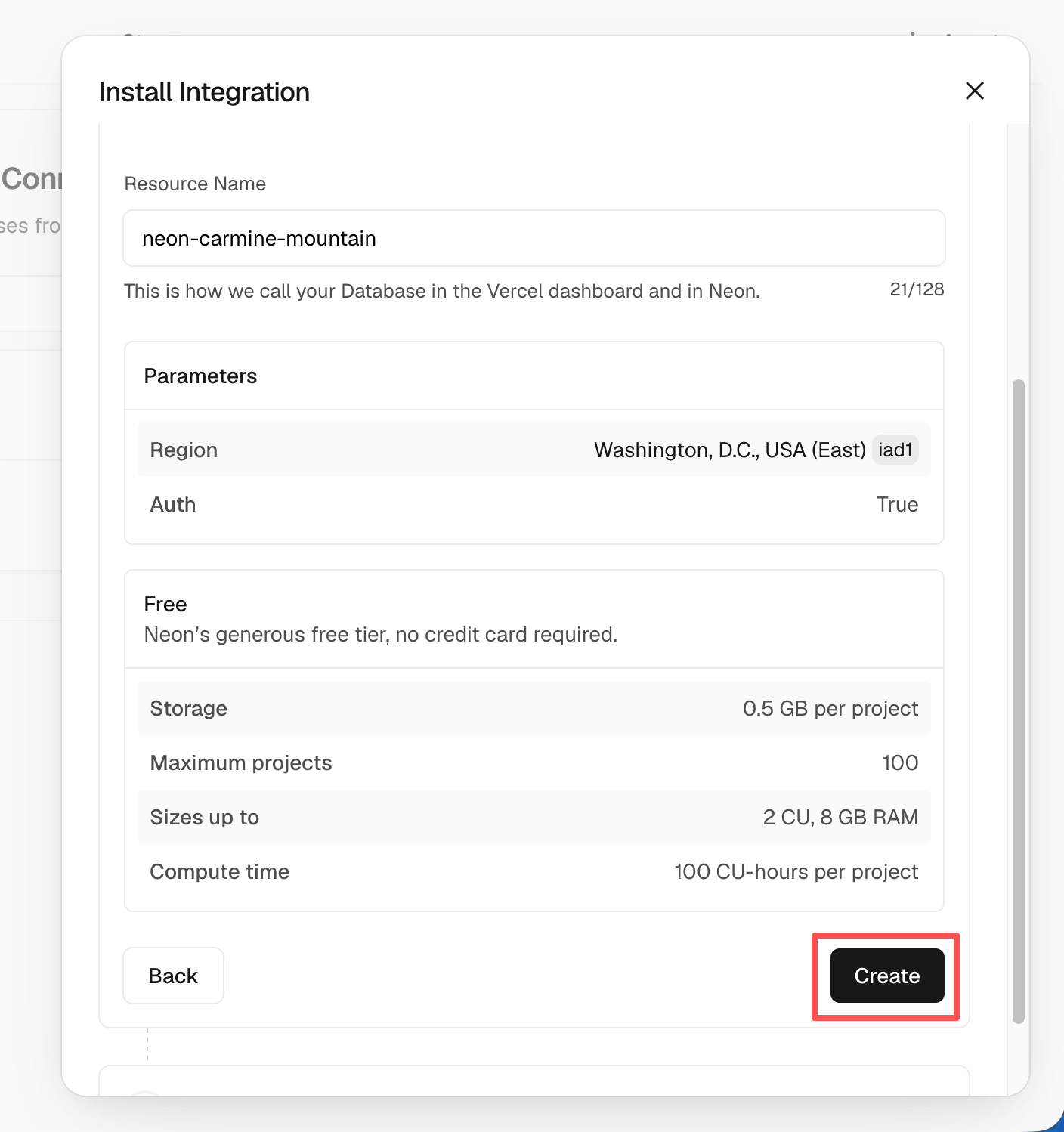
neon Ahora deberías ver el servicio de base de datos que acabas de crear en
Storage. Haz clic en él y seleccionaOpen in Neonpara ir a Neon. En la interfaz de Neon, eligeSQL Editoren la barra lateral izquierda, pega las sentencias SQL de waline.pgsql en el editor y haz clic enRunpara crear las tablas.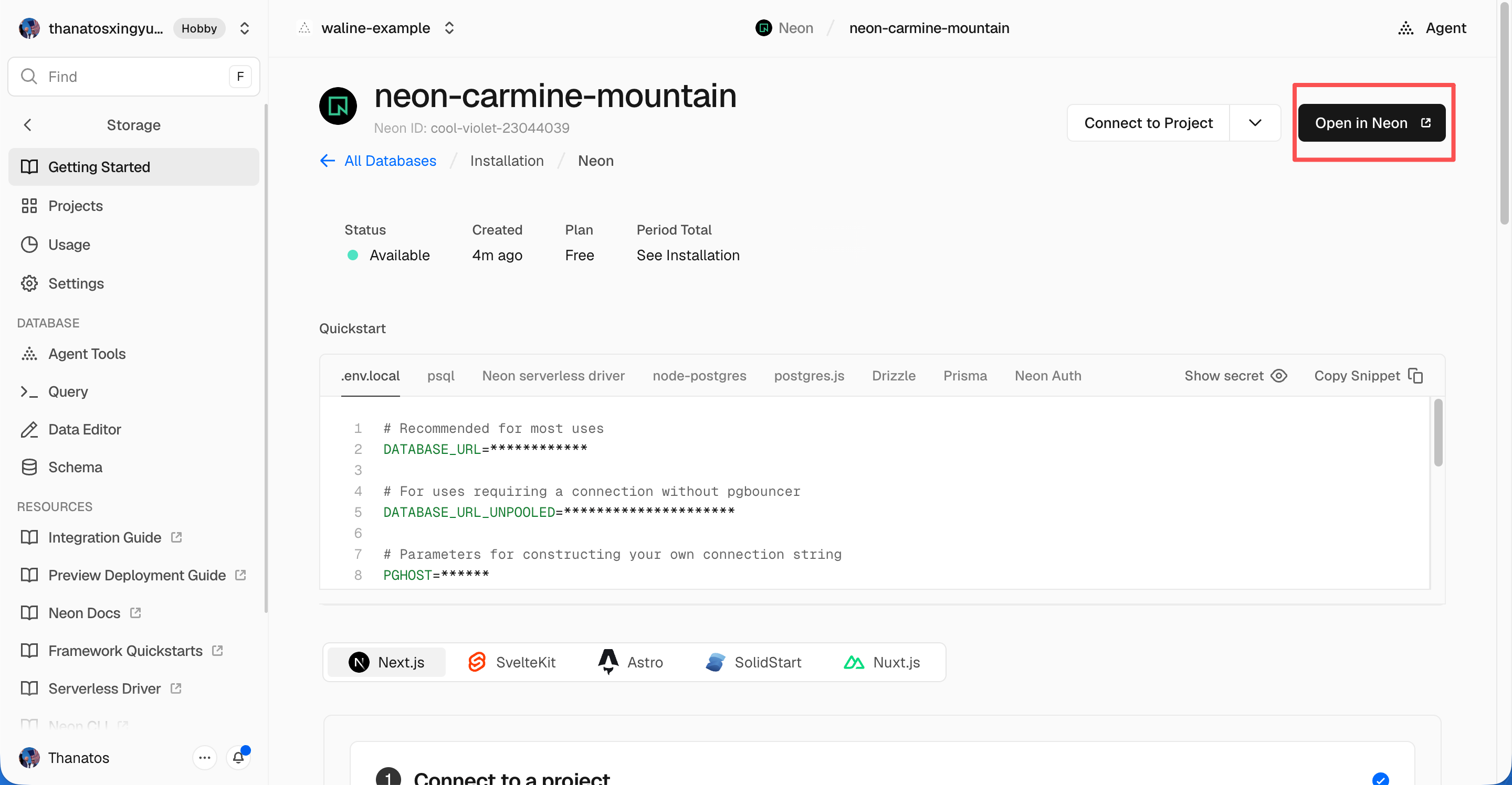
neon 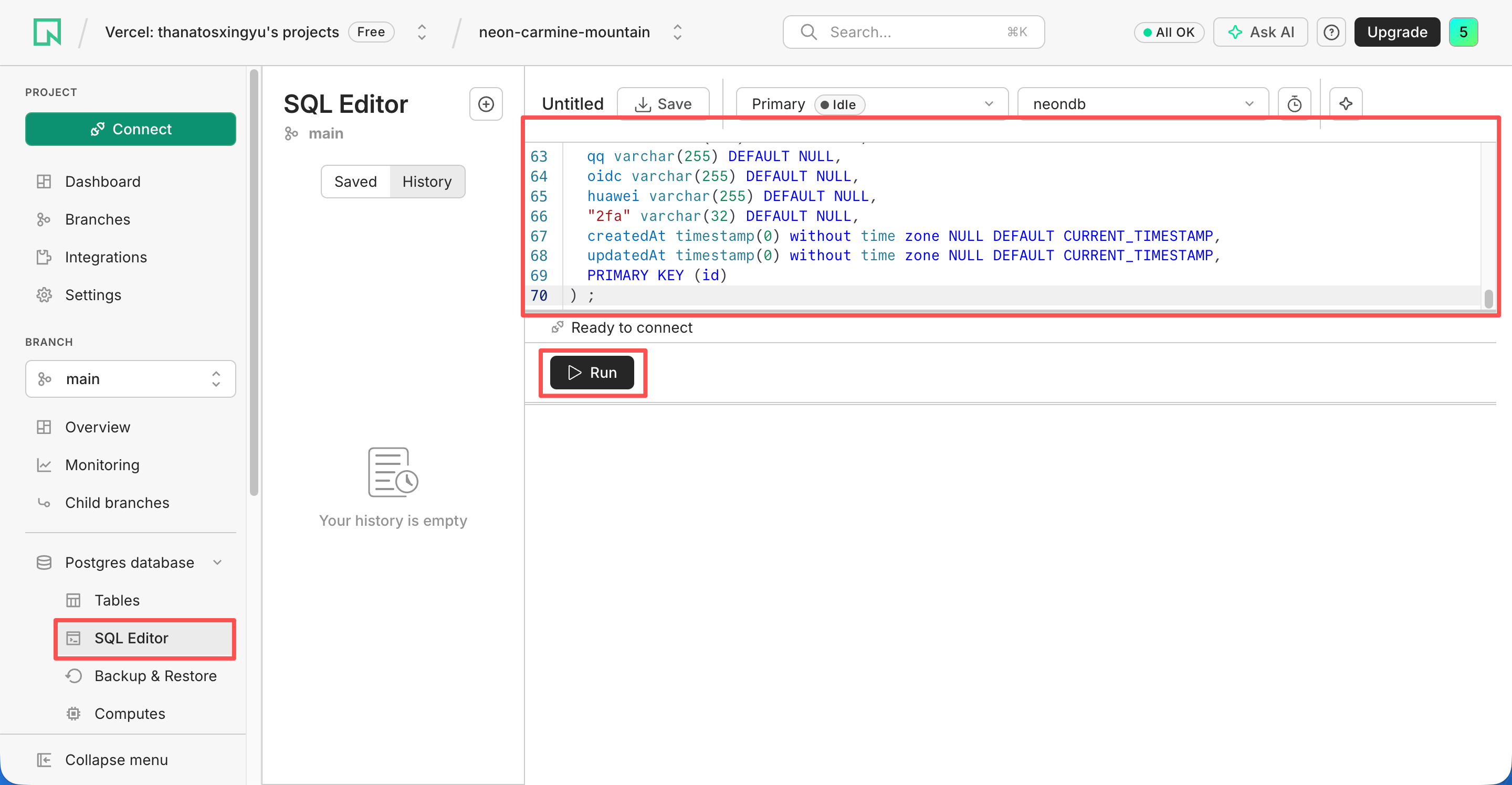
neon Al cabo de un momento se te notificará que la creación se ha realizado correctamente. Vuelve a Vercel, haz clic en
Deploymentsen la parte superior y haz clic en el botónRedeploya la derecha del último despliegue. Este paso garantiza que el servicio de base de datos recién configurado surta efecto.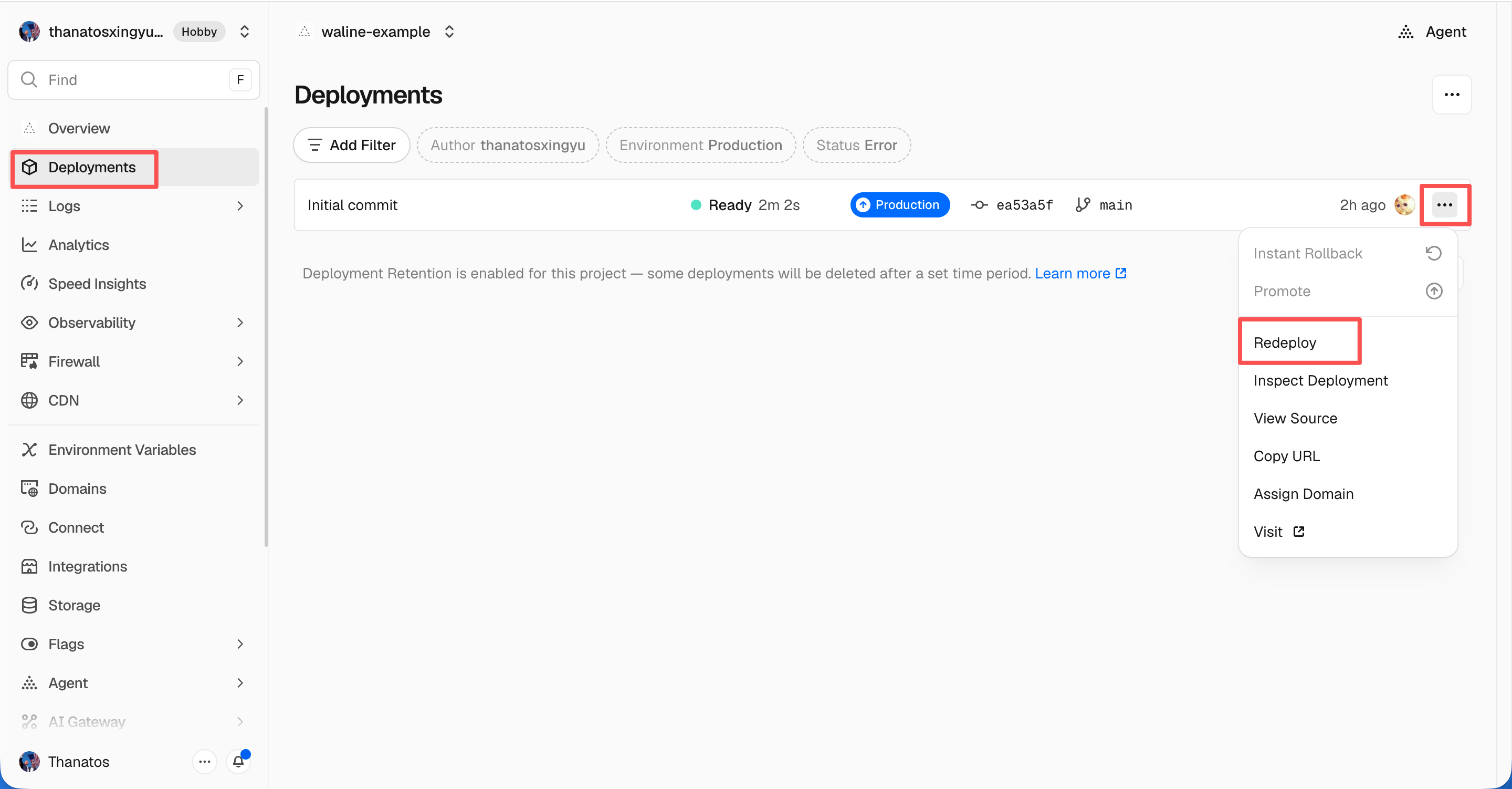
redeploy success Se te redirigirá a la página
Overviewy el despliegue comenzará. Al cabo de un momento, elSTATUScambiará aReady. Haz clic enVisitpara abrir el sitio web desplegado. Esta URL es la dirección de tu servidor.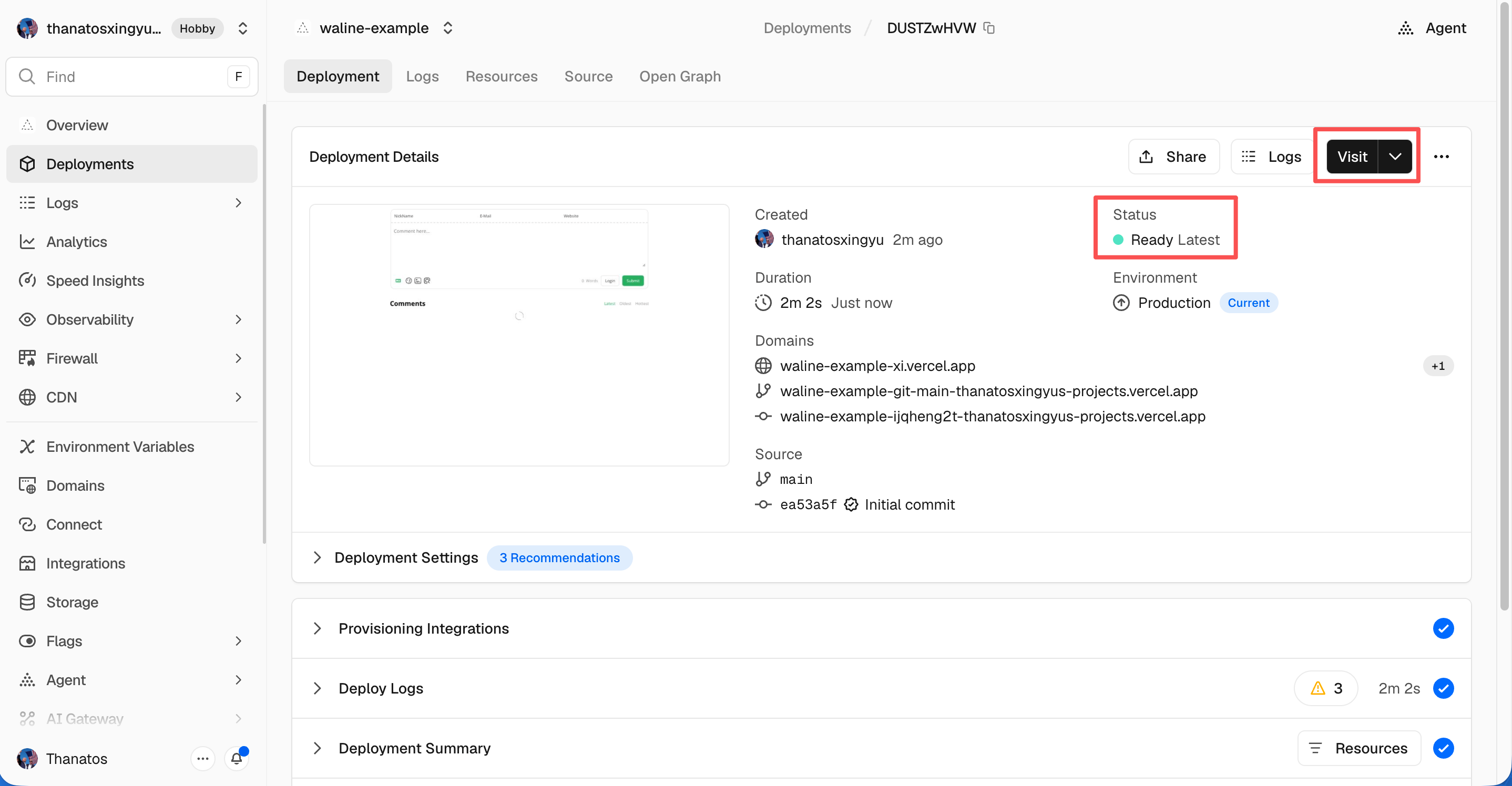
visit
Vincular un dominio personalizado
Haz clic en
Settings→Domainsen la parte superior para entrar en la página de configuración de dominios.Introduce el dominio que quieres vincular y haz clic en
Add.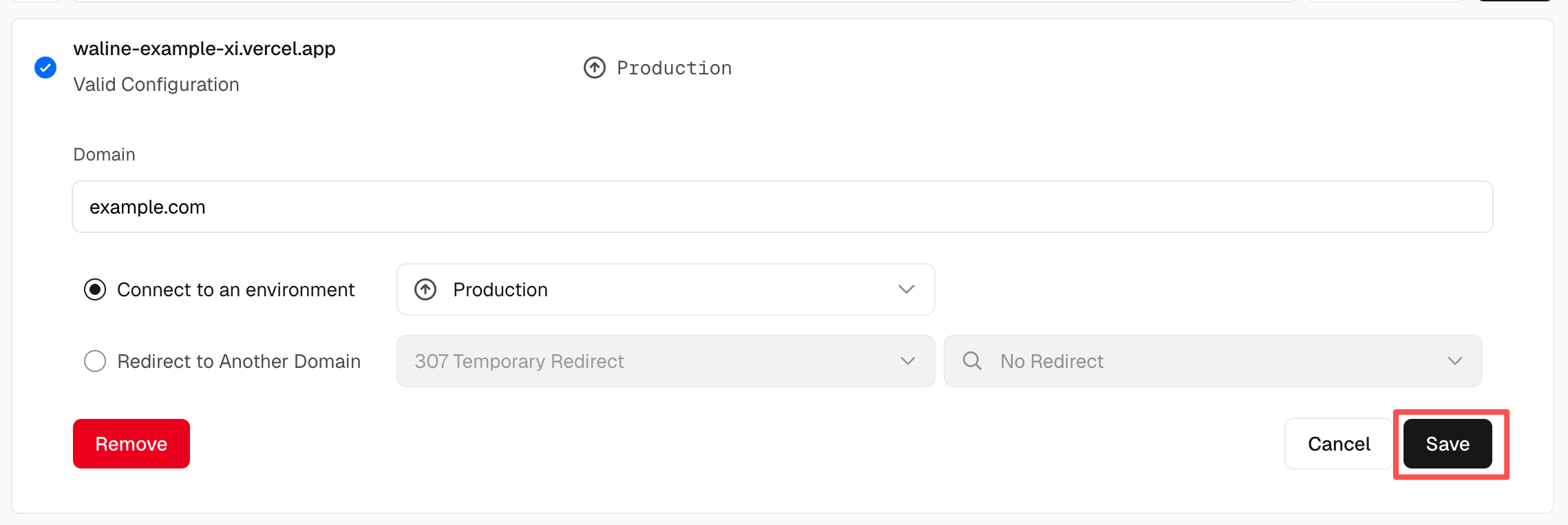
Add domain Añade un nuevo registro
CNAMEen tu proveedor de dominios:Tipo Nombre Valor CNAME example cname.vercel-dns.com Espera a que el registro DNS surta efecto. Después podrás acceder a Waline con tu propio dominio 🎉
- Sistema de comentarios: example.yourdomain.com
- Administración de comentarios: example.yourdomain.com/ui

success
Importar en HTML
Así es como puedes añadir Waline a tu página web o sitio web:
Importa la hoja de estilos
https://unpkg.com/@waline/client@v3/dist/waline.cssen el<head>Crea una etiqueta
<script>e inicializa coninit()dehttps://unpkg.com/@waline/client@v3/dist/waline.js, pasando las opcioneselyserverURLnecesarias.- La opción
eles el elemento que se usa para renderizar Waline. Puedes indicar un selector CSS en forma de cadena o un objeto HTMLElement. serverURLes el enlace a tu servidor desplegado, el que acabas de crear en Vercel.- Para más opciones, visita la página de propiedades del componente
Aquí tienes un ejemplo:
<head> <!-- ... --> <link rel="stylesheet" href="https://unpkg.com/@waline/client@v3/dist/waline.css" /> </head> <body> <!-- ... --> <div id="waline"></div> <script type="module"> import { init } from 'https://unpkg.com/@waline/client@v3/dist/waline.js'; init({ el: '#waline', serverURL: 'https://your-domain.vercel.app', lang: 'en', }); </script> </body>- La opción
El servicio de comentarios ya funcionará correctamente en tu sitio web 🎉!
Administración de comentarios (Gestión)
Cuando el despliegue haya terminado, visita
<serverURL>/ui/registerpara registrarte. La primera persona que se registre será establecida como administrador.Después de iniciar sesión como administrador, podrás acceder al panel de administración de comentarios. Aquí puedes editar, marcar o eliminar comentarios.
Los usuarios también pueden crear una cuenta desde el cuadro de comentarios; al iniciar sesión serán redirigidos a su página de perfil.
Tutorial en vídeo
Un entusiasta de Waline hizo el siguiente tutorial en vídeo. Si las instrucciones anteriores no están claras, puedes consultar el vídeo: