
Начало работы
Добро пожаловать в Waline. Всего за несколько шагов вы сможете включить Waline, чтобы добавить на свой сайт комментарии и просмотры страниц.
Развёртывание сервера
Нажмите кнопку выше, чтобы перейти в Vercel и развернуть сервер.
Заметка
Если вы не вошли в систему, Vercel предложит зарегистрироваться или войти. Для быстрого входа используйте аккаунт GitHub.
Введите подходящее название проекта Vercel и нажмите
Create, чтобы продолжить: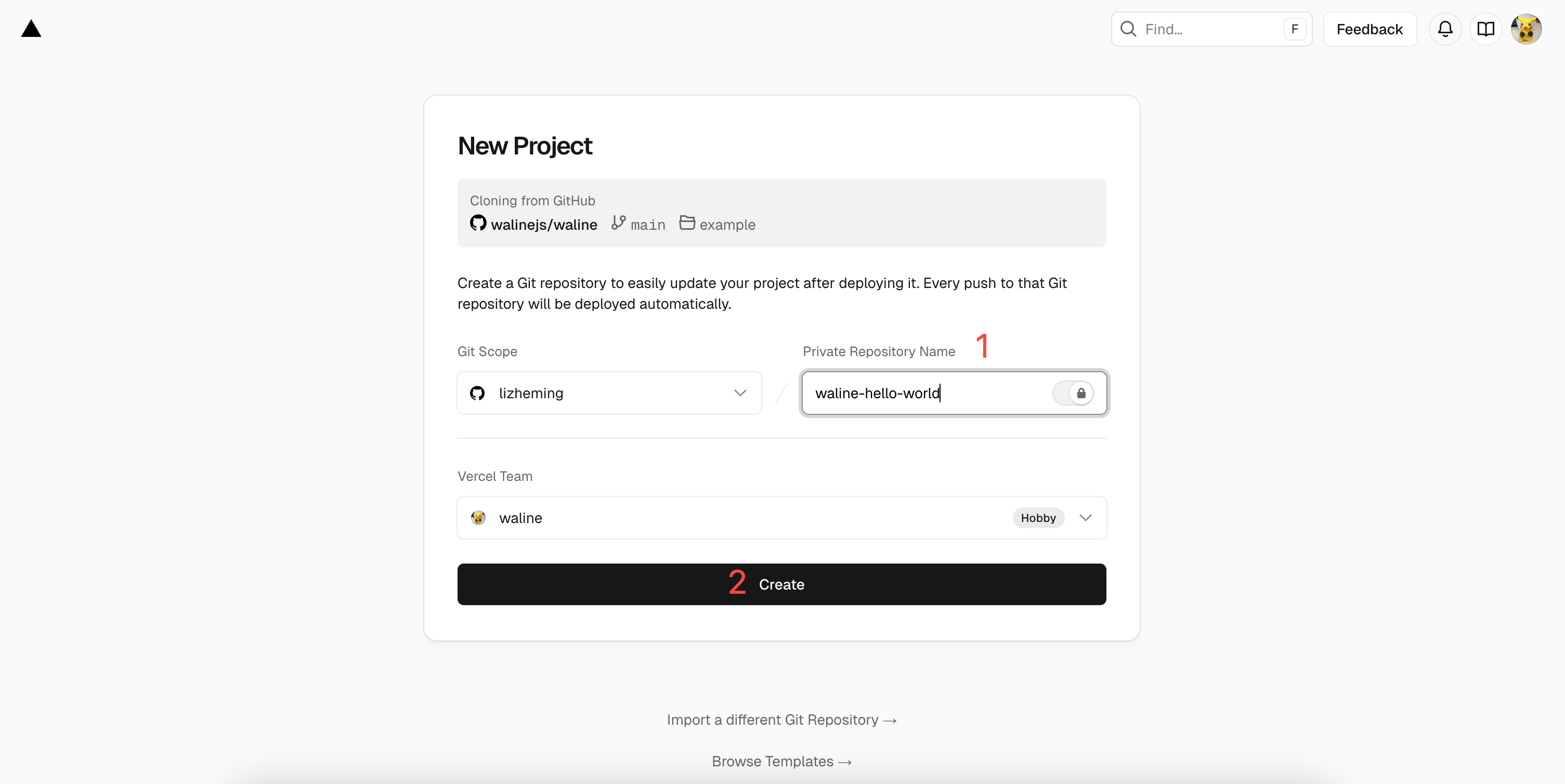
create Vercel создаст и инициализирует новый репозиторий на основе шаблона Waline. Названием репозитория станет только что введённое название проекта.
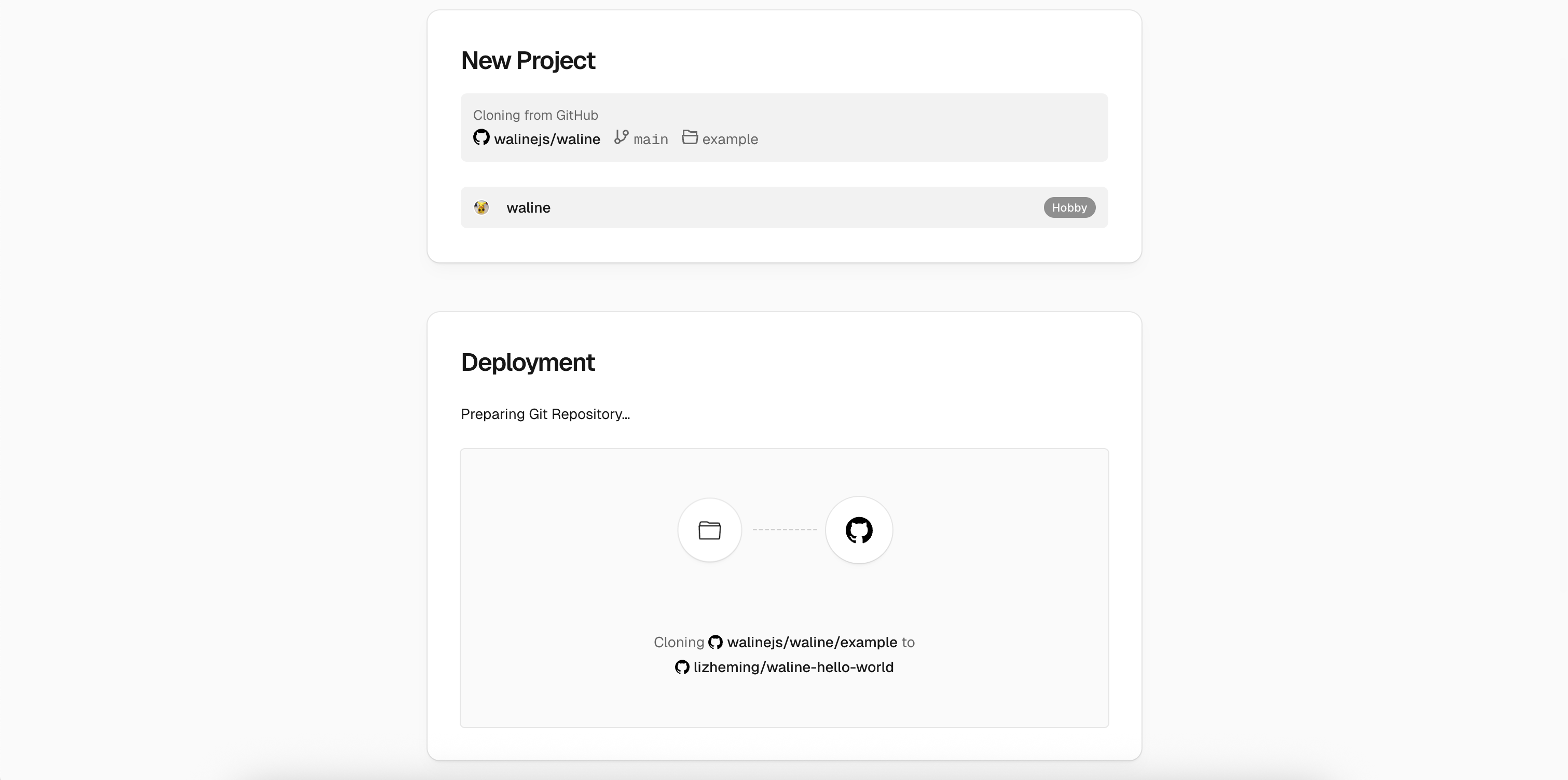
deploy Через одну-две минуты на экране появится фейерверк в честь успешного развёртывания. Нажмите
Go to Dashboard, чтобы перейти в панель управления приложением.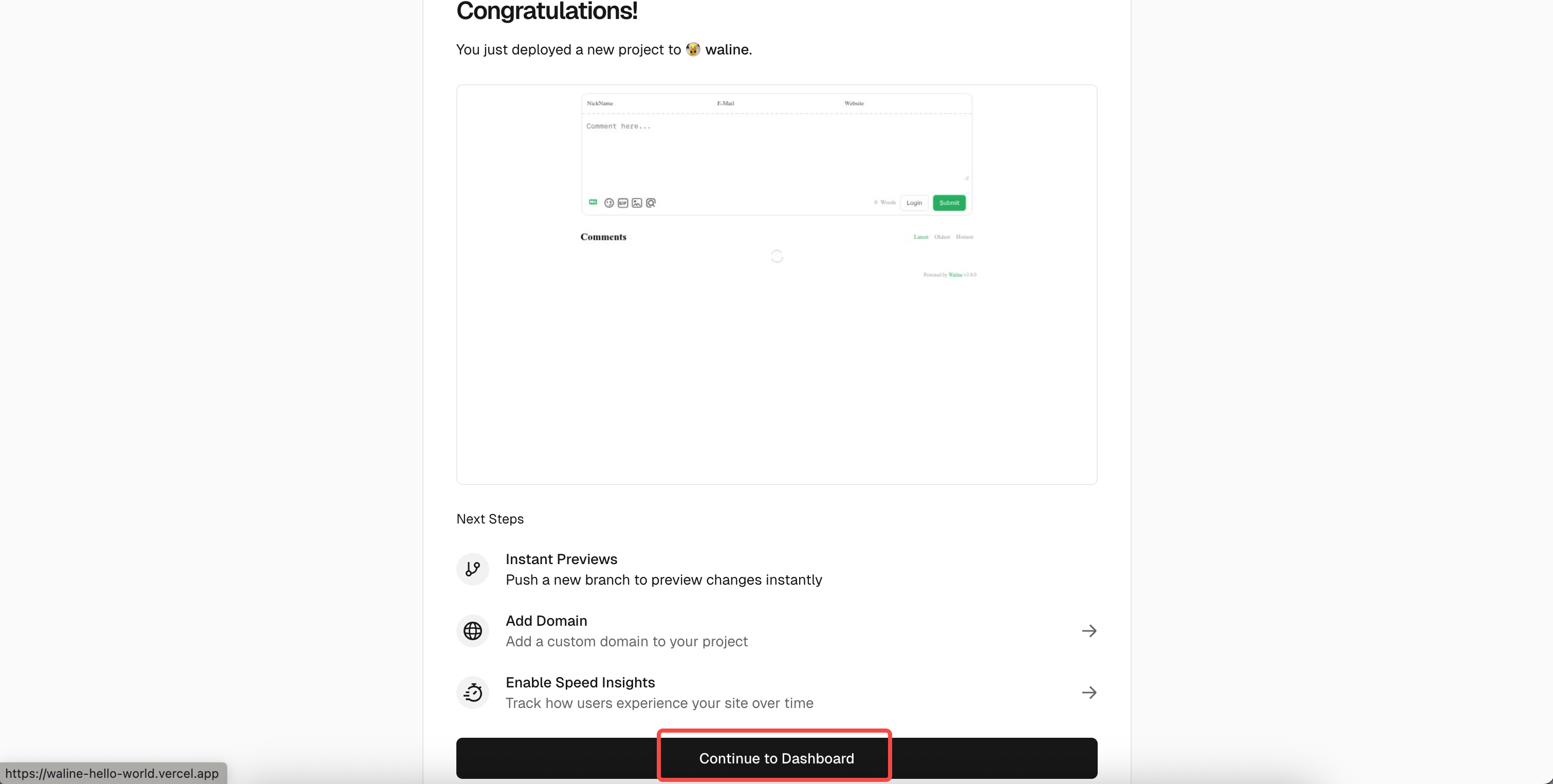
deploy
Создание базы данных
Нажмите
Storageв верхней части, чтобы открыть страницу настройки хранилища, затем выберитеCreate Database. В качествеMarketplace Database ProvidersвыберитеNeonи нажмитеContinue, чтобы продолжить.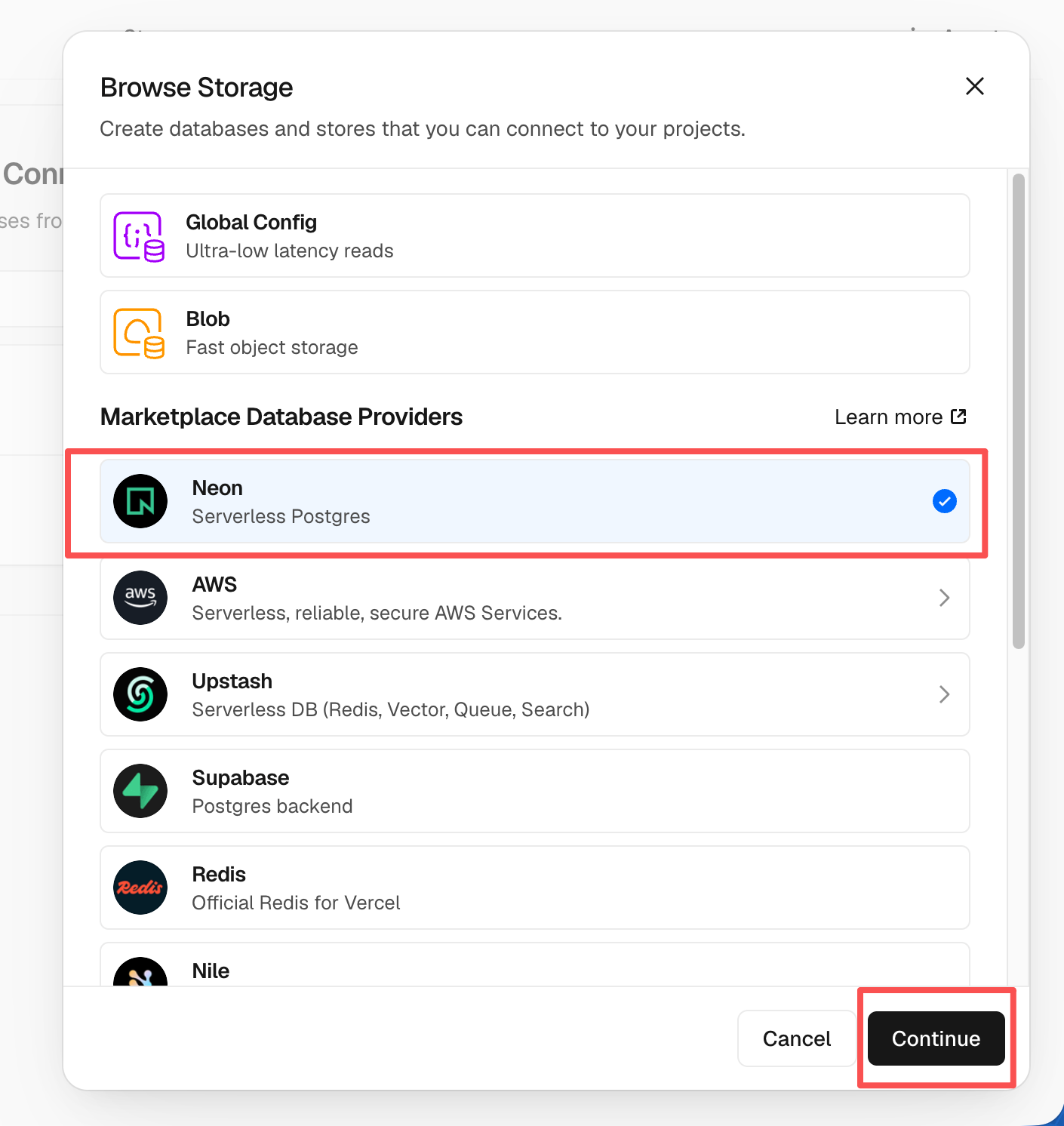
neon Вам будет предложено создать аккаунт Neon. Нажмите
Accept and Create, чтобы принять условия и создать его. Затем потребуется выбрать тариф базы данных, включая регион и квоту. Можно оставить всё по умолчанию и нажатьContinue.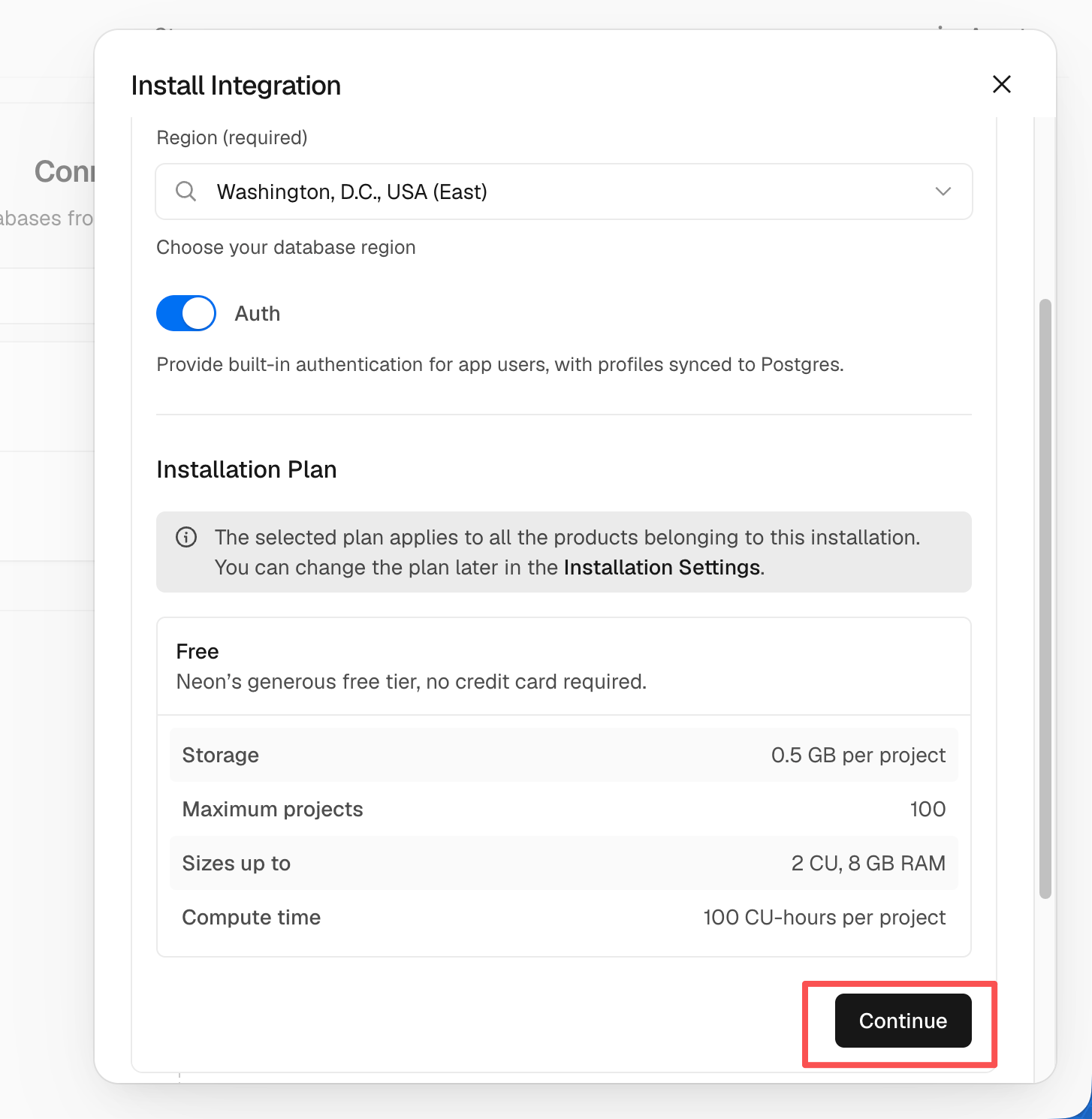
neon Далее вас попросят задать имя базы данных. Его также можно оставить без изменений и нажать
Continue.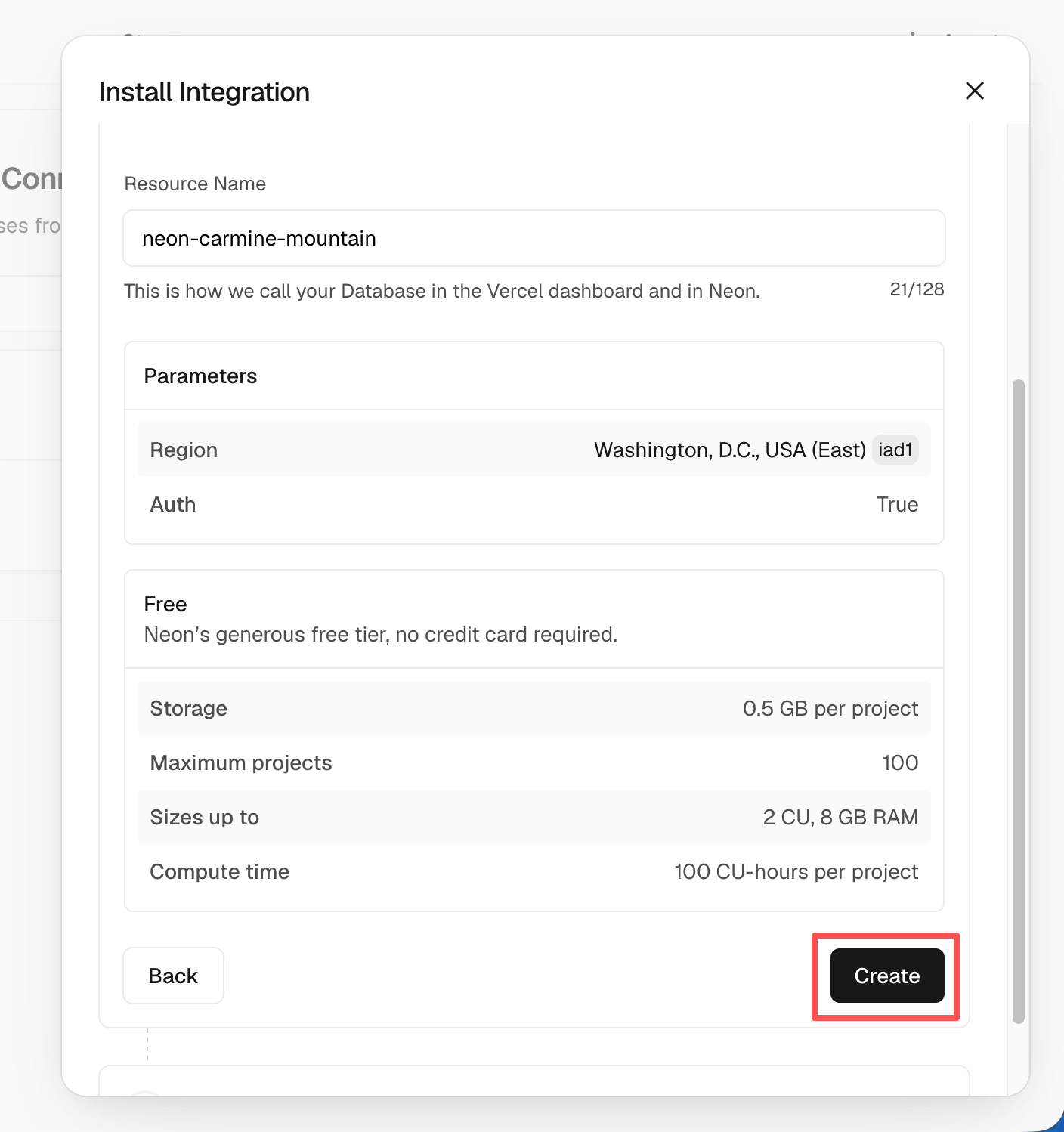
neon Теперь в разделе
Storageдолжен отображаться только что созданный сервис базы данных. Нажмите на него и выберитеOpen in Neon, чтобы перейти в Neon. В интерфейсе Neon выберитеSQL Editorна левой боковой панели, вставьте в редактор SQL-выражения из waline.pgsql и нажмитеRun, чтобы создать таблицы.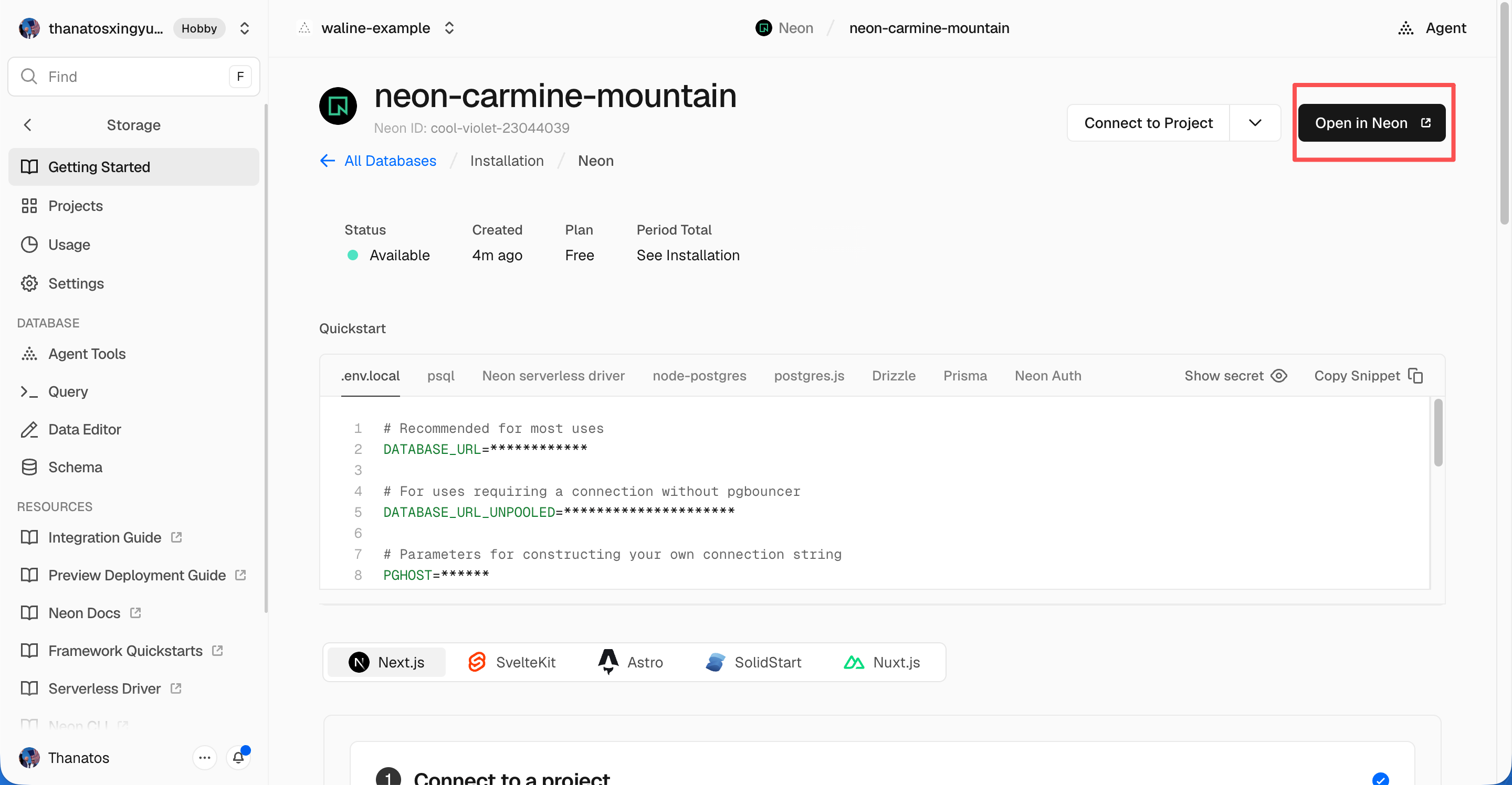
neon 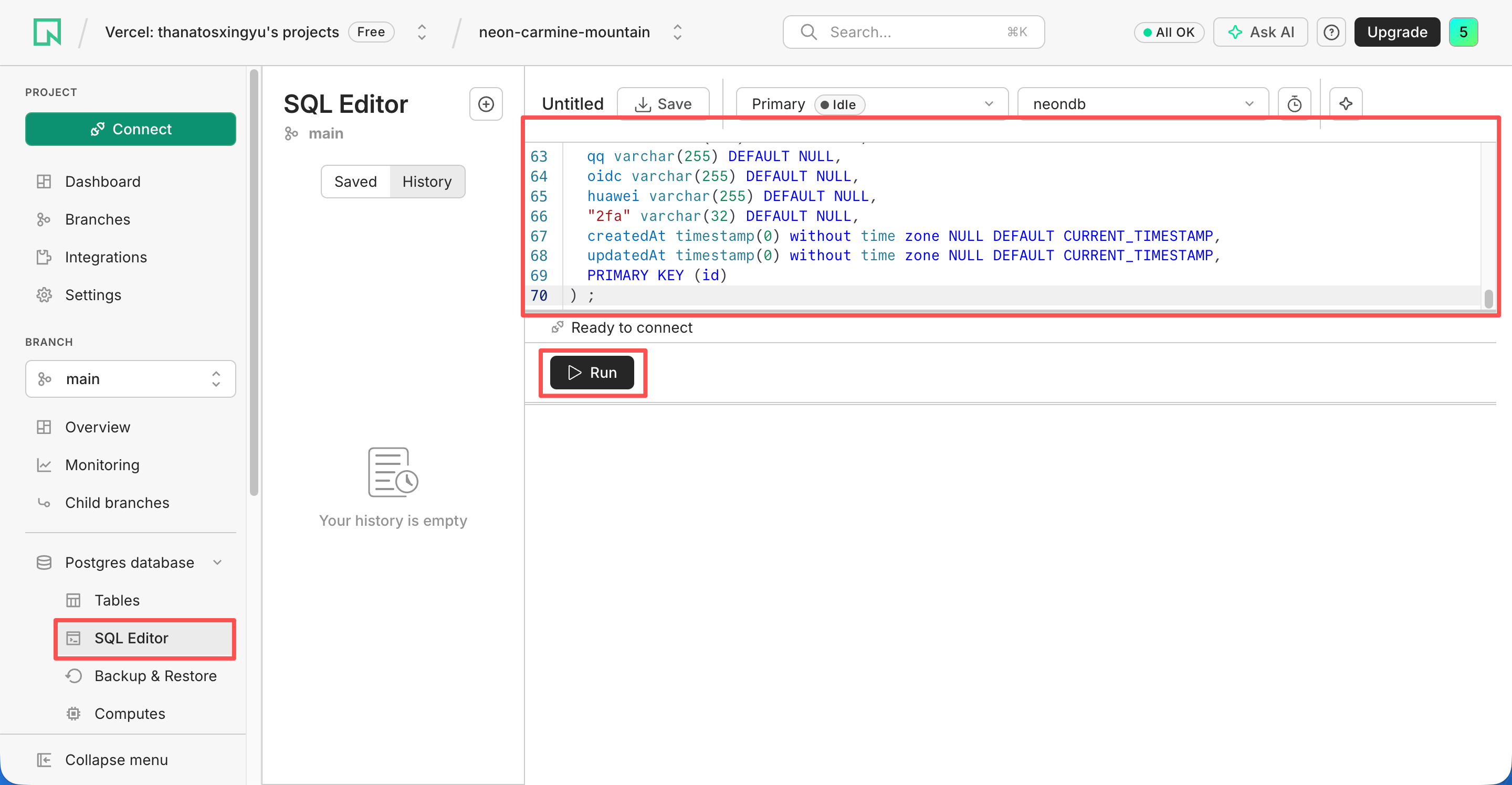
neon Через некоторое время появится уведомление об успешном создании. Вернитесь в Vercel, нажмите
Deploymentsв верхней части и нажмите кнопкуRedeployсправа от последнего развёртывания. Этот шаг гарантирует, что только что настроенный сервис базы данных вступит в силу.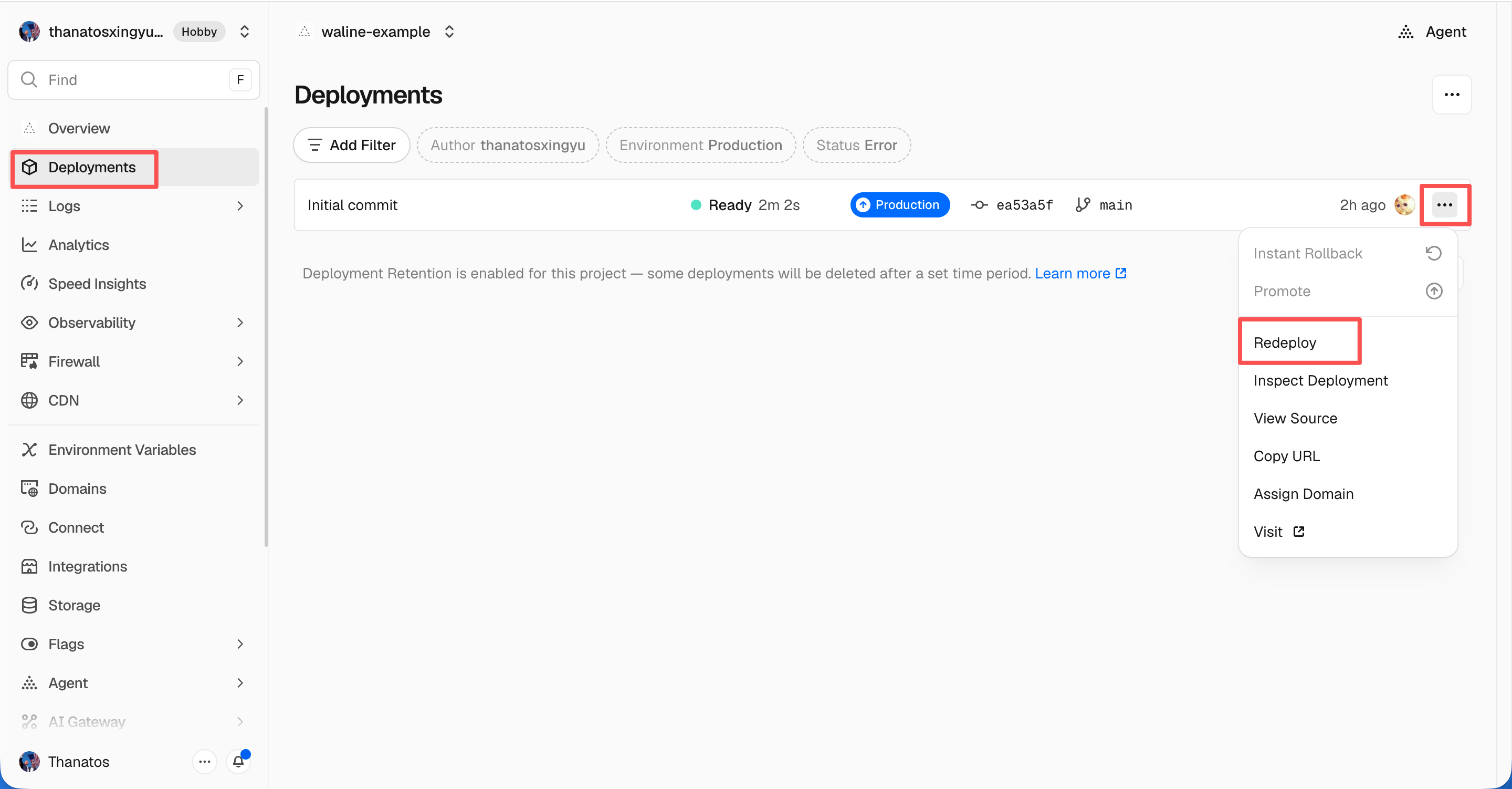
redeploy success Вы будете перенаправлены на страницу
Overview, и начнётся развёртывание. Через некоторое времяSTATUSизменится наReady. НажмитеVisit, чтобы открыть развёрнутый сайт. Этот URL и есть адрес вашего сервера.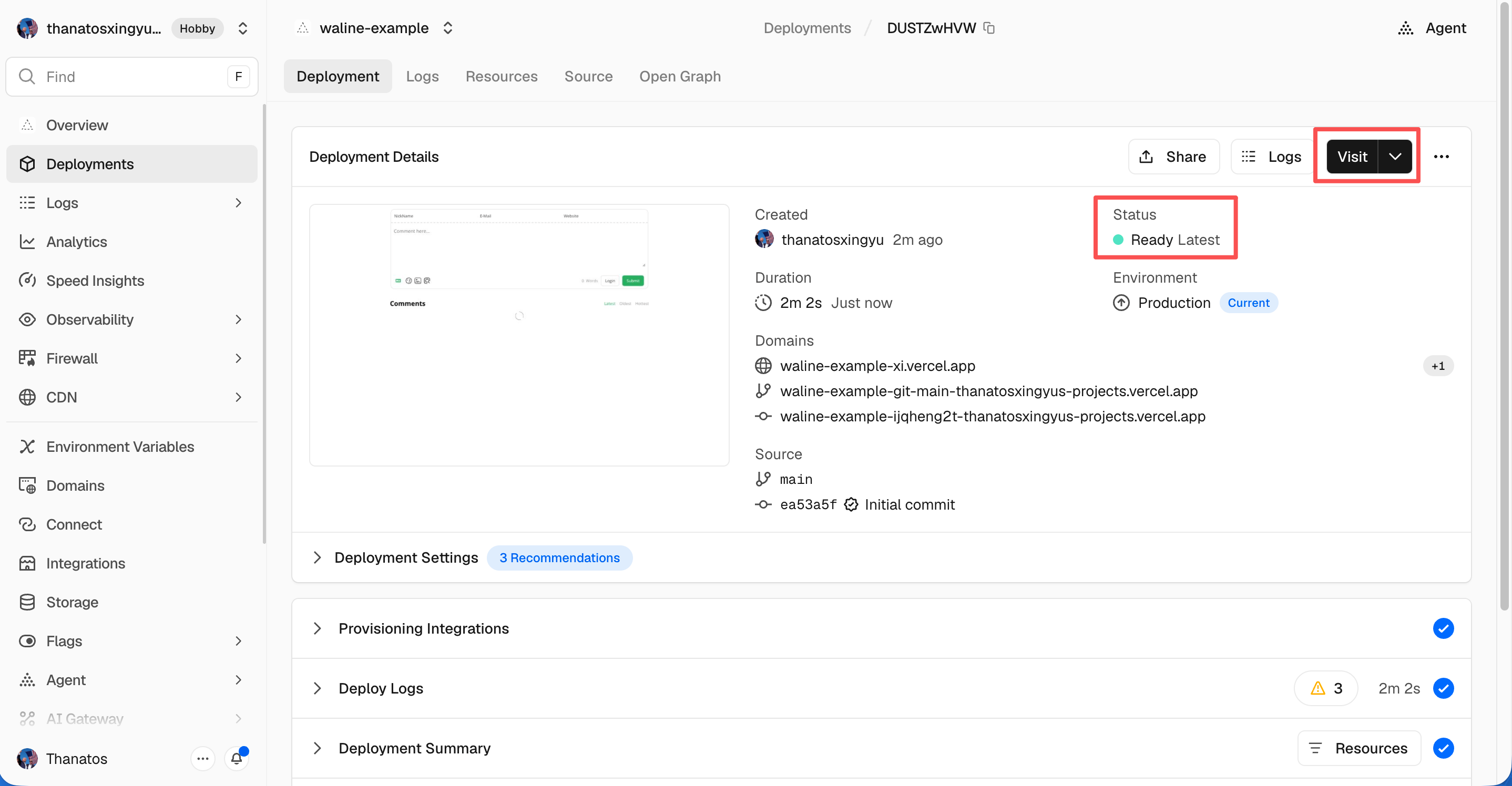
visit
Привязка собственного домена
Нажмите
Settings→Domainsв верхней части, чтобы открыть страницу настройки домена.Введите домен, который хотите привязать, и нажмите
Add.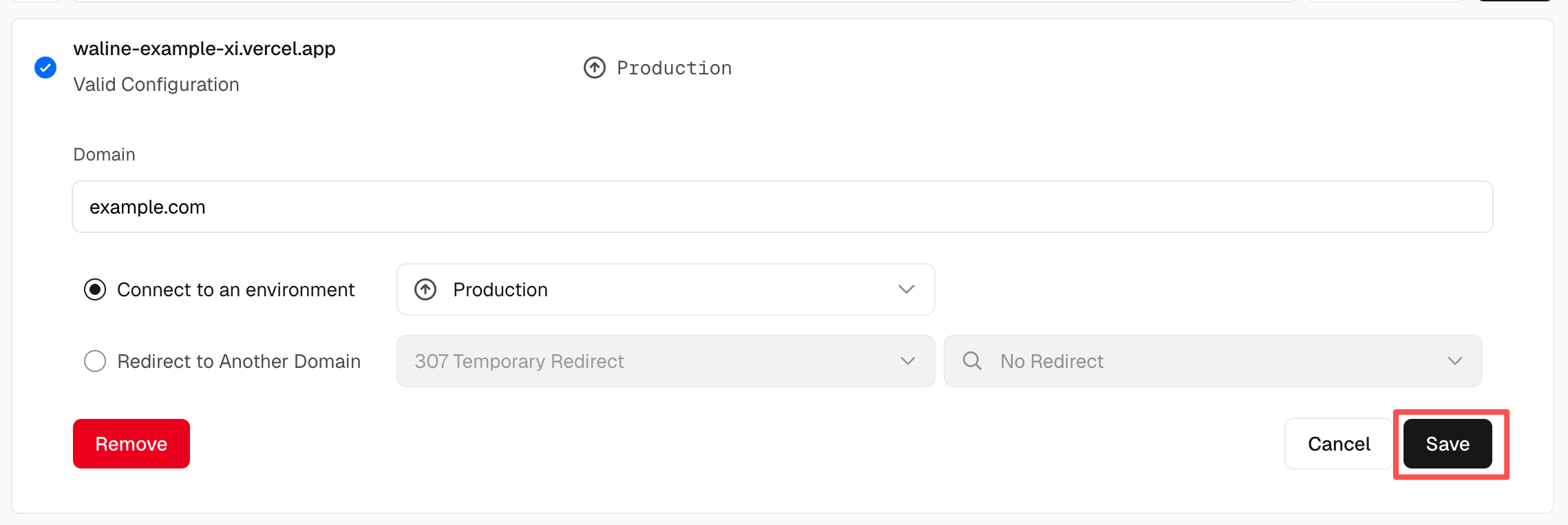
Add domain Добавьте новую запись
CNAMEу вашего регистратора домена:Тип Имя Значение CNAME example cname.vercel-dns.com Дождитесь вступления записи DNS в силу. После этого Waline будет доступен по вашему домену 🎉
- Система комментариев: example.yourdomain.com
- Управление комментариями: example.yourdomain.com/ui

success
Подключение в HTML
Вот как добавить Waline на веб-страницу или сайт:
Подключите таблицу стилей
https://unpkg.com/@waline/client@v3/dist/waline.cssв<head>Создайте тег
<script>и инициализируйте Waline с помощьюinit()изhttps://unpkg.com/@waline/client@v3/dist/waline.js, передав необходимые параметрыelиserverURL.- Параметр
el— это элемент, в котором отрисовывается Waline. В качестве него можно указать CSS-селектор в виде строки или объект HTMLElement. serverURL— ссылка на ваш сервер развёртывания, который вы только что создали в Vercel.- Другие параметры см. на странице Параметры компонента
Пример:
<head> <!-- ... --> <link rel="stylesheet" href="https://unpkg.com/@waline/client@v3/dist/waline.css" /> </head> <body> <!-- ... --> <div id="waline"></div> <script type="module"> import { init } from 'https://unpkg.com/@waline/client@v3/dist/waline.js'; init({ el: '#waline', serverURL: 'https://your-domain.vercel.app', lang: 'en', }); </script> </body>- Параметр
Теперь сервис комментариев успешно работает на вашем сайте 🎉!
Управление комментариями (Панель управления)
После завершения развёртывания перейдите на
<serverURL>/ui/register, чтобы зарегистрироваться. Первый зарегистрировавшийся становится администратором.После входа в качестве администратора вам станет доступна панель управления комментариями. Здесь можно редактировать, помечать и удалять комментарии.
Пользователи также могут зарегистрировать аккаунт через поле комментариев; после входа они будут перенаправлены на страницу своего профиля.
Видеоруководство
Один увлечённый пользователь Waline записал видеоруководство. Если описанные выше инструкции не совсем понятны, можно обратиться к видео: