
Inizia
Ti diamo il benvenuto in Waline. In pochi passaggi puoi abilitare Waline per offrire commenti e visualizzazioni sul tuo sito.
Distribuire il server
Clicca il pulsante qui sopra per andare su Vercel e distribuire il server.
Note
Se non hai effettuato l'accesso, Vercel ti chiederà di registrarti o accedere. Usa il tuo account GitHub per un accesso rapido.
Inserisci il nome di progetto Vercel che preferisci e clicca
Createper continuare: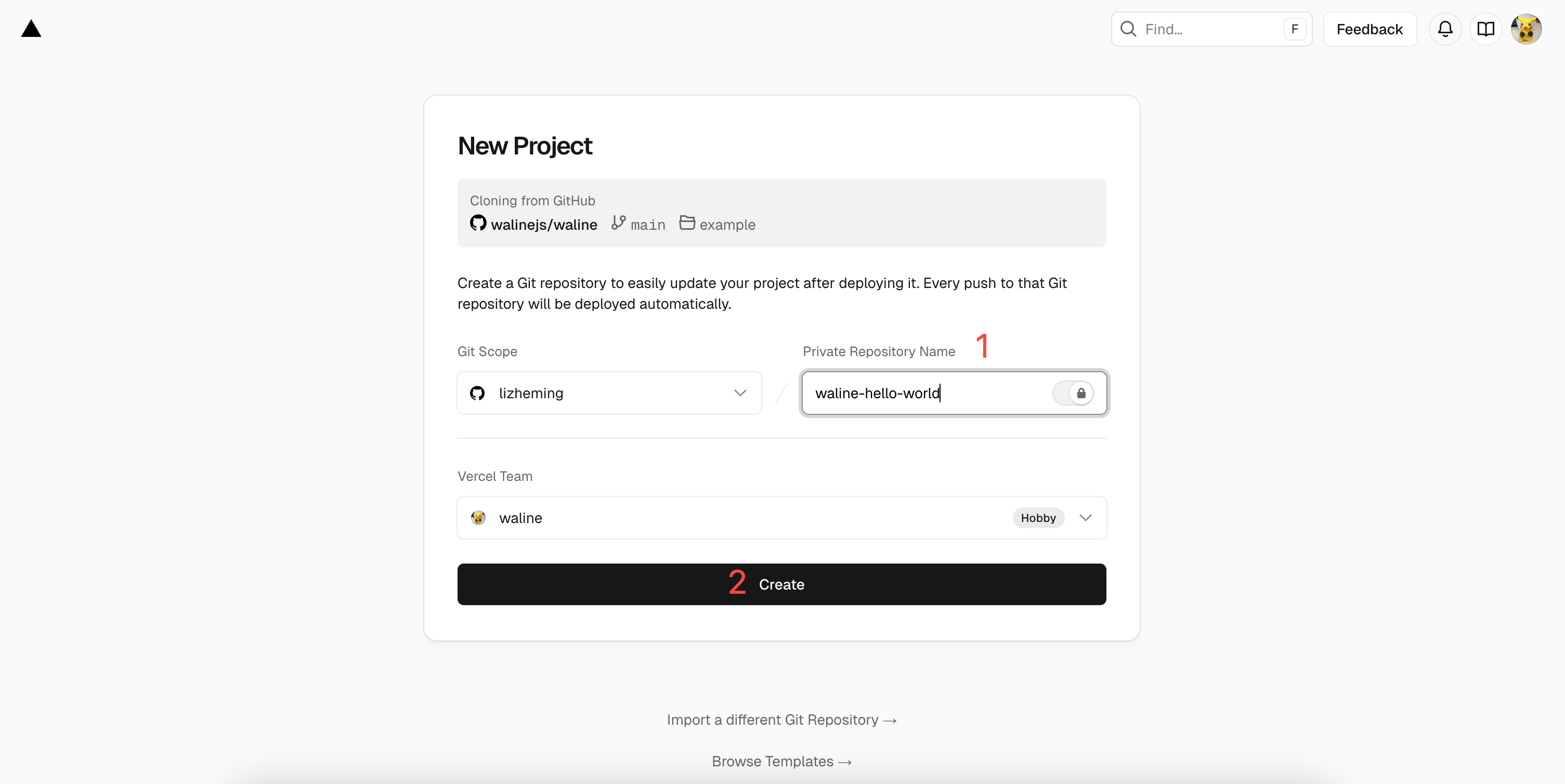
create Vercel creerà e inizializzerà un nuovo repository basato sul template di Waline. Il nome del repository sarà quello del progetto appena inserito.
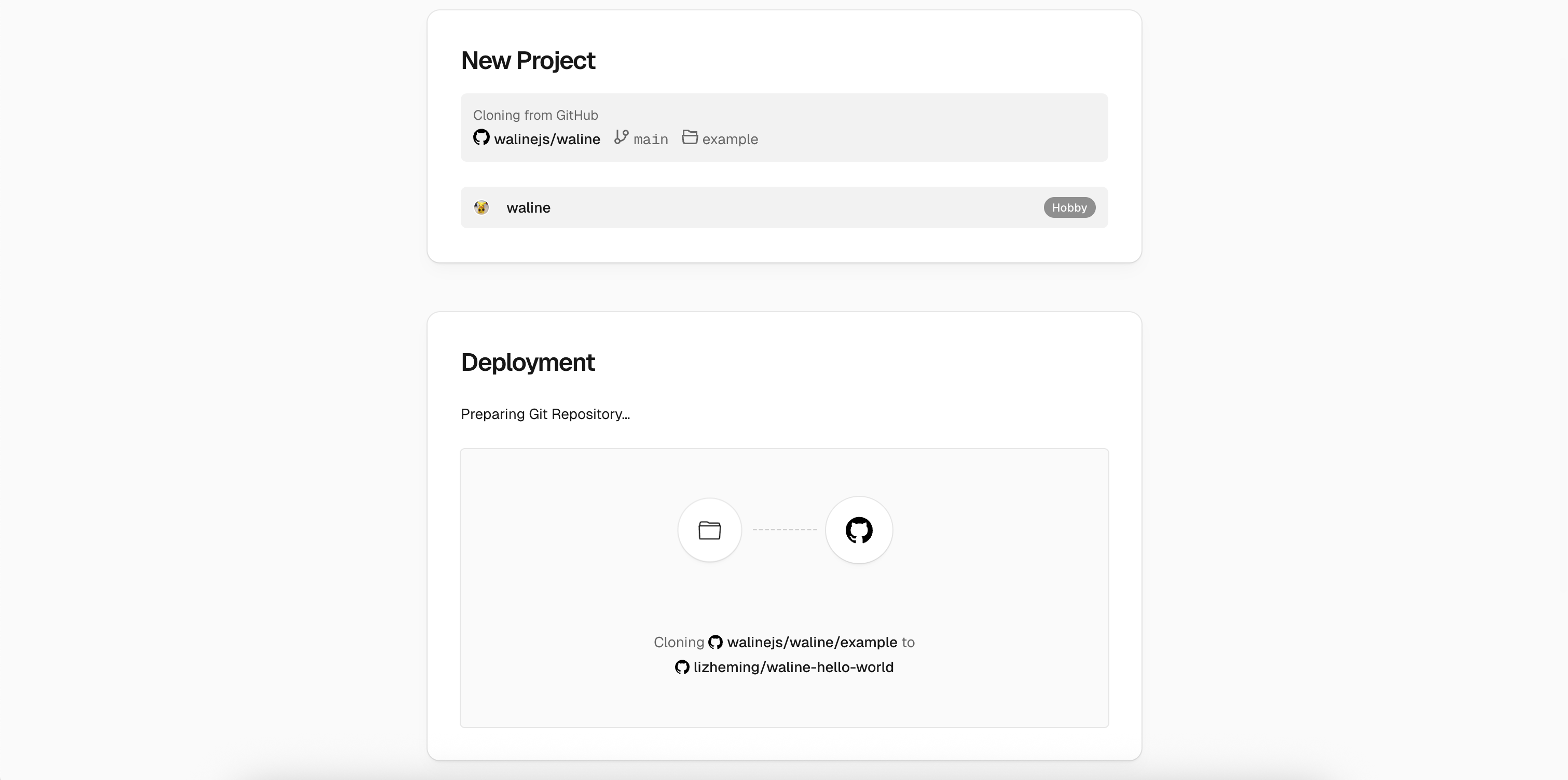
deploy Dopo uno o due minuti sullo schermo compariranno i fuochi d'artificio per festeggiare la distribuzione riuscita. Clicca
Go to Dashboardper passare alla dashboard dell'applicazione.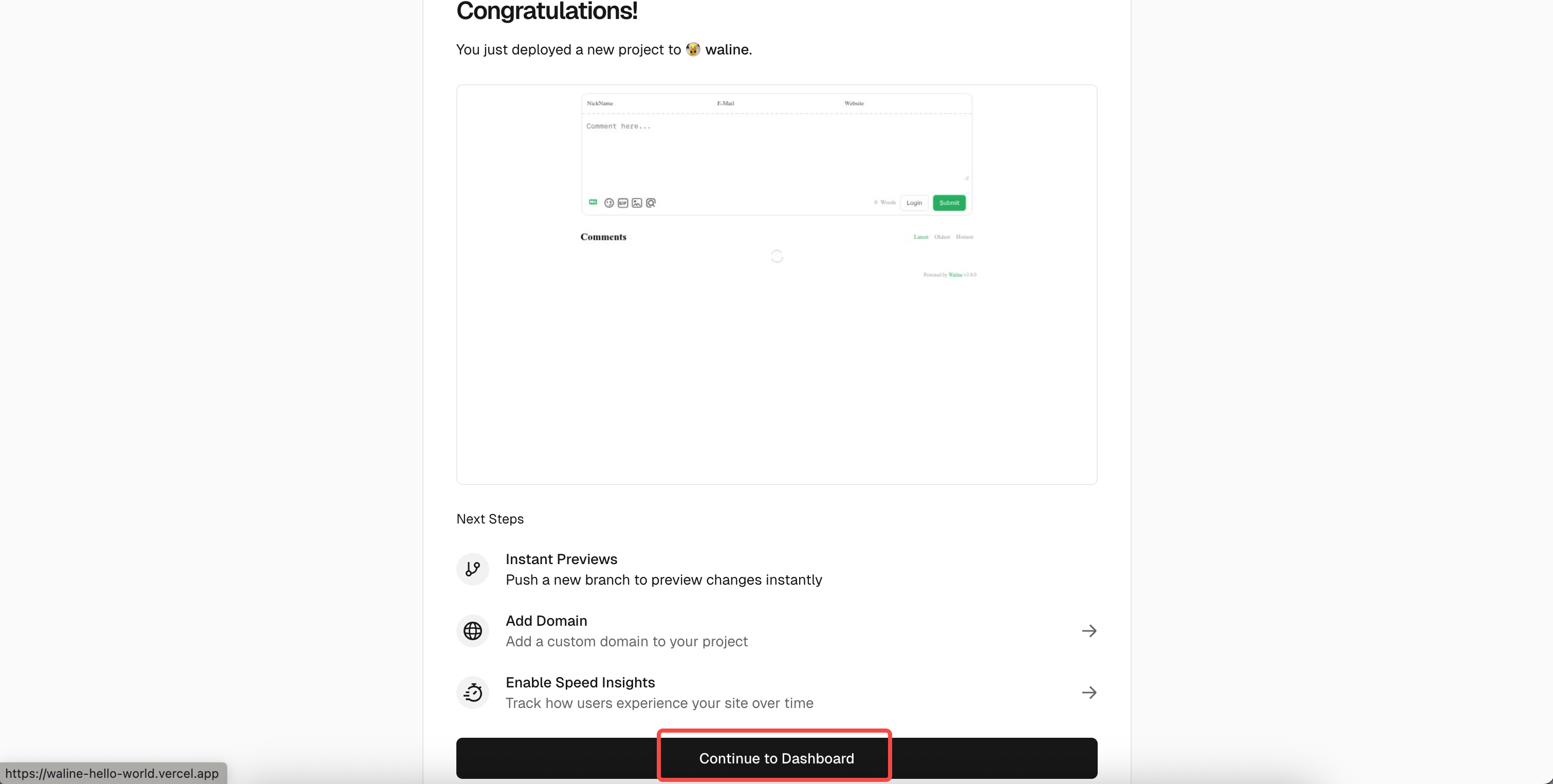
deploy
Creare un database
Clicca
Storagein alto per entrare nella pagina di configurazione dell'archiviazione, poi scegliCreate Database. SelezionaNeoncomeMarketplace Database Providerse cliccaContinueper proseguire.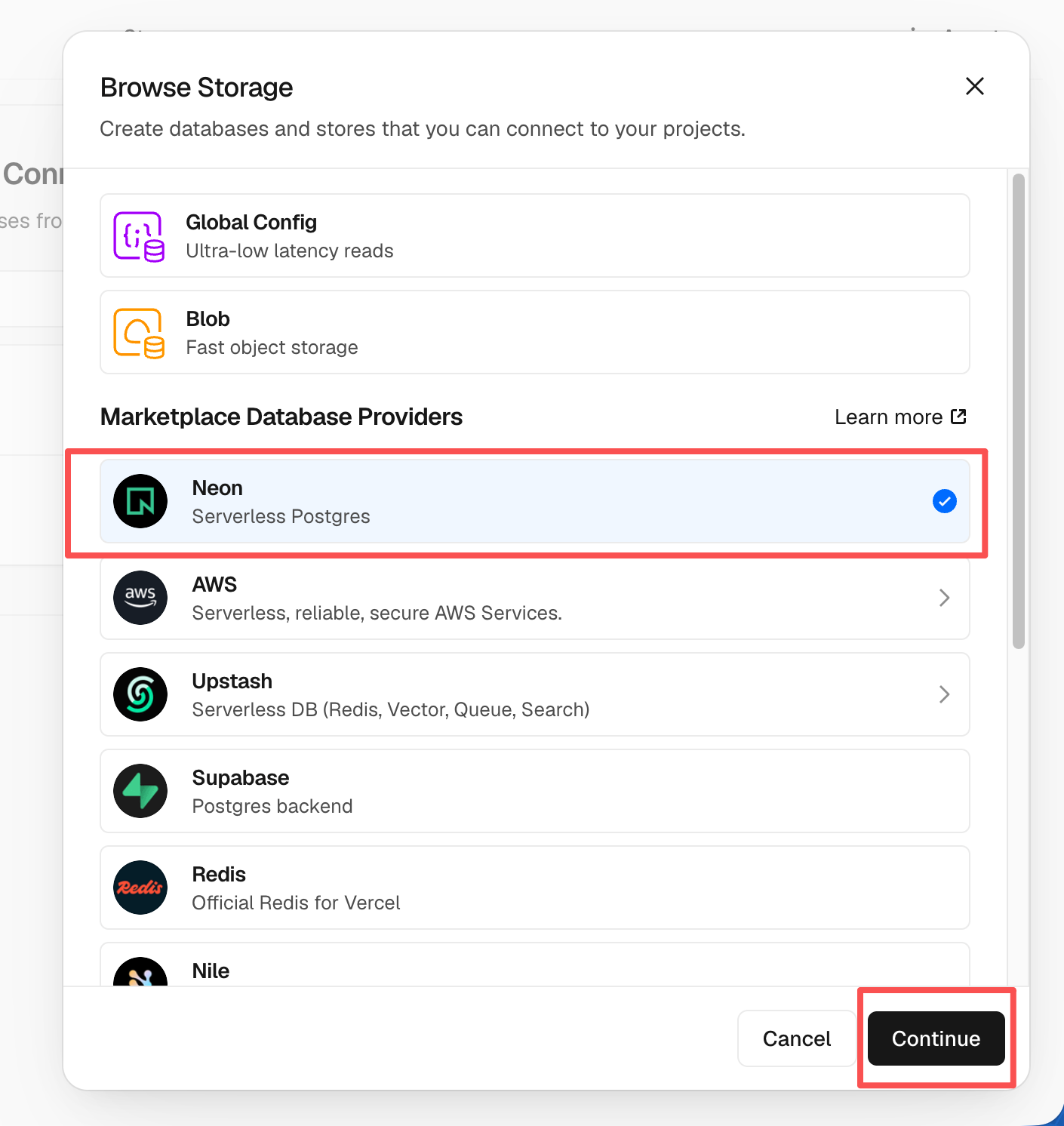
neon Ti verrà chiesto di creare un account Neon. Clicca
Accept and Createper accettare e crearlo. Poi sceglierai il piano del database, inclusi regione e quota. Puoi lasciare tutto predefinito e cliccareContinue.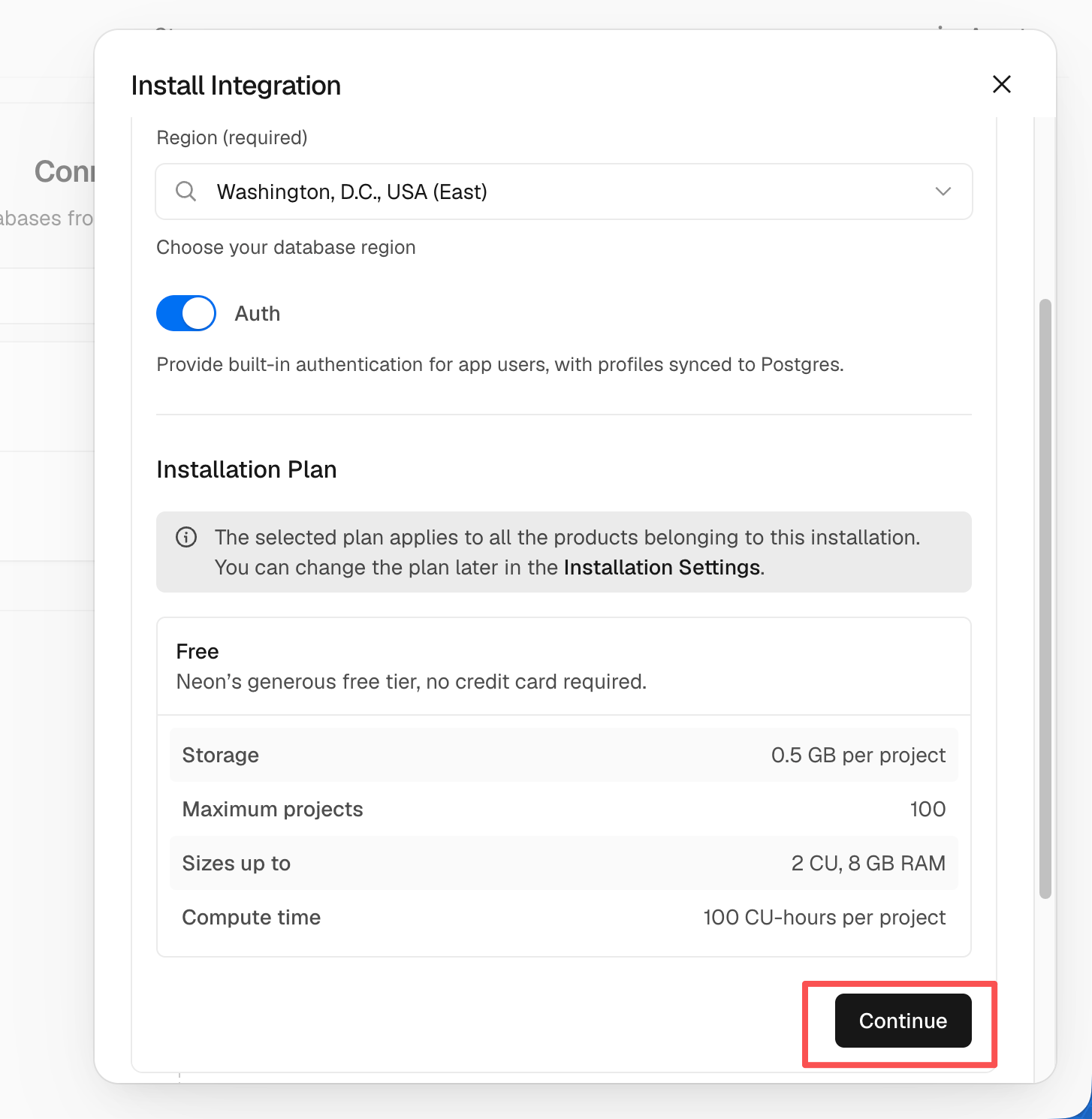
neon Ti verrà quindi chiesto di definire il nome del database. Puoi anche lasciarlo invariato e cliccare
Continue.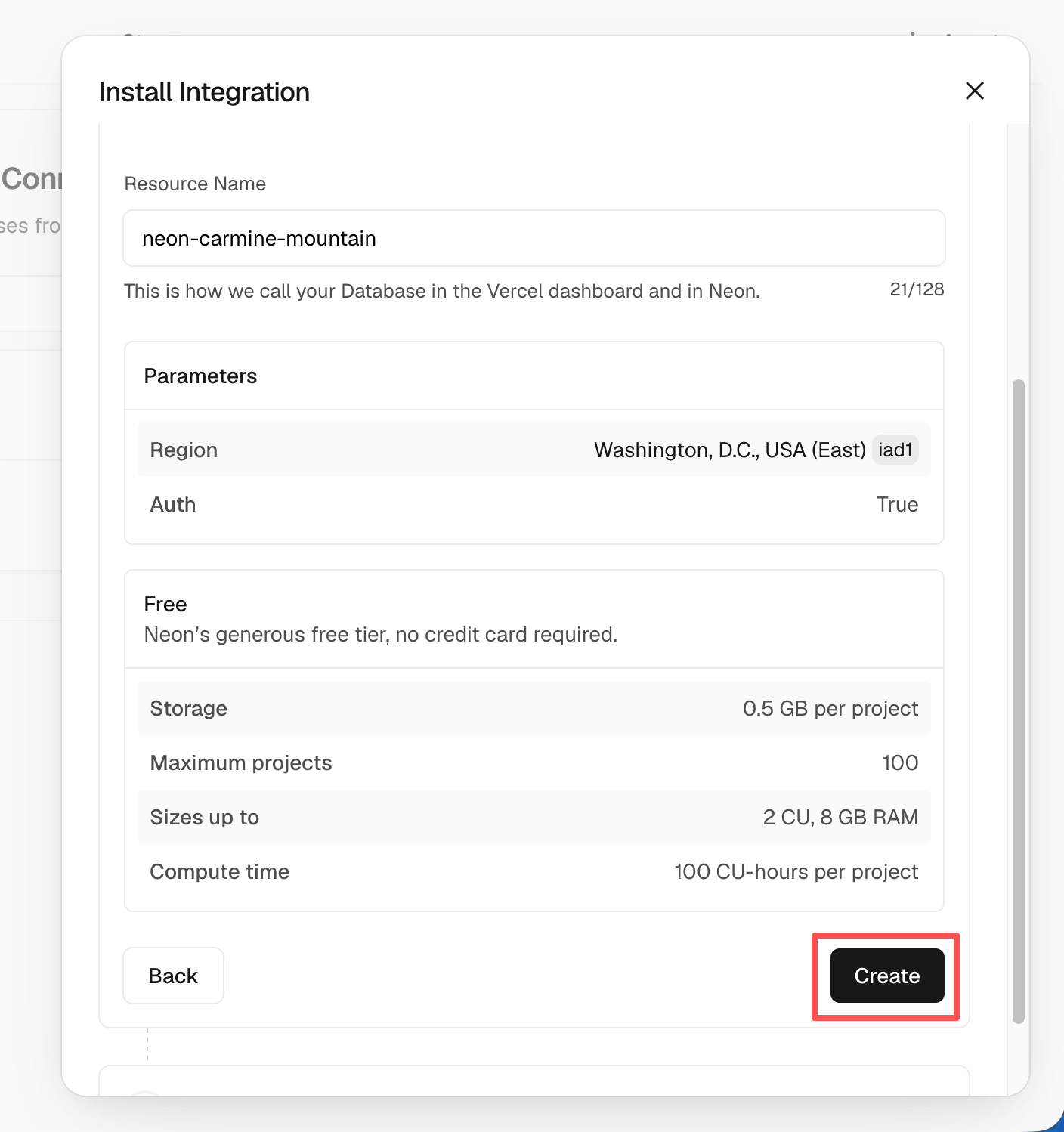
neon Ora dovresti vedere il servizio di database appena creato sotto
Storage. Cliccalo e selezionaOpen in Neonper passare a Neon. Nell'interfaccia di Neon scegliSQL Editordalla barra laterale sinistra, incolla nell'editor le istruzioni SQL di waline.pgsql e cliccaRunper creare le tabelle.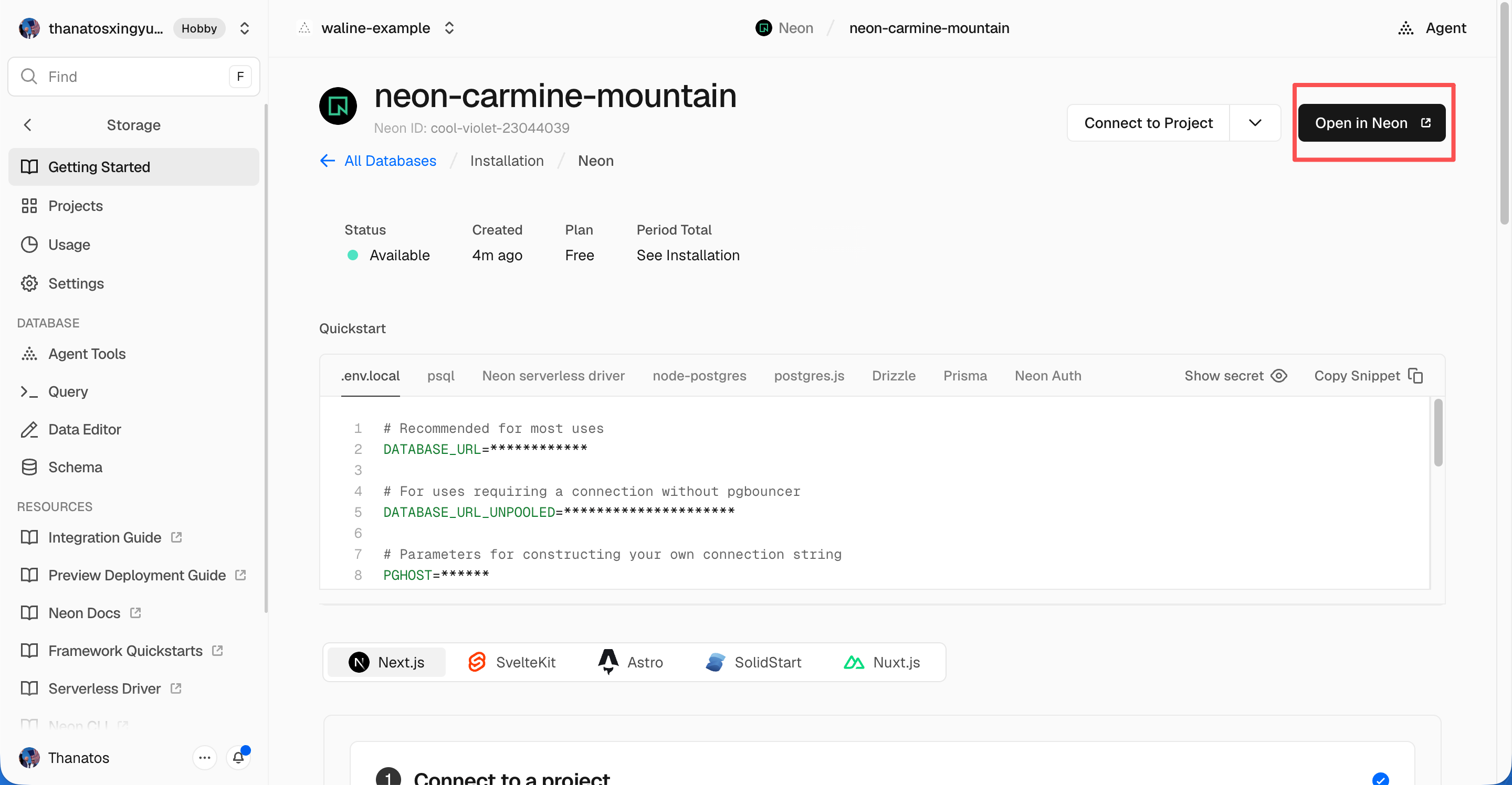
neon 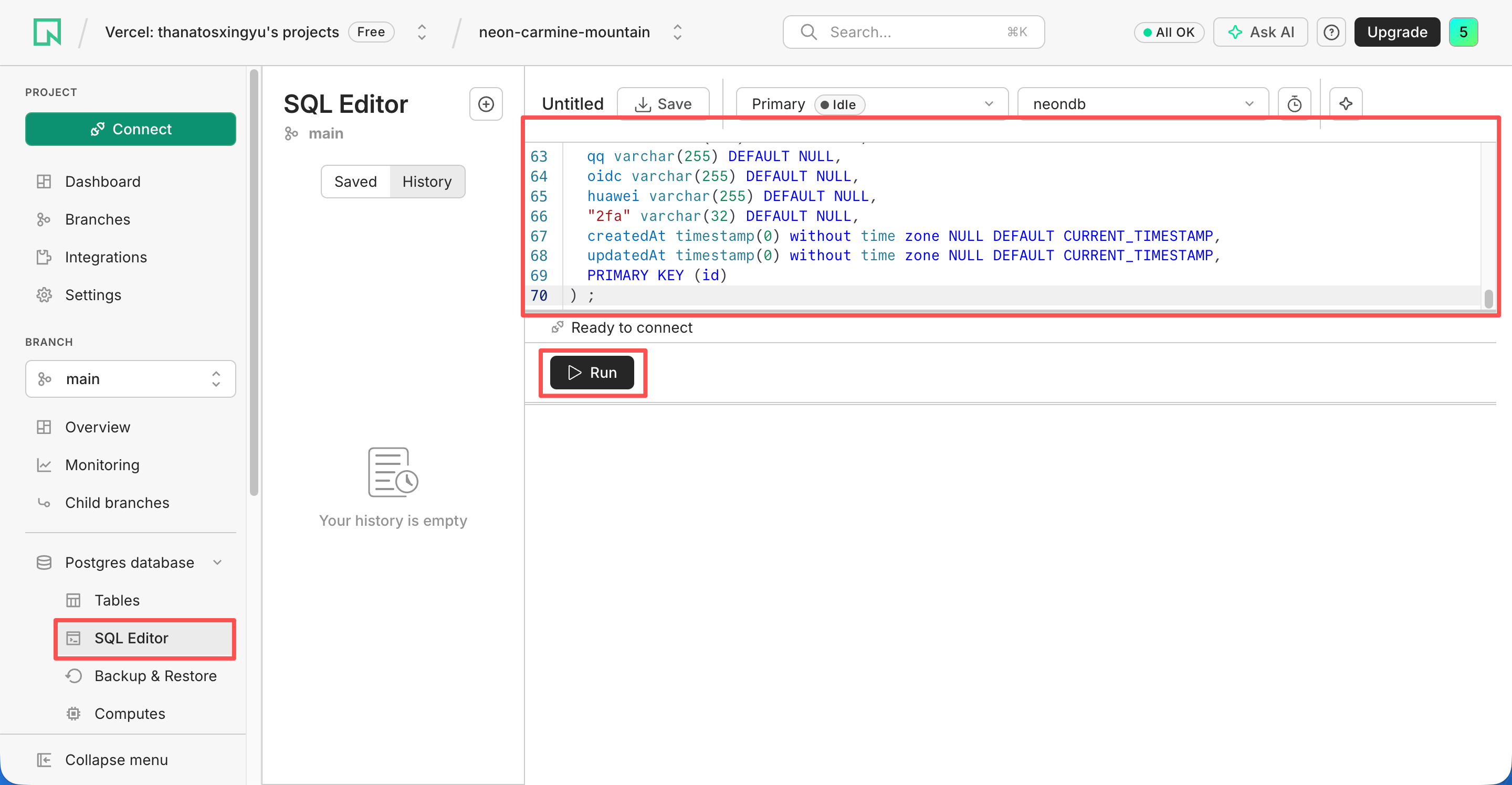
neon Dopo poco riceverai la conferma che la creazione è riuscita. Torna su Vercel, clicca
Deploymentsin alto e clicca il pulsanteRedeploya destra dell'ultima distribuzione. Questo passaggio assicura che il servizio di database appena configurato entri in vigore.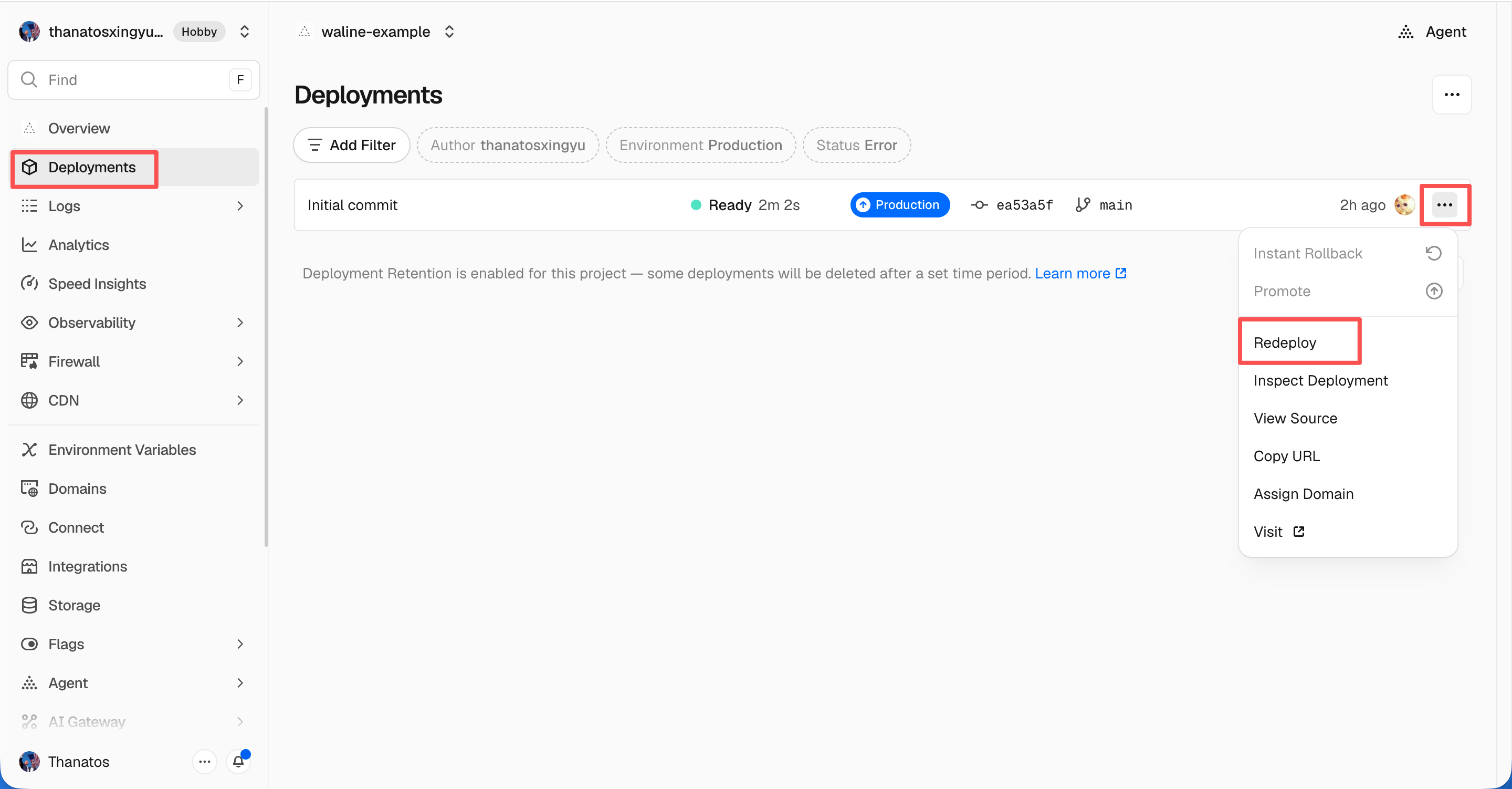
redeploy success Verrai reindirizzato alla pagina
Overviewe la distribuzione avrà inizio. Dopo qualche istante loSTATUSdiventeràReady. CliccaVisitper aprire il sito distribuito. Questo URL è l'indirizzo del tuo server.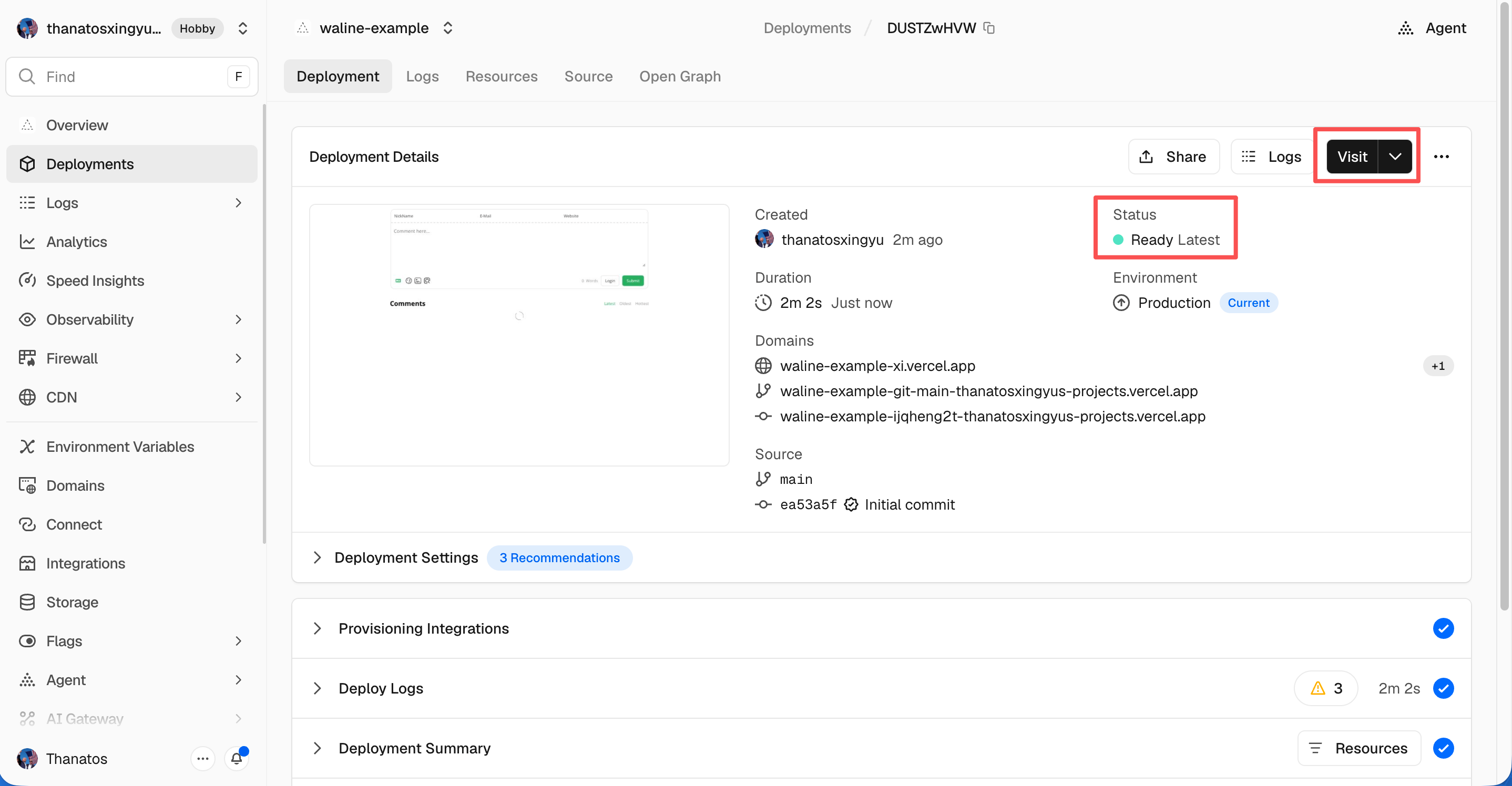
visit
Collegare un dominio personalizzato
Clicca
Settings→Domainsin alto per entrare nella pagina di configurazione dei domini.Inserisci il dominio che vuoi collegare e clicca
Add.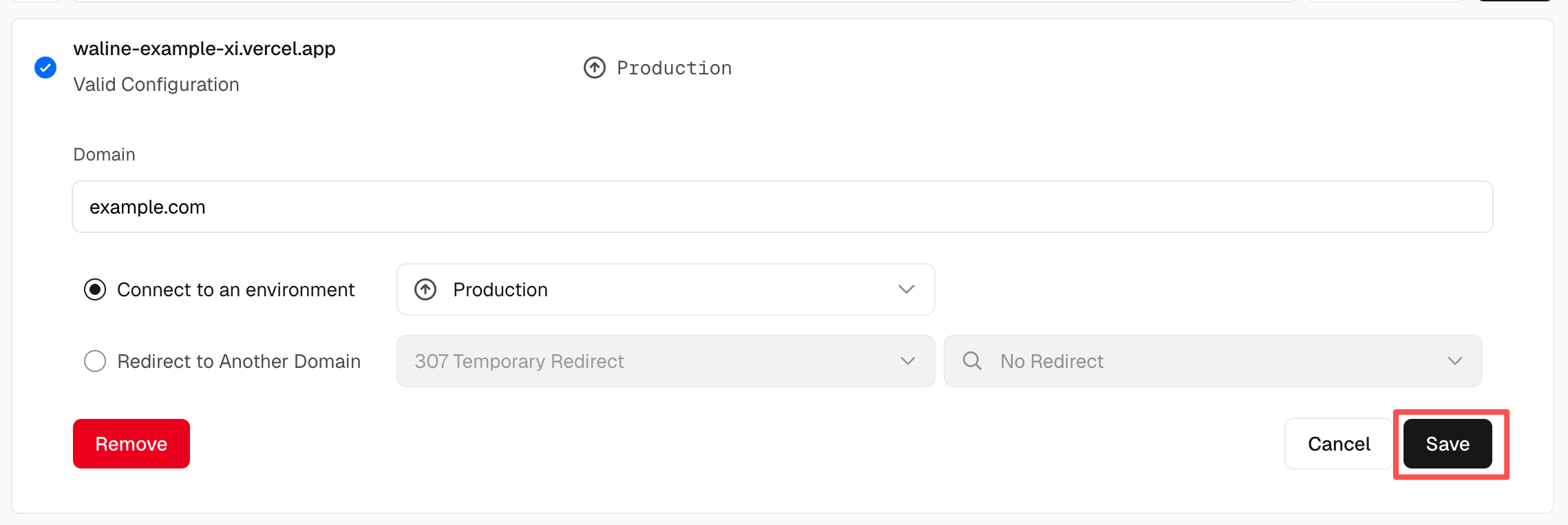
Add domain Aggiungi un nuovo record
CNAMEpresso il tuo provider di dominio:Type Name Value CNAME example cname.vercel-dns.com Attendi che il record DNS diventi effettivo. Potrai quindi accedere a Waline con il tuo dominio 🎉
- Sistema di commenti: example.yourdomain.com
- Gestione dei commenti: example.yourdomain.com/ui

success
Importare in HTML
Ecco come aggiungere Waline alla tua pagina web o al tuo sito:
Importa il foglio di stile
https://unpkg.com/@waline/client@v3/dist/waline.cssnel<head>Crea un tag
<script>e inizializza coninit()dahttps://unpkg.com/@waline/client@v3/dist/waline.jspassando le opzioni necessarieeleserverURL.- L'opzione
elè l'elemento usato per il rendering di Waline. Puoi impostare un selettore CSS sotto forma di stringa oppure un oggetto HTMLElement. serverURLè il link al tuo server distribuito, quello appena creato su Vercel.- Per ulteriori opzioni visita la pagina delle proprietà del componente
Ecco un esempio:
<head> <!-- ... --> <link rel="stylesheet" href="https://unpkg.com/@waline/client@v3/dist/waline.css" /> </head> <body> <!-- ... --> <div id="waline"></div> <script type="module"> import { init } from 'https://unpkg.com/@waline/client@v3/dist/waline.js'; init({ el: '#waline', serverURL: 'https://your-domain.vercel.app', lang: 'en', }); </script> </body>- L'opzione
Il servizio di commenti ora funziona correttamente sul tuo sito 🎉!
Gestione dei commenti (pannello di amministrazione)
Al termine della distribuzione visita
<serverURL>/ui/registerper registrarti. La prima persona che si registra diventa amministratore.Dopo aver effettuato l'accesso come amministratore potrai entrare nella dashboard di gestione dei commenti. Qui puoi modificare, marcare o eliminare i commenti.
Anche gli utenti possono registrare un account dal riquadro dei commenti e, dopo l'accesso, verranno reindirizzati alla pagina del proprio profilo.
Tutorial video
Un entusiasta utente di Waline ha realizzato il seguente tutorial video. Se le istruzioni qui sopra non sono chiare, puoi fare riferimento al video: