
始める
Waline へようこそ。わずか数ステップで、あなたのサイトに Waline のコメントと閲覧数を導入できます。
サーバーのデプロイ
上のボタンをクリックして Vercel に移動し、サーバーをデプロイします。
注
ログインしていない場合は、Vercel が登録またはログインを求めます。GitHub アカウントで素早くログインしてください。
好きな Vercel プロジェクト名を入力し、
Createをクリックして続行します: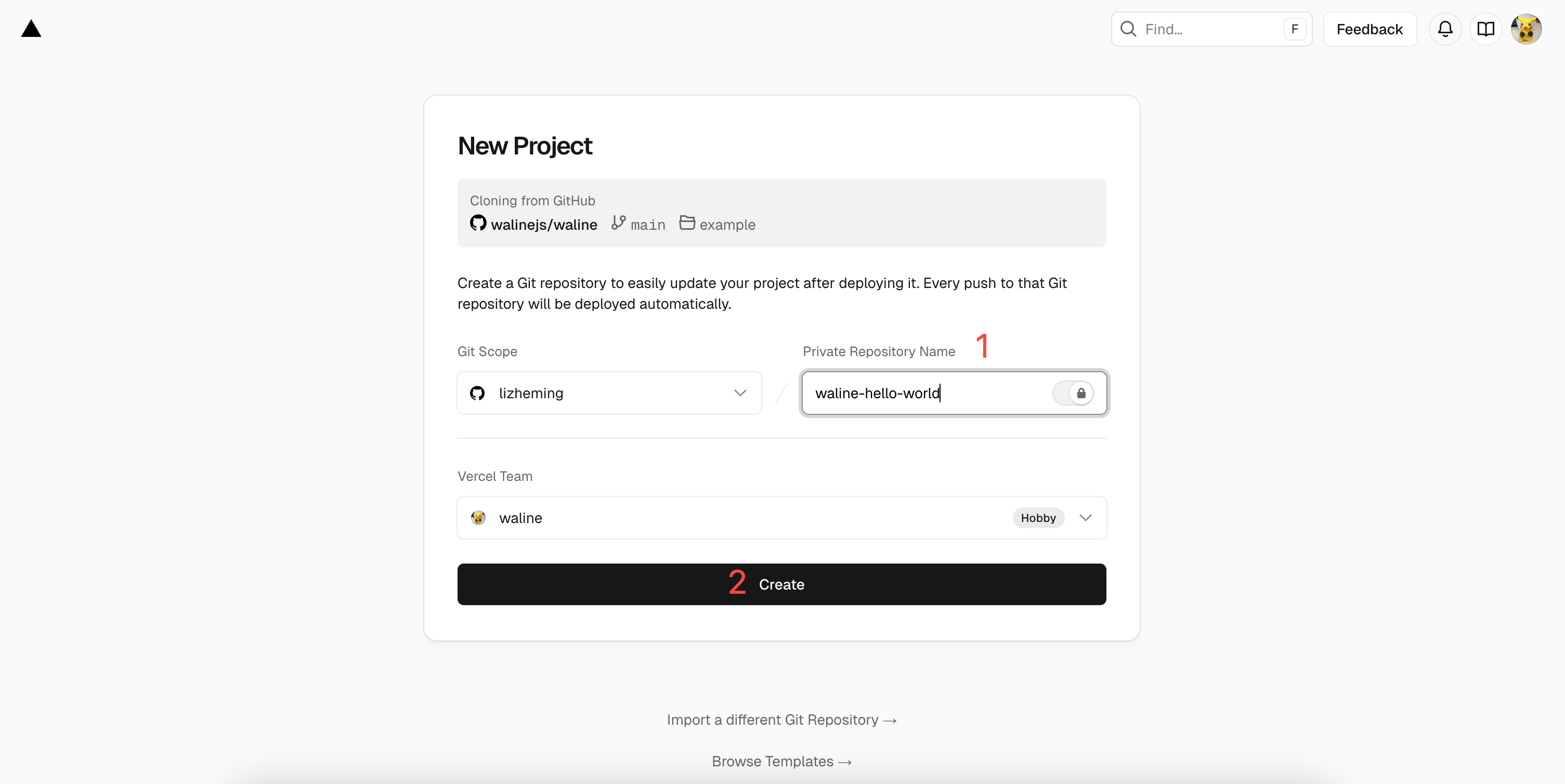
create Vercel は Waline テンプレートを基に新しいリポジトリを作成して初期化します。リポジトリ名は先ほど入力したプロジェクト名になります。
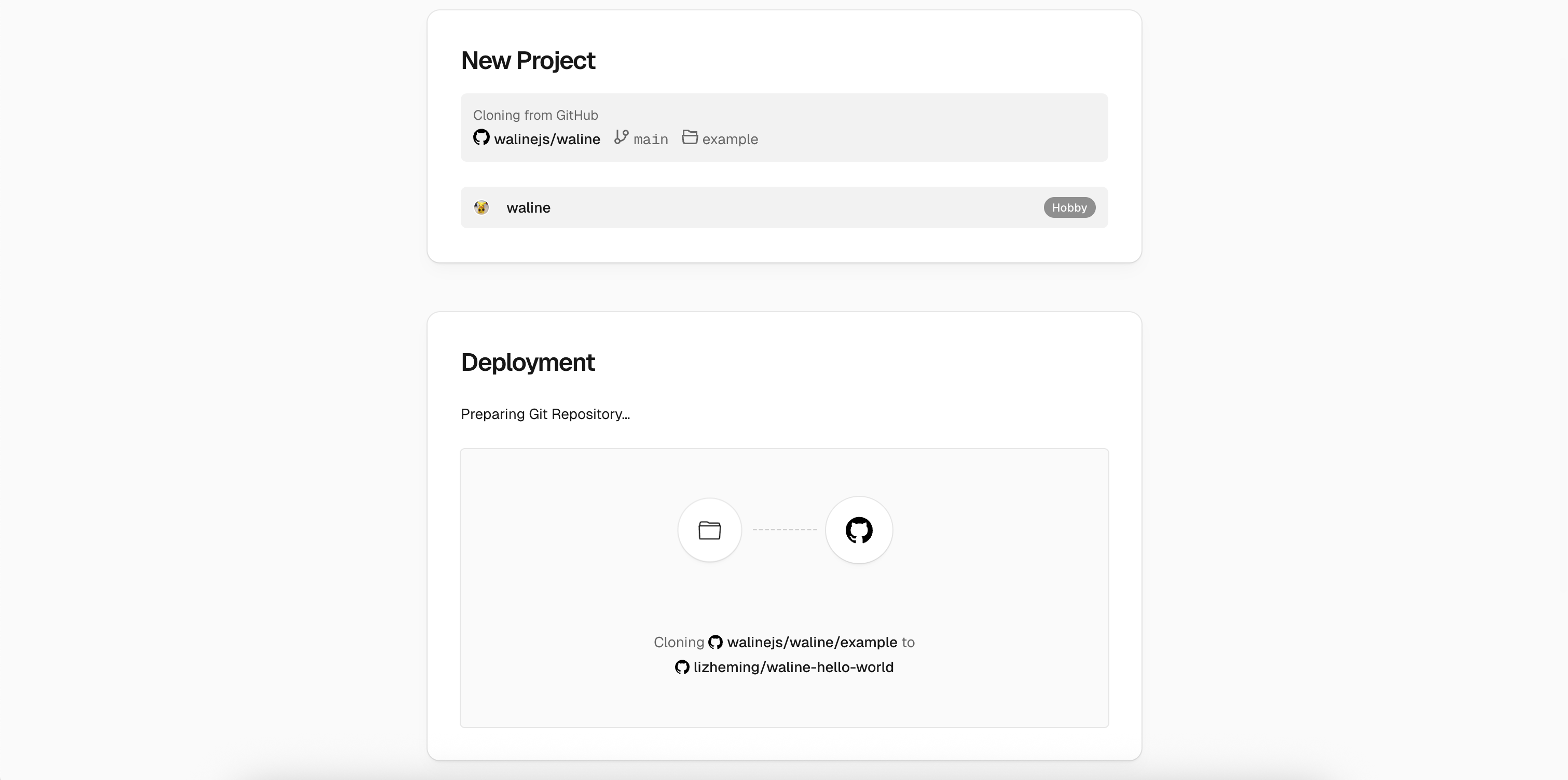
deploy 1〜2 分後、デプロイの成功を祝う花火が画面に表示されます。
Go to Dashboardをクリックすると、アプリケーションのダッシュボードに移動します。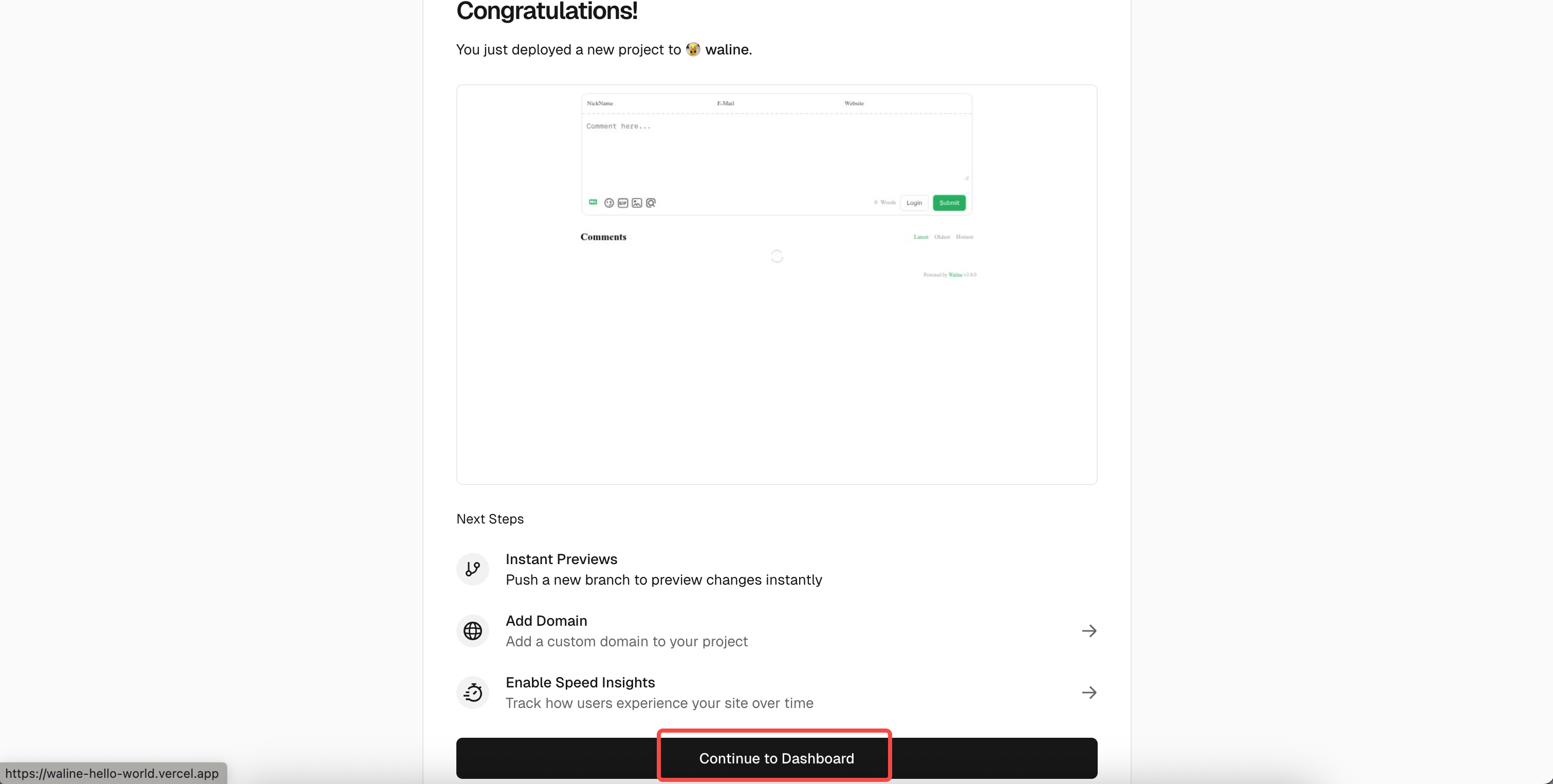
deploy
データベースの作成
上部の
Storageをクリックしてストレージの設定ページに入り、Create Databaseを選択します。Marketplace Database ProvidersとしてNeonを選び、Continueをクリックして続行します。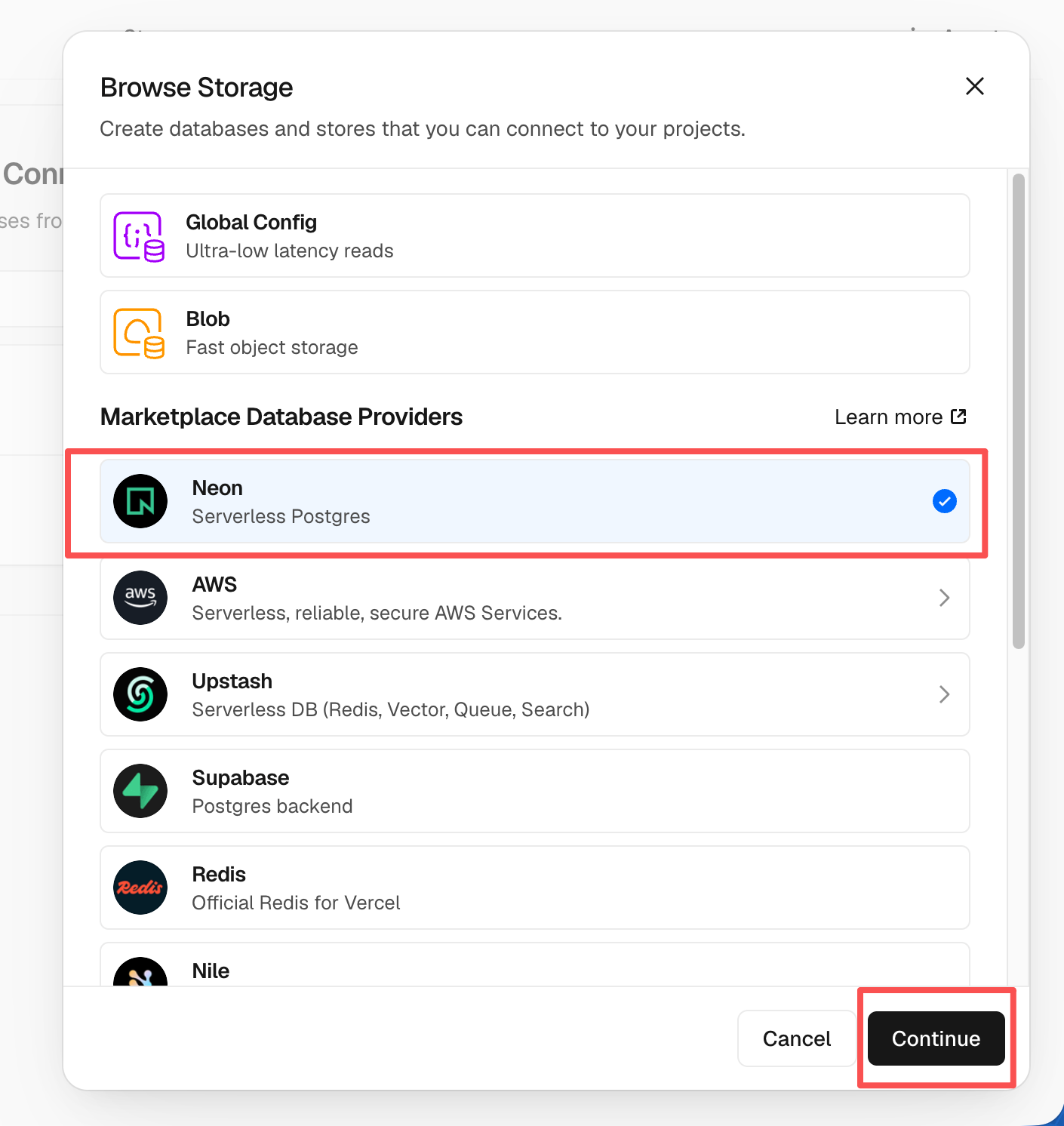
neon Neon アカウントの作成を求められます。
Accept and Createをクリックして同意し、作成します。次に、リージョンやクォータなどのデータベースプランを選択します。すべてデフォルトのままでContinueをクリックして構いません。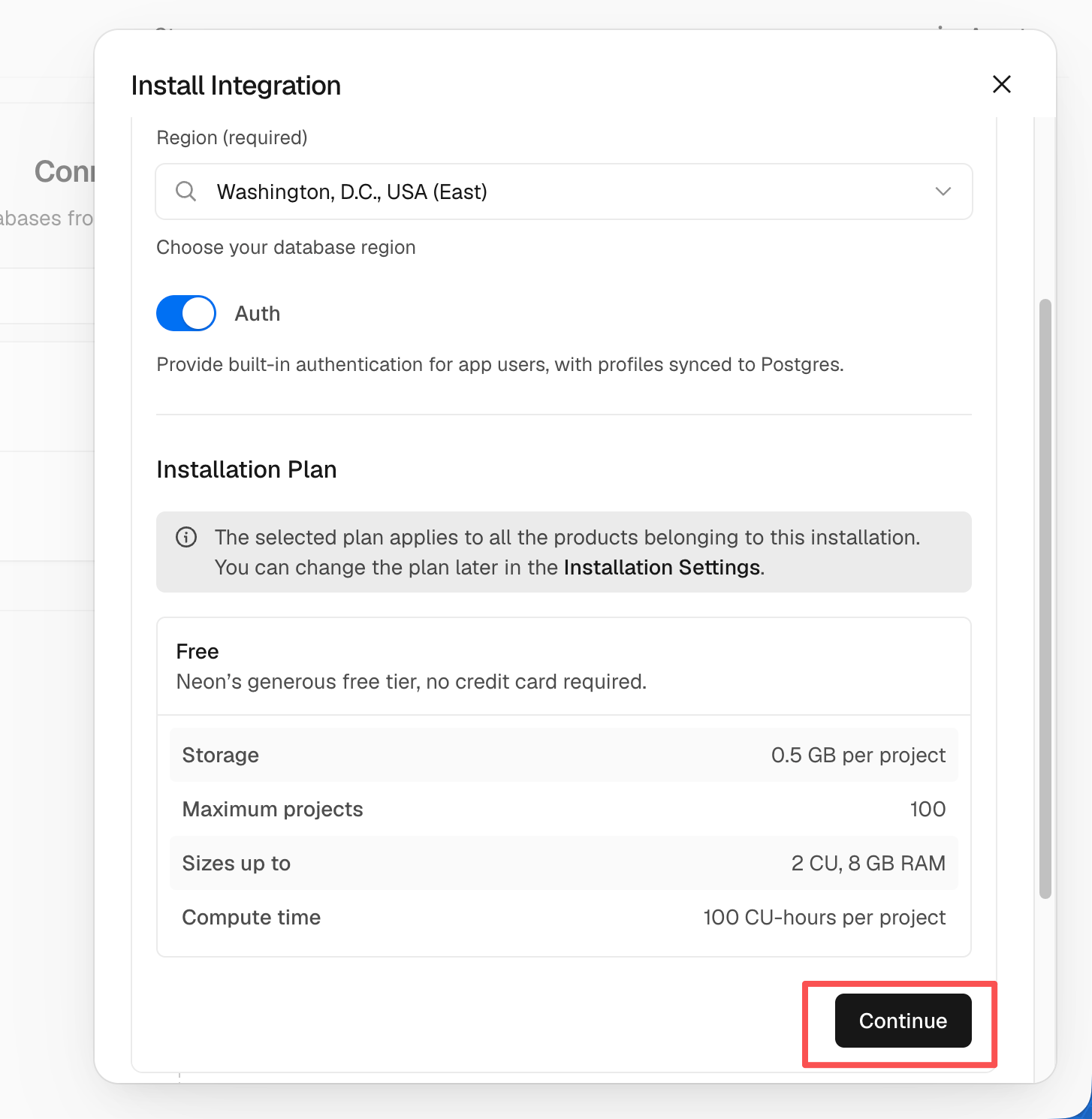
neon 続いてデータベース名の指定を求められます。こちらも変更せずに
Continueをクリックして構いません。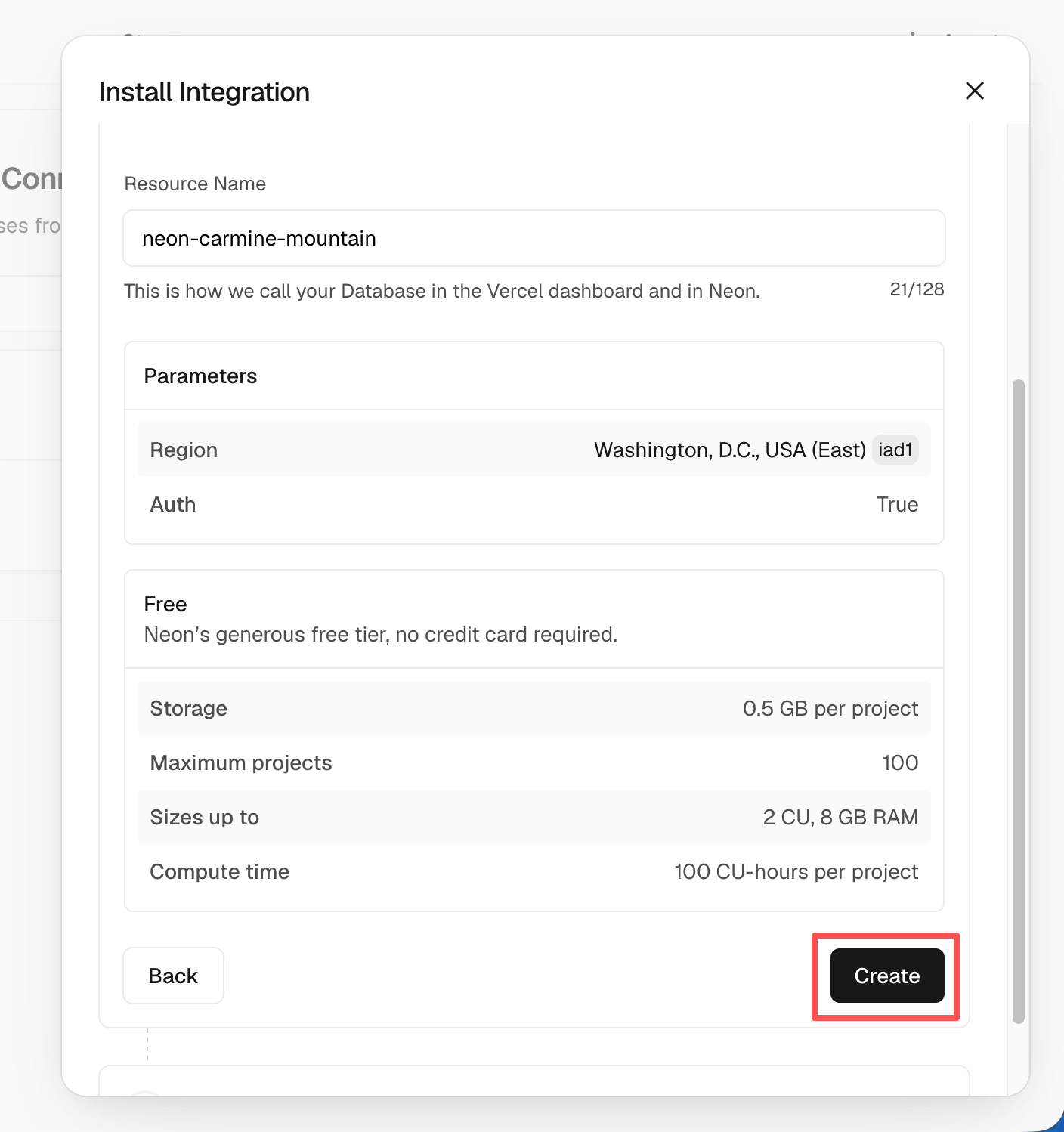
neon これで
Storageの下に、作成したデータベースサービスが表示されます。それをクリックしてOpen in Neonを選択すると Neon に移動します。Neon の画面で左のサイドバーからSQL Editorを選び、waline.pgsql の SQL 文をエディターに貼り付けてRunをクリックし、テーブルを作成します。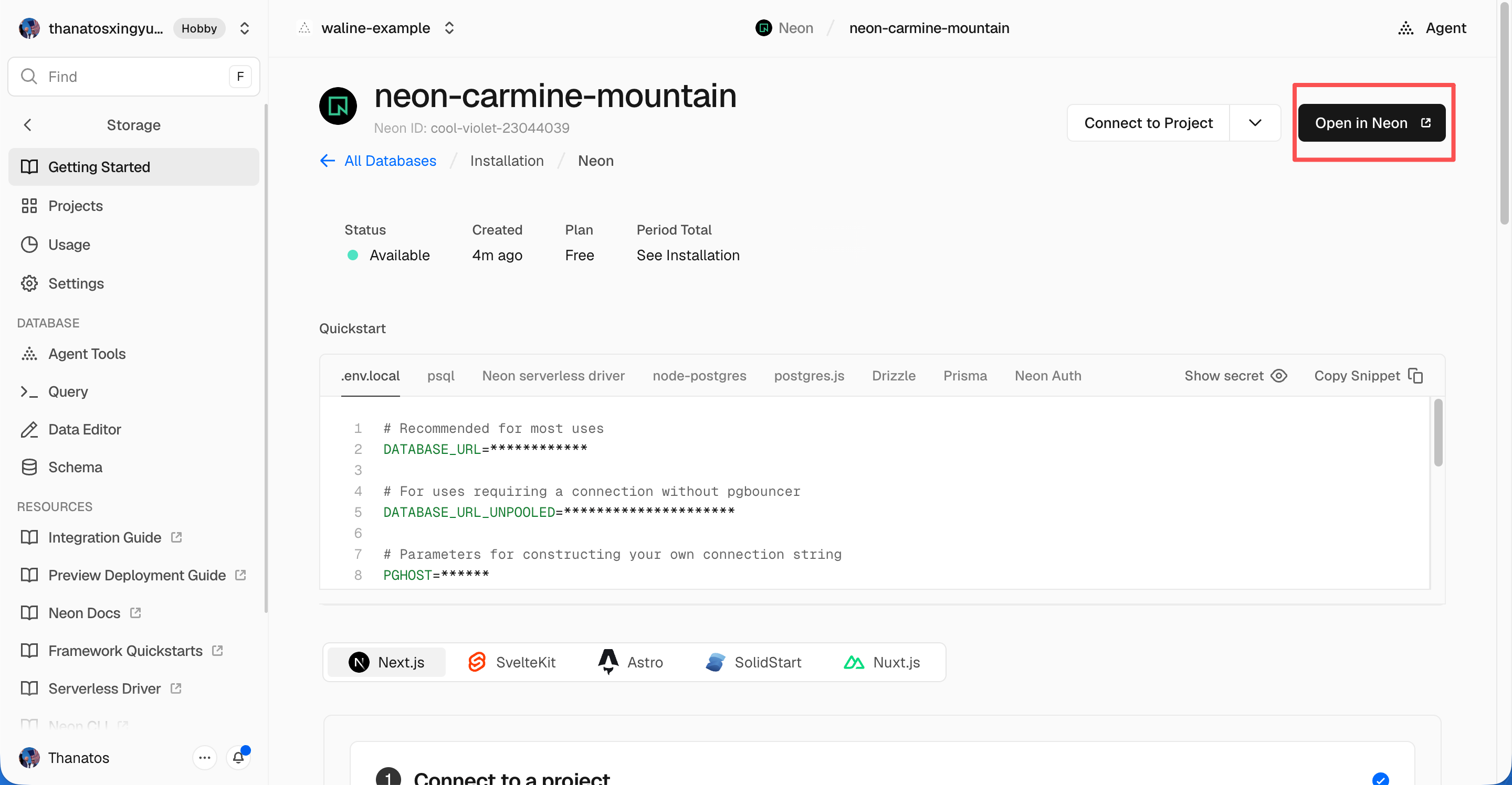
neon 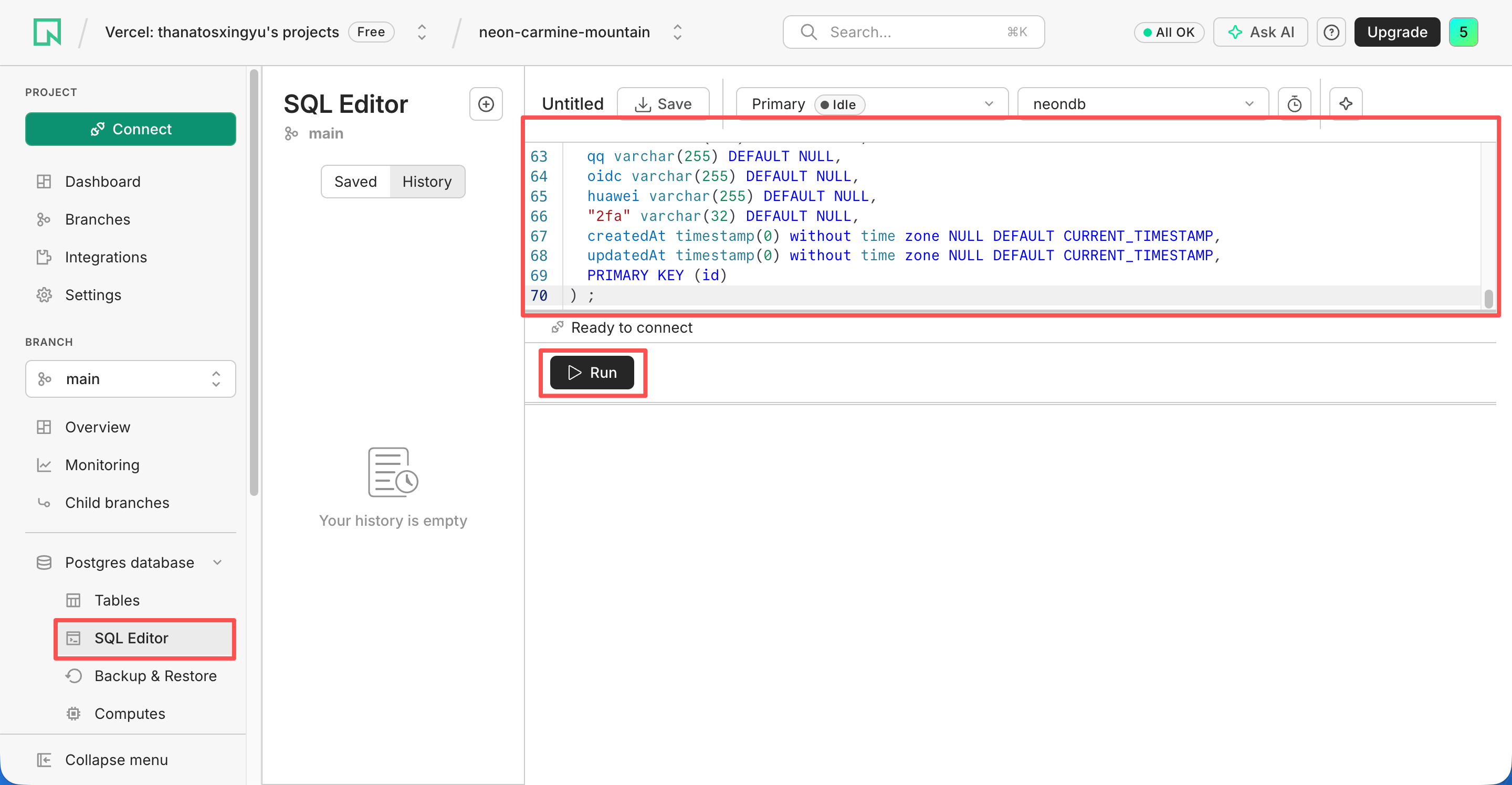
neon しばらくすると、作成に成功した旨の通知が届きます。Vercel に戻り、上部の
Deploymentsをクリックして、最新のデプロイの右側にあるRedeployボタンをクリックします。この手順により、新しく設定したデータベースサービスが有効になります。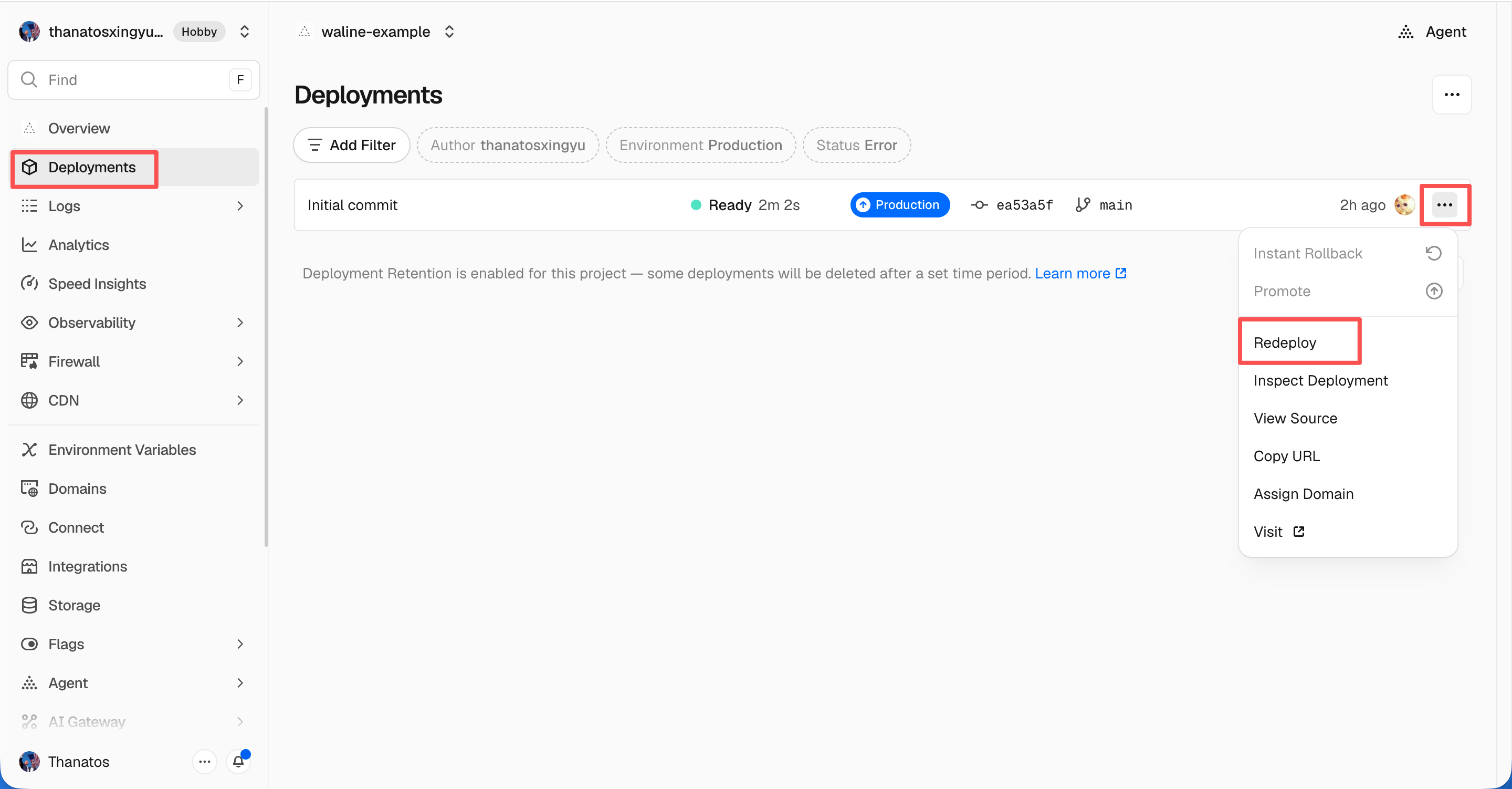
redeploy success Overviewページにリダイレクトされ、デプロイが開始されます。しばらくするとSTATUSがReadyに変わります。Visitをクリックして、デプロイしたウェブサイトを開きます。この URL があなたのサーバーアドレスです。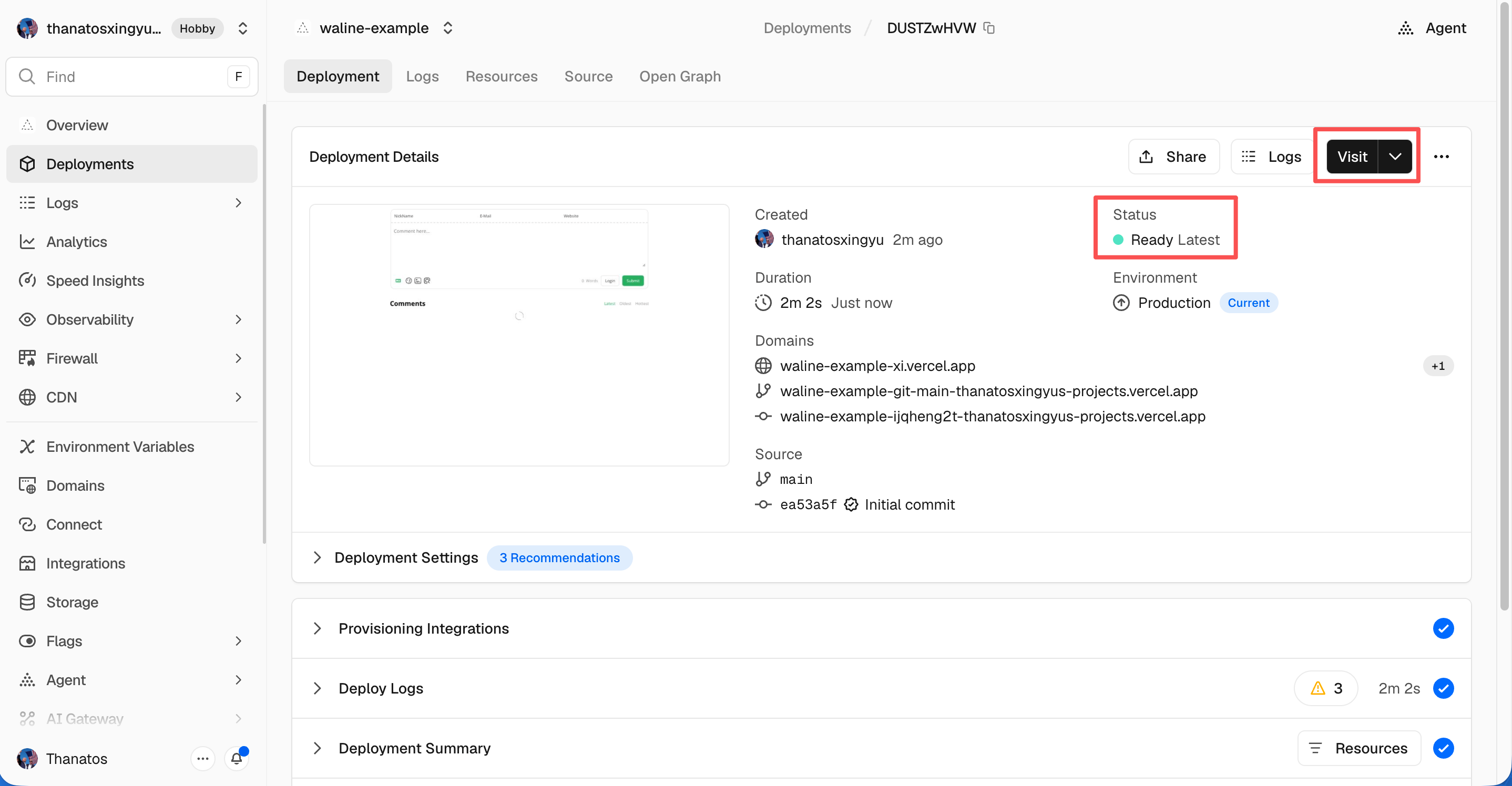
visit
カスタムドメインのバインド
上部の
Settings→Domainsをクリックして、ドメイン設定ページに入ります。バインドしたいドメインを入力し、
Addをクリックします。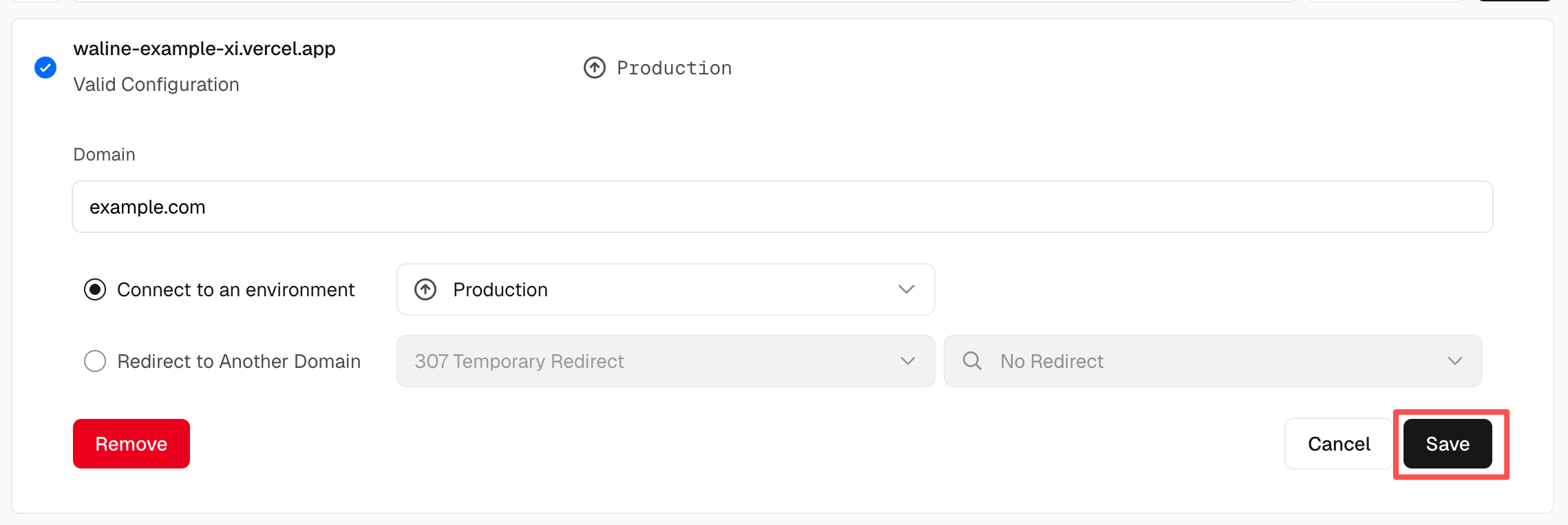
Add domain ドメインプロバイダーで新しい
CNAMEレコードを追加します:タイプ 名前 値 CNAME example cname.vercel-dns.com DNS レコードが反映されるのを待ちます。その後は自分のドメインで Waline にアクセスできます 🎉
- コメントシステム: example.yourdomain.com
- コメント管理: example.yourdomain.com/ui

success
HTML にインポートする
ウェブページやウェブサイトに Waline を追加する方法は次のとおりです:
<head>内でスタイルシートhttps://unpkg.com/@waline/client@v3/dist/waline.cssをインポートします。<script>タグを作成し、https://unpkg.com/@waline/client@v3/dist/waline.jsのinit()で初期化します。その際、必要なelとserverURLオプションを渡します。elオプションは Waline のレンダリングに使う要素です。文字列形式の CSS セレクターまたは HTMLElement オブジェクトを設定できます。serverURLは、先ほど Vercel で作成したデプロイサーバーへのリンクです。- その他のオプションは コンポーネントのプロパティページ を参照してください。
例を挙げます:
<head>
  <!-- ... -->
  <link rel="stylesheet" href="https://unpkg.com/@waline/client@v3/dist/waline.css" />
</head>
<body>
  <!-- ... -->
  <div id="waline"></div>
  <script type="module">
    import { init } from 'https://unpkg.com/@waline/client@v3/dist/waline.js';

    init({
      el: '#waline',
      serverURL: 'https://your-domain.vercel.app',
      lang: 'en',
    });
  </script>
</body>
これでコメントサービスがあなたのウェブサイトで正常に動作します 🎉
コメント管理(管理画面)
デプロイが完了したら、
<serverURL>/ui/registerにアクセスして登録してください。最初に登録した人が管理者に設定されます。管理者としてログインすると、コメント管理のダッシュボードにアクセスできます。ここでコメントの編集、マーク、削除ができます。
ユーザーはコメント欄からもアカウントを登録でき、ログイン後はプロフィールページにリダイレクトされます。
動画チュートリアル
熱心な Waline ユーザーが次の動画チュートリアルを作成しました。上記の手順が分かりにくい場合は、動画を参照してください: