
Déploiement sur Vercel
Nous avons publié le paquet @waline/vercel en tant que paquet serveur ; le déploiement sur Vercel est également notre méthode la plus recommandée.
Comment déployer
Cliquez sur le bouton bleu ci-dessus ; vous serez redirigé vers Vercel pour déployer avec le modèle Waline.
Note
Si vous n'êtes pas connecté, nous vous recommandons de vous connecter avec GitHub.
Saisissez le nom de votre projet Vercel, puis cliquez sur
Create.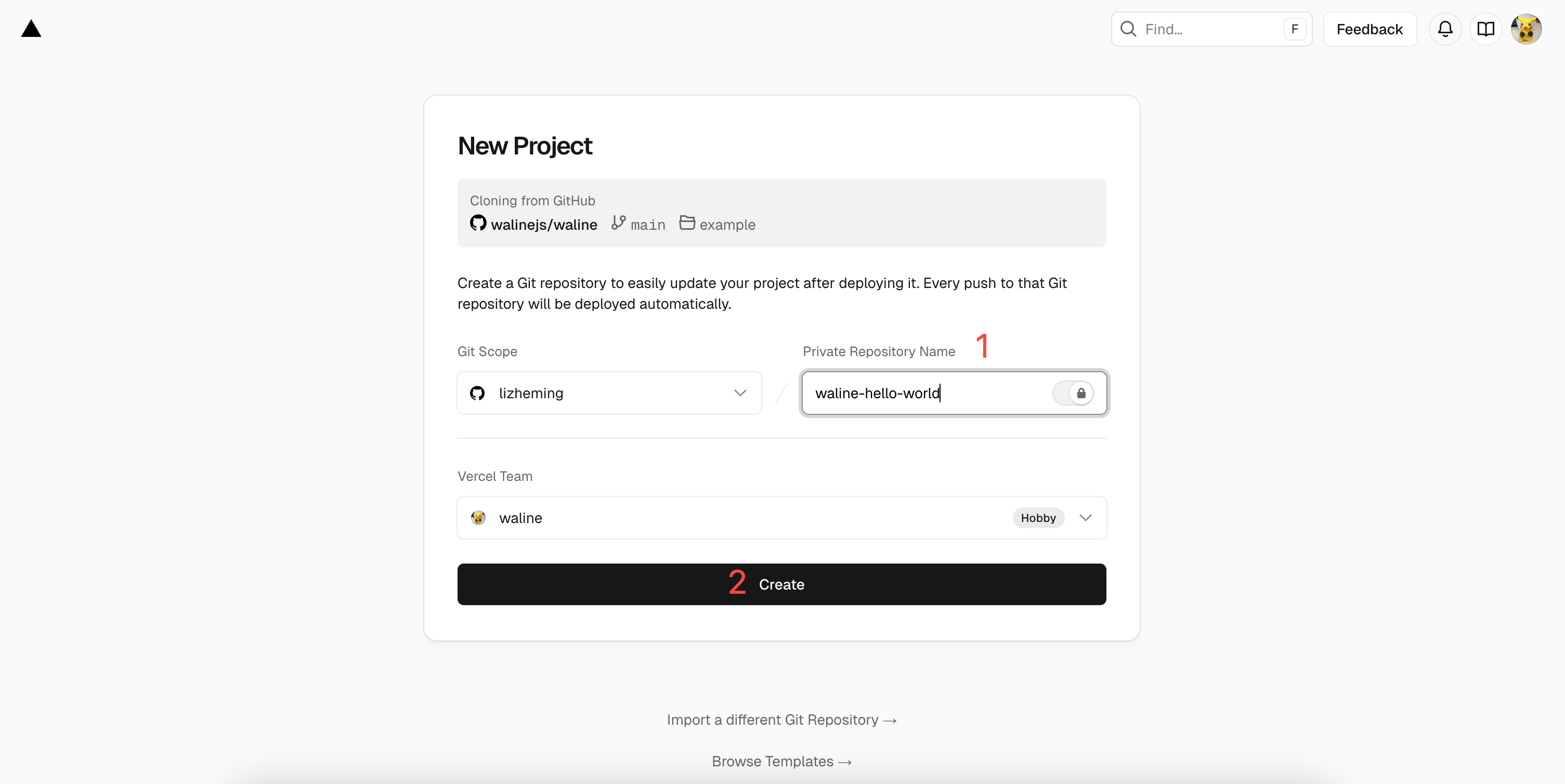
Create Project Le dépôt que vous venez de nommer sera créé et initialisé automatiquement par Vercel à partir du modèle d'exemple Waline.
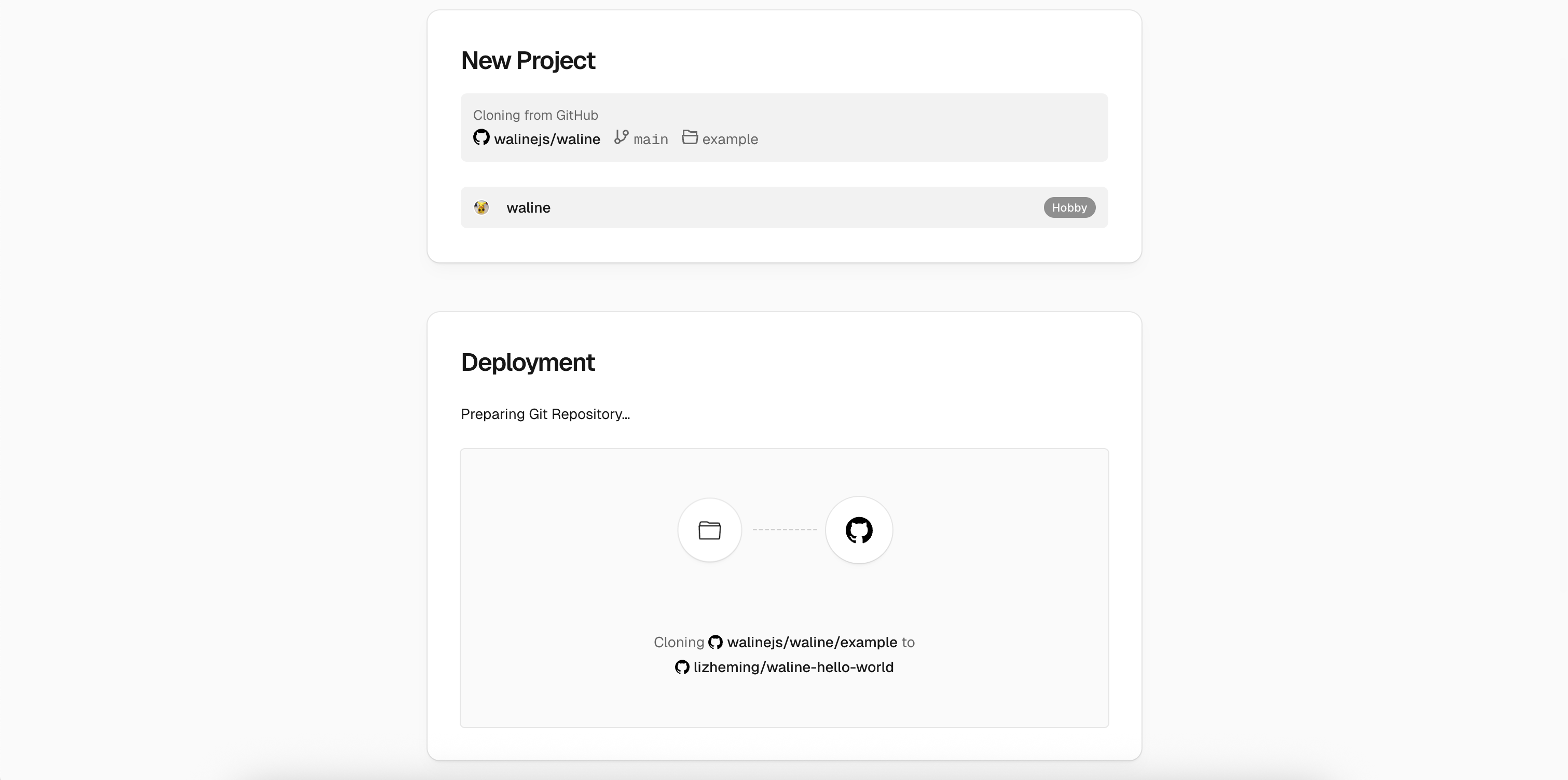
new project Au bout d'une minute ou deux, Vercel devrait avoir terminé le déploiement. Cliquez sur le bouton
Go to Dashboardpour accéder au tableau de bord de votre application.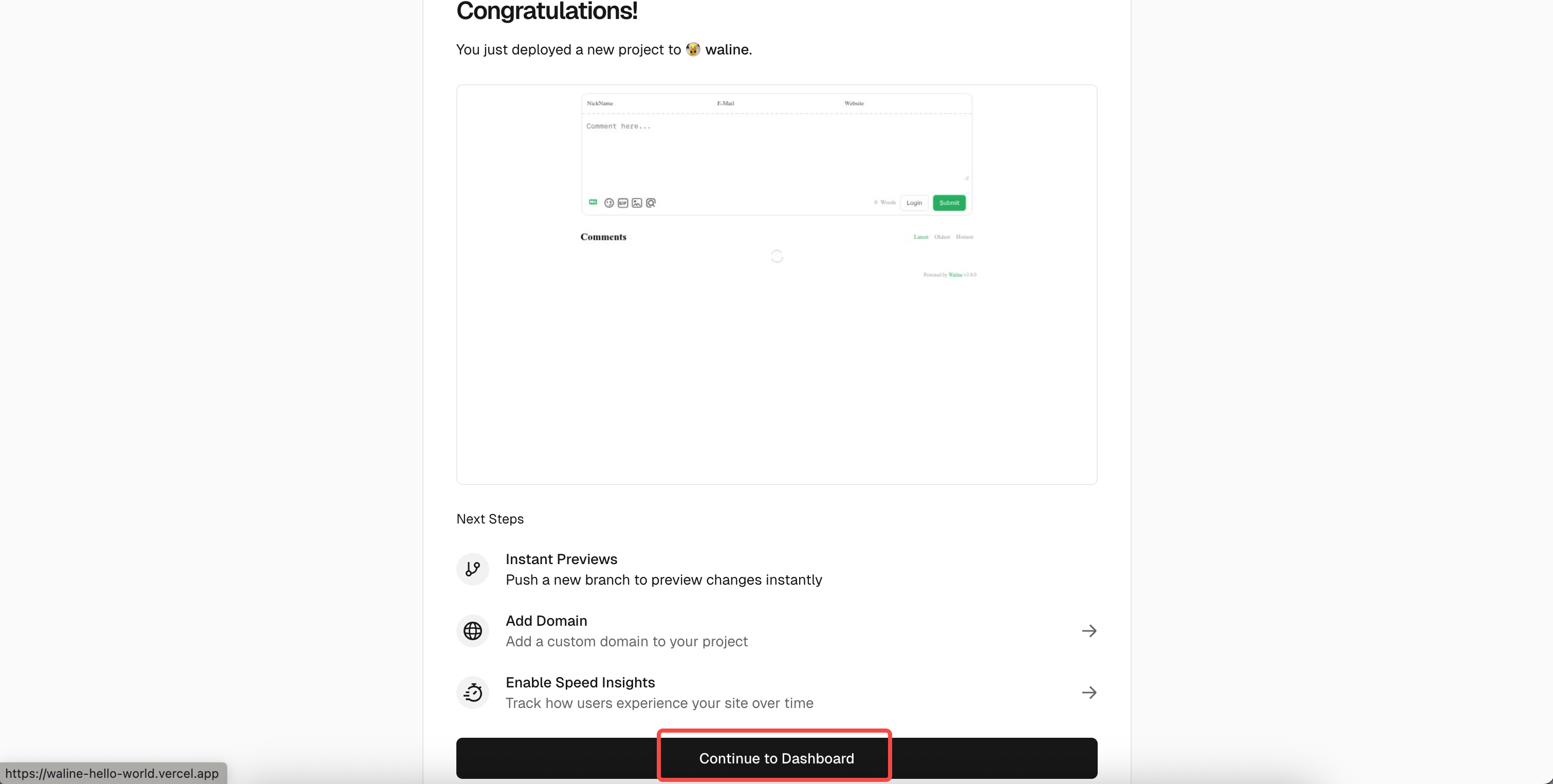
dashboard
Créer la base de données
Cliquez sur
Storageen haut pour accéder à la page des services de stockage, puis choisissezCreate Database. SousMarketplace Database Providers, sélectionnezNeon, puis cliquez surContinue.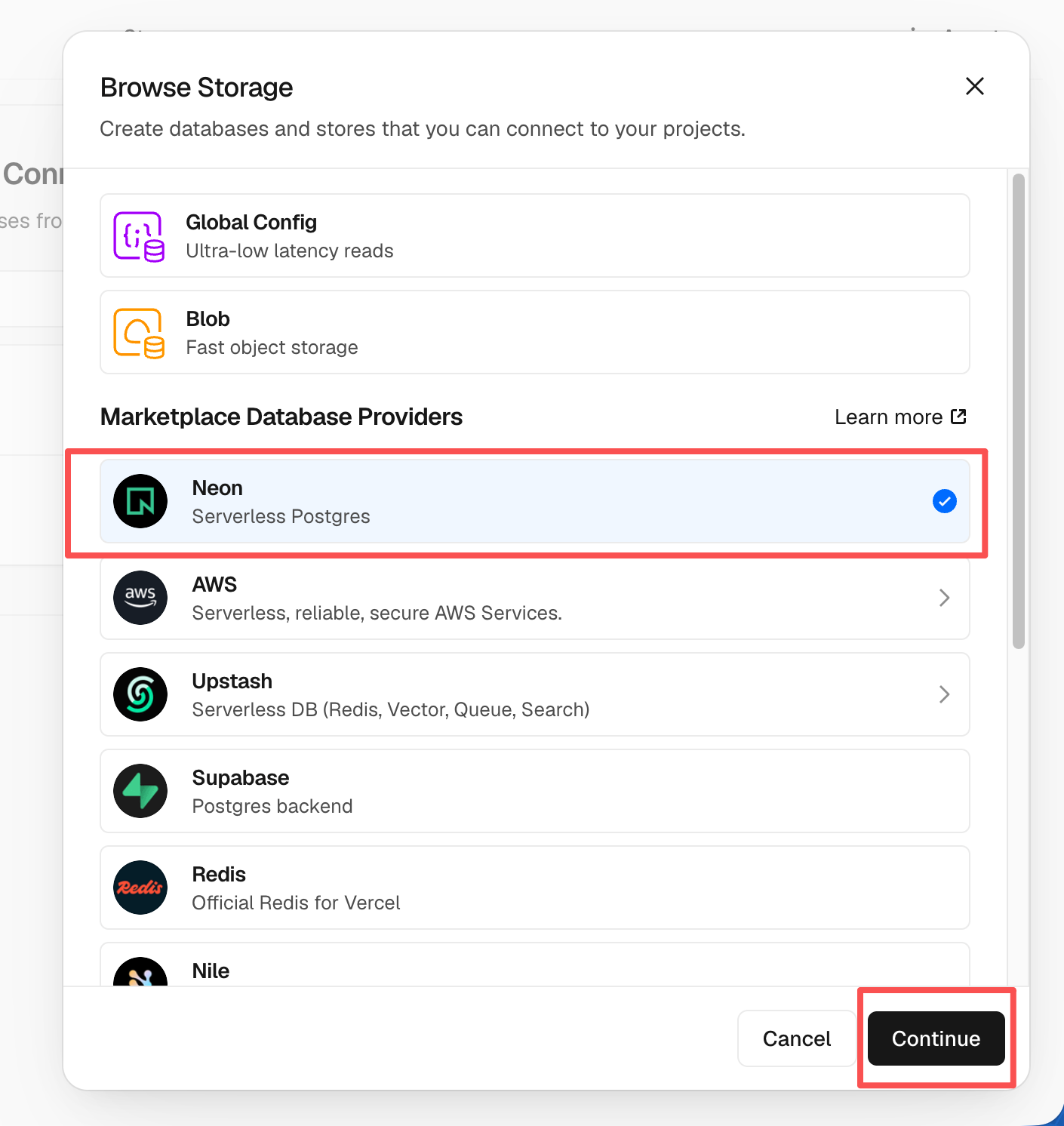
storage Il vous sera demandé de créer un compte Neon. Choisissez
Accept and Create. Sélectionnez ensuite la configuration de l'offre de base de données, notamment la région et le quota. Vous pouvez conserver les valeurs par défaut et cliquer surContinue.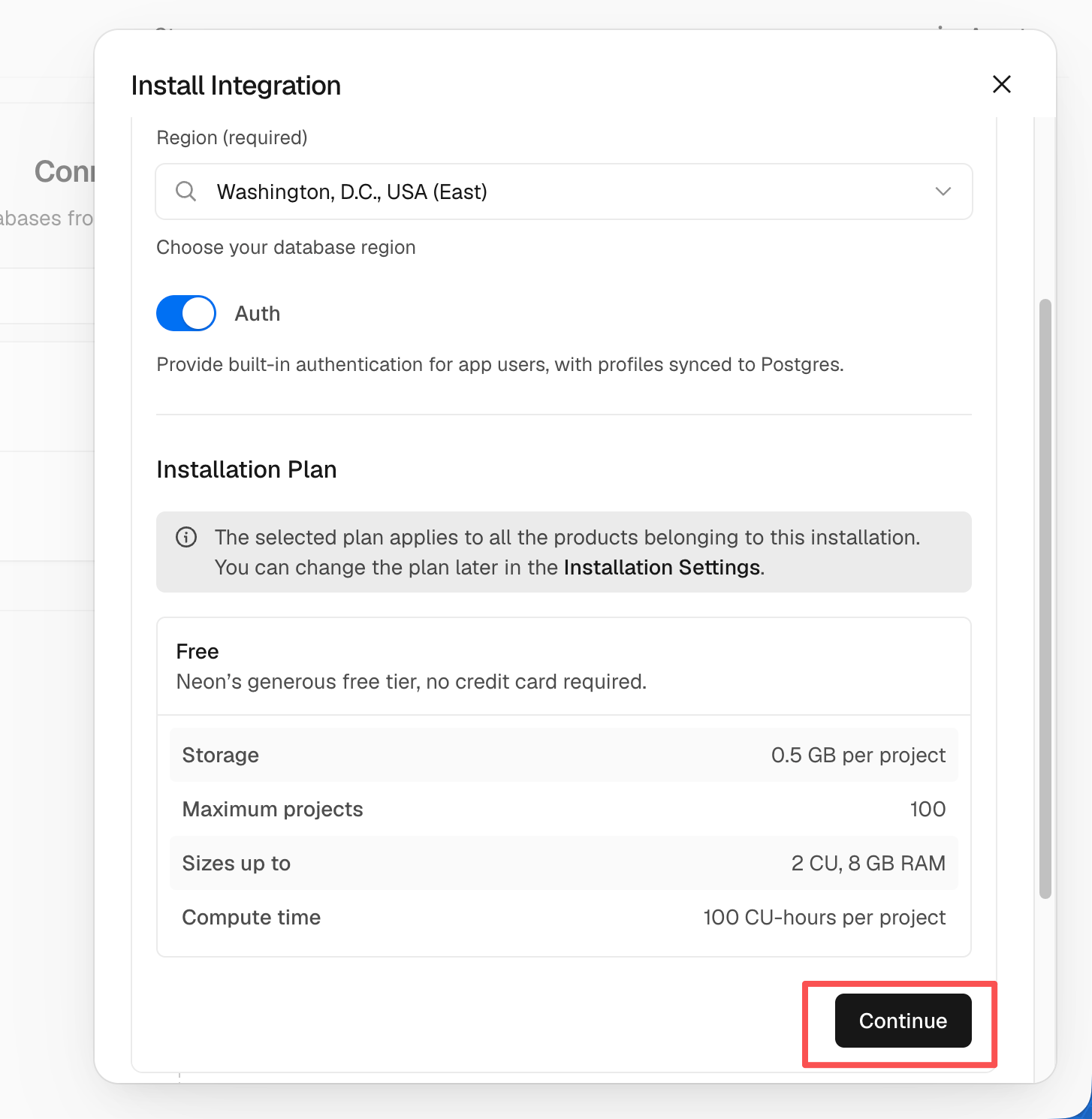
neon Définissez le nom de la base de données. Vous pouvez conserver la valeur par défaut et cliquer sur
Continue.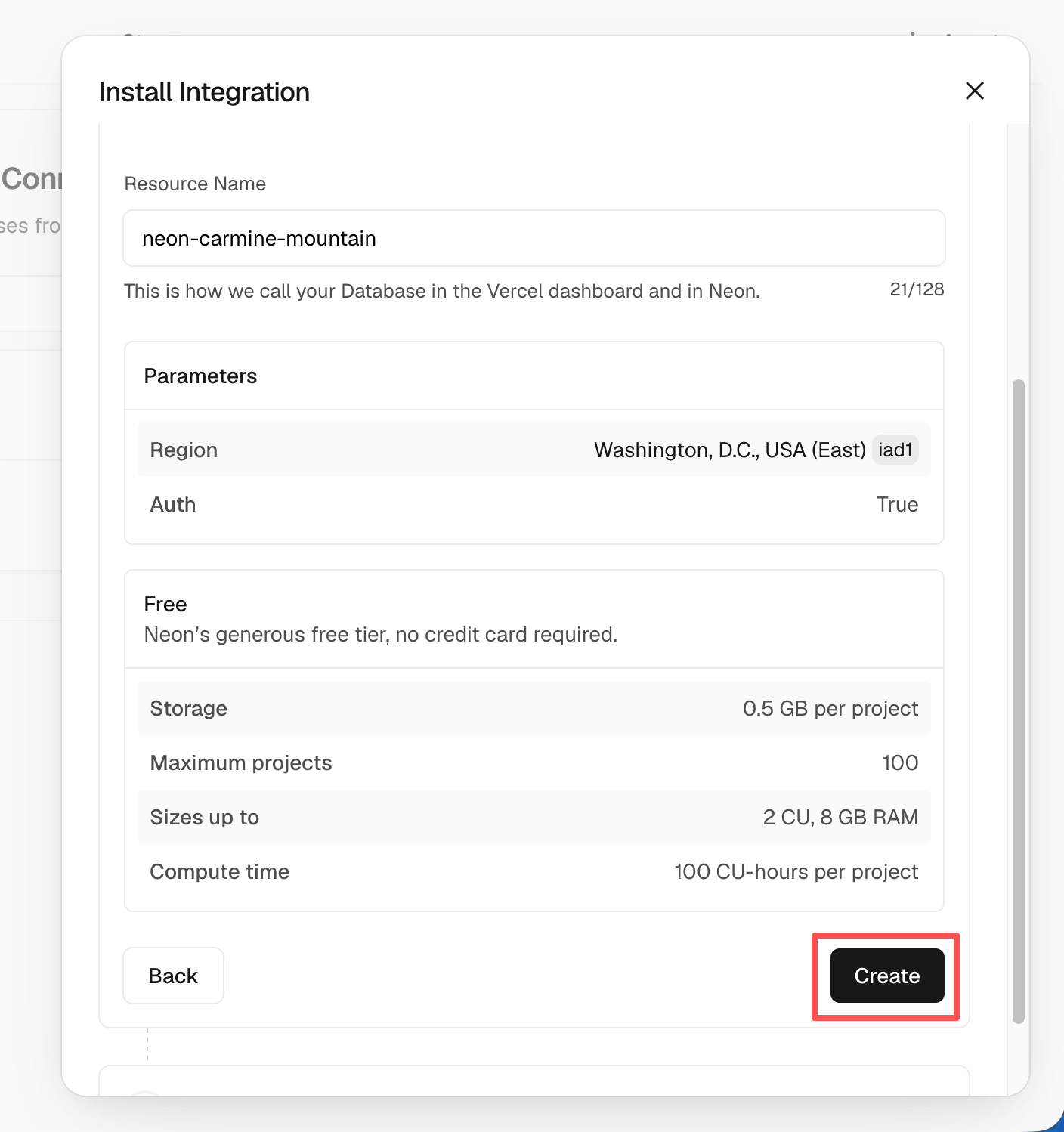
neon La base de données apparaît maintenant sous
Storage. Cliquez dessus et choisissezOpen in Neonpour accéder à Neon. Dans Neon, sélectionnezSQL Editorà gauche, collez le SQL de waline.pgsql dans l'éditeur, puis cliquez surRunpour créer les tables.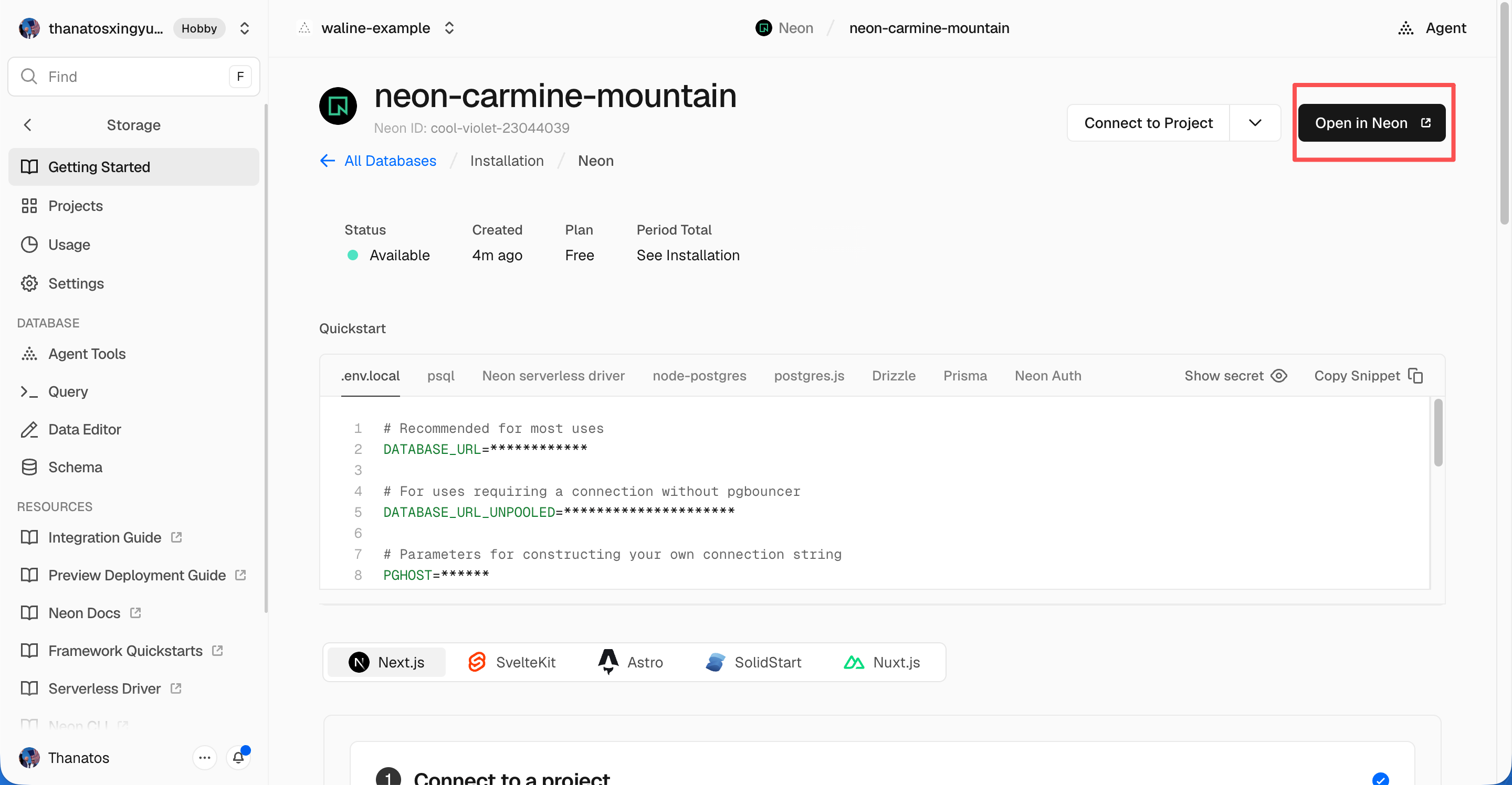
neon 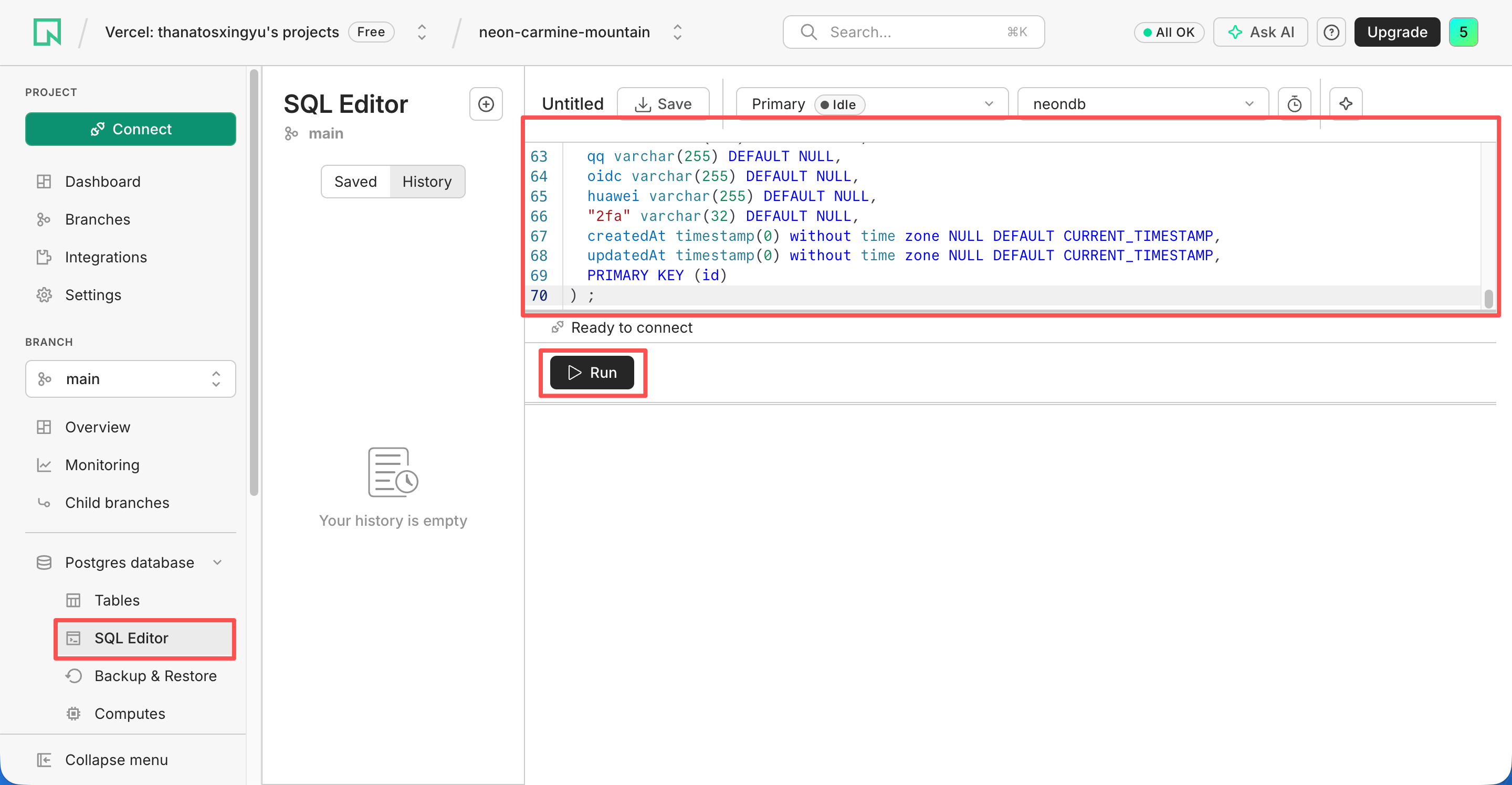
neon Au bout de quelques instants, un message de réussite devrait s'afficher. Revenez sur Vercel, cliquez sur
Deployments, puis surRedeploysur le dernier déploiement pour que la nouvelle configuration de base de données prenne effet.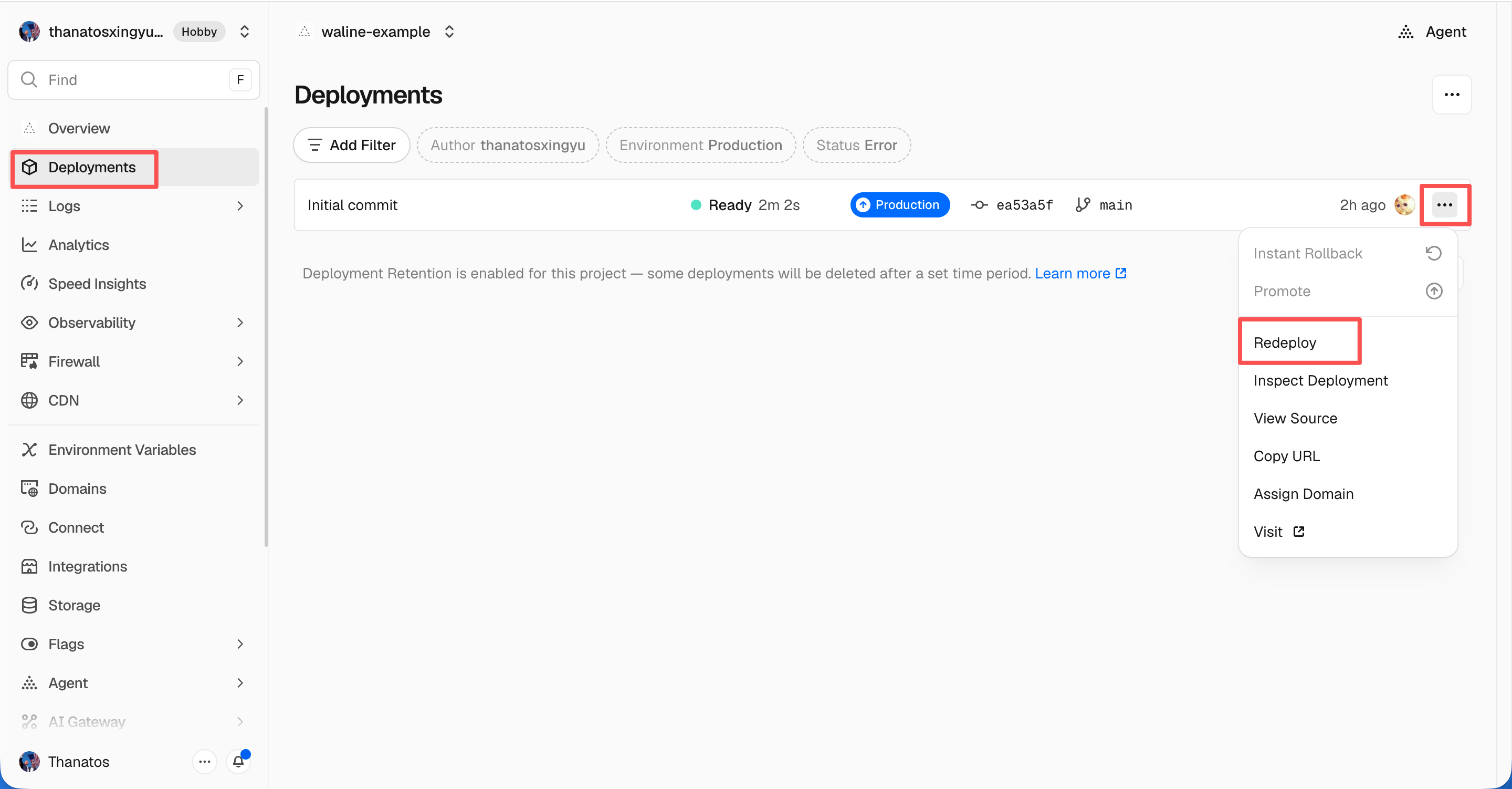
redeploy success Vercel vous redirigera vers
Overviewet lancera le déploiement. LorsqueSTATUSpasse àReady, cliquez surVisitpour ouvrir le site déployé. Cette URL est l'adresse de votre serveur.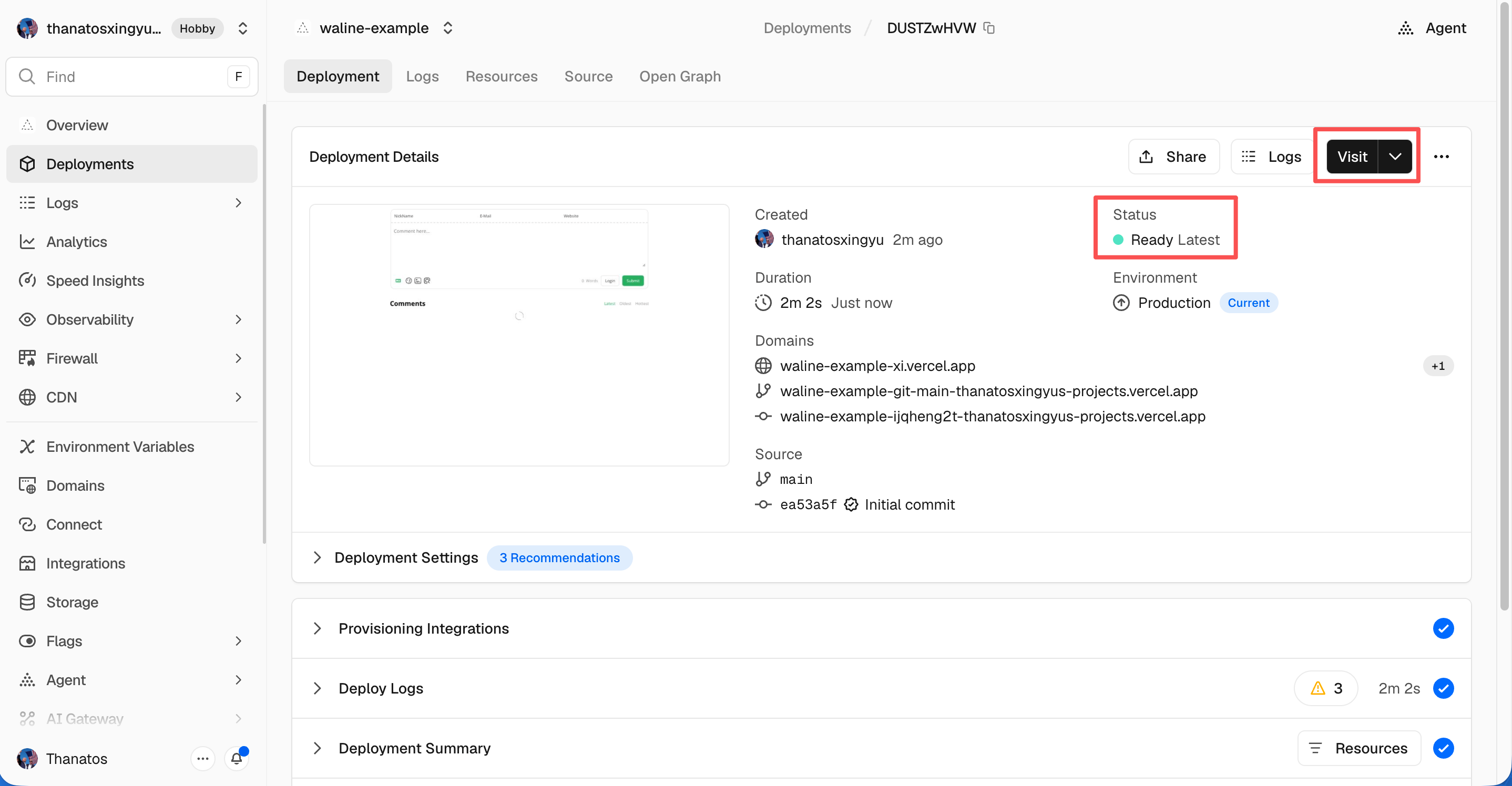
visit
Attribuer un domaine
Cliquez sur Settings - Domains pour accéder à la page de configuration des domaines.
Saisissez le domaine que vous souhaitez attribuer et cliquez sur le bouton Add.
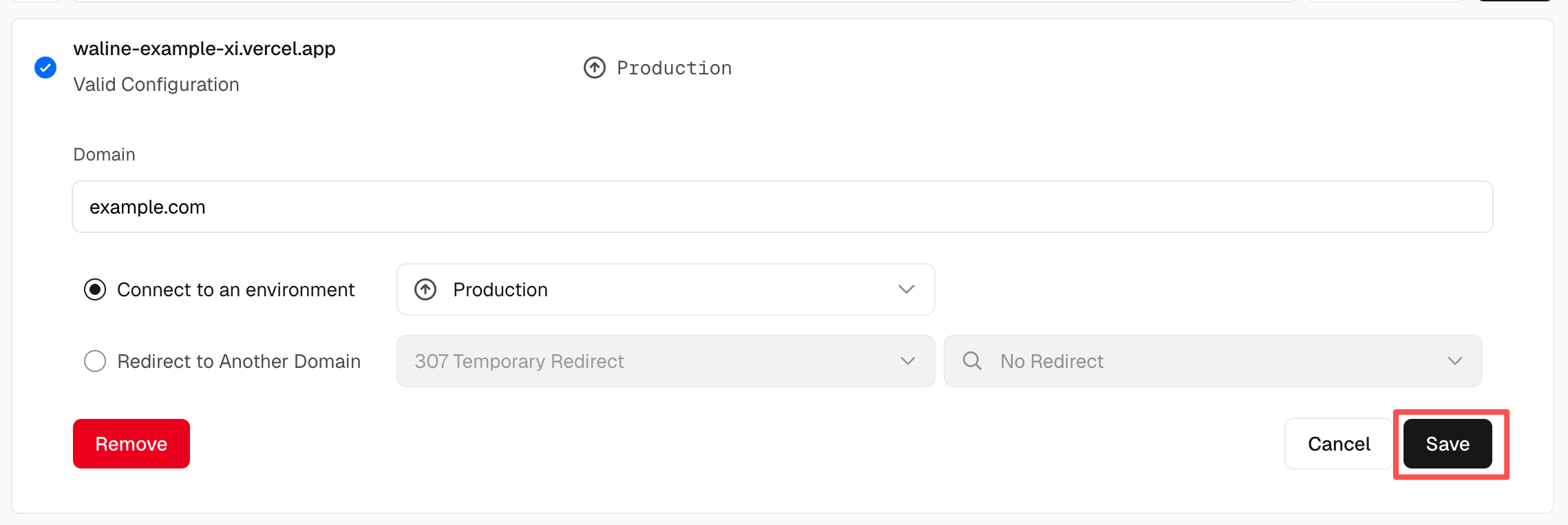
Add domain Ajoutez un nouvel enregistrement
CNAMEchez votre fournisseur de noms de domaine.Type Nom Valeur CNAME example cname.vercel-dns.com Une fois le domaine effectif, vous pouvez utiliser votre propre domaine pour accéder à Waline. 🎉
- Système de commentaires : example.your-domain.com
- Panneau d'administration : example.your-domain.com/ui

success
Importation HTML
Configurez les éléments suivants dans votre page web :
- Importez les styles Waline depuis
https://unpkg.com/@waline/client@v3/dist/waline.css. - Créez une balise
<script>qui utiliseinit()depuishttps://unpkg.com/@waline/client@v3/dist/waline.js, et passez les options requiseseletserverURL.elest l'élément utilisé pour afficher Waline. Il peut s'agir d'une chaîne de sélecteur CSS ou d'un HTMLElement.serverURLest l'adresse de votre serveur obtenue à l'étape précédente.
<head>
  <!-- ... -->
  <link rel="stylesheet" href="https://unpkg.com/@waline/client@v3/dist/waline.css" />
  <!-- ... -->
</head>
<body>
  <!-- ... -->
  <div id="waline"></div>
  <script type="module">
    import { init } from 'https://unpkg.com/@waline/client@v3/dist/waline.js';

    init({
      el: '#waline',
      serverURL: 'https://your-domain.vercel.app',
    });
  </script>
</body>
Administration des commentaires
- Après le déploiement, visitez
<serverURL>/ui/registerpour vous inscrire. Le premier utilisateur inscrit devient l'administrateur. - Après la connexion, l'administrateur peut gérer les commentaires : les modifier, les marquer ou les supprimer.
- Les utilisateurs peuvent également s'inscrire via la zone de commentaires. Après la connexion, ils seront redirigés vers leur page de profil.