
Vercel-Bereitstellung
Wir haben das Paket @waline/vercel als Serverpaket veröffentlicht. Die Vercel-Bereitstellung ist auch unsere am meisten empfohlene Methode.
Wie bereitstellen
Klicken Sie auf die blaue Schaltfläche oben, Sie werden zu Vercel weitergeleitet, um mit der Waline-Vorlage bereitzustellen.
Notiz
Wenn Sie noch nicht angemeldet sind, empfehlen wir Ihnen, sich mit GitHub anzumelden.
Geben Sie Ihren Vercel-Projektnamen ein und klicken Sie dann auf
Create.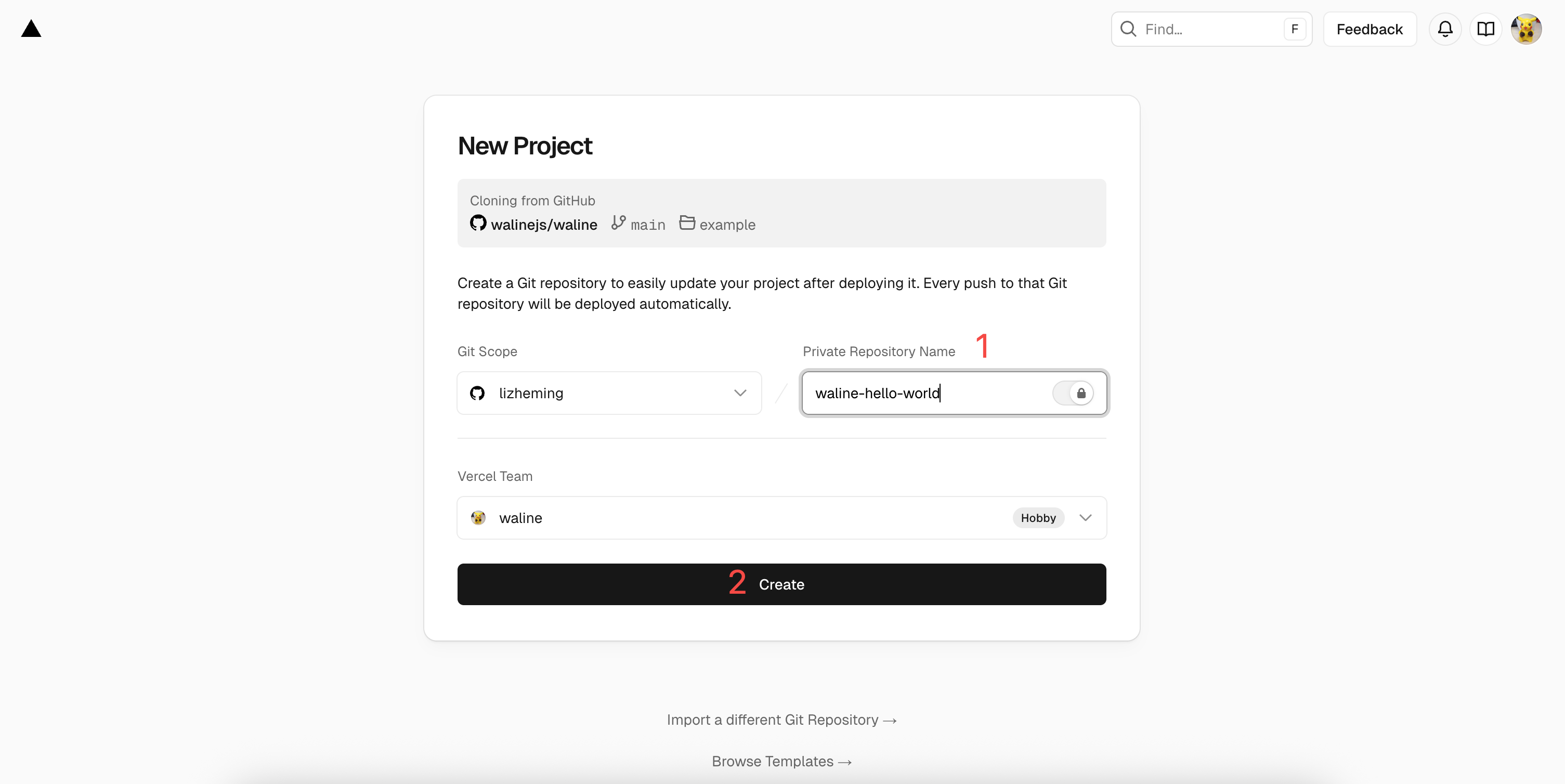
Create Project Das Repo, das Sie zuvor benannt haben, wird von Vercel automatisch basierend auf der Waline-Beispielvorlage erstellt und initialisiert.
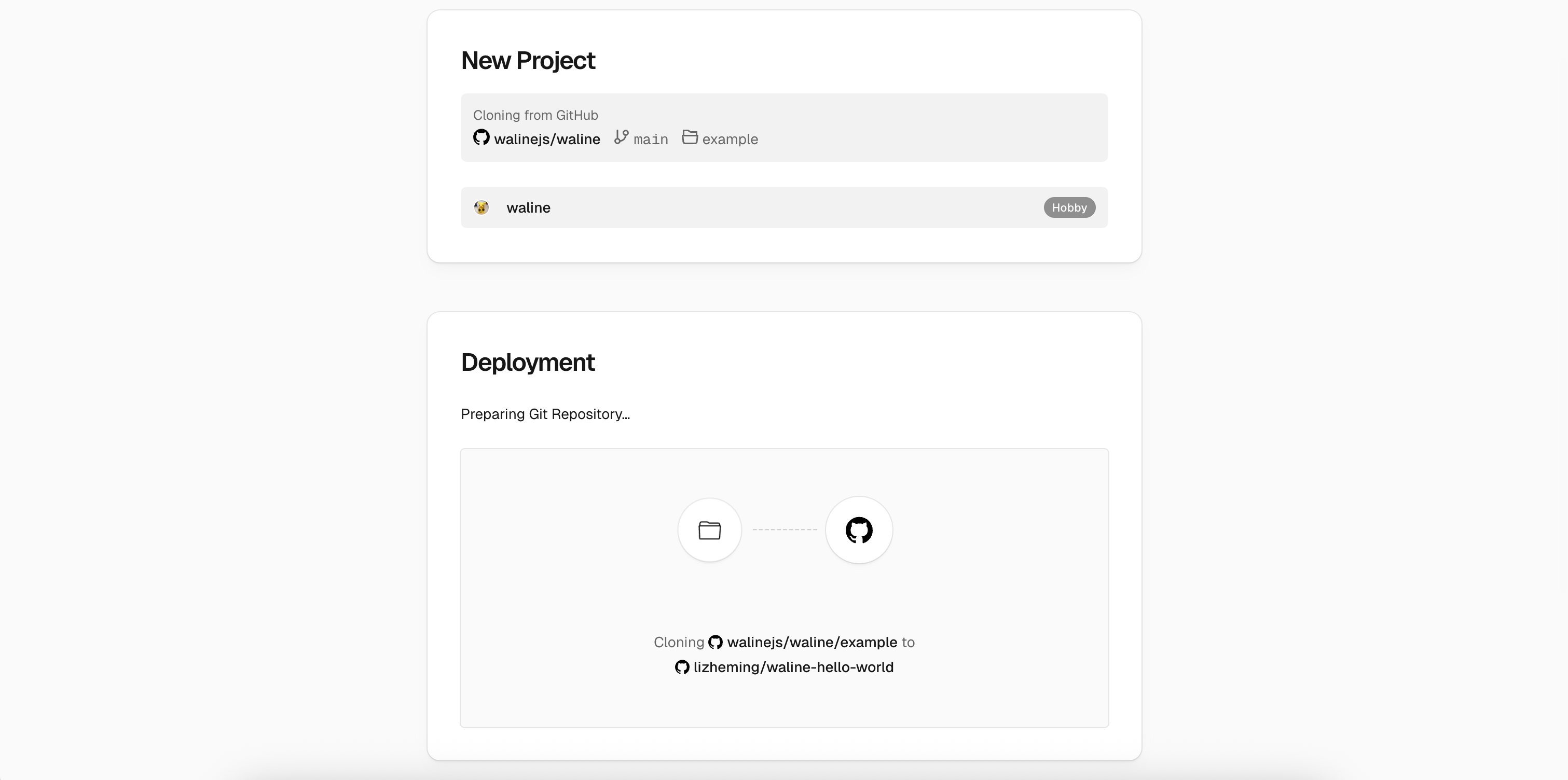
new project Nach ein oder zwei Minuten sollte Vercel die Bereitstellung abgeschlossen haben. Klicken Sie auf die Schaltfläche
Go to Dashboard, um zum Anwendungs-Dashboard weiterzuleiten.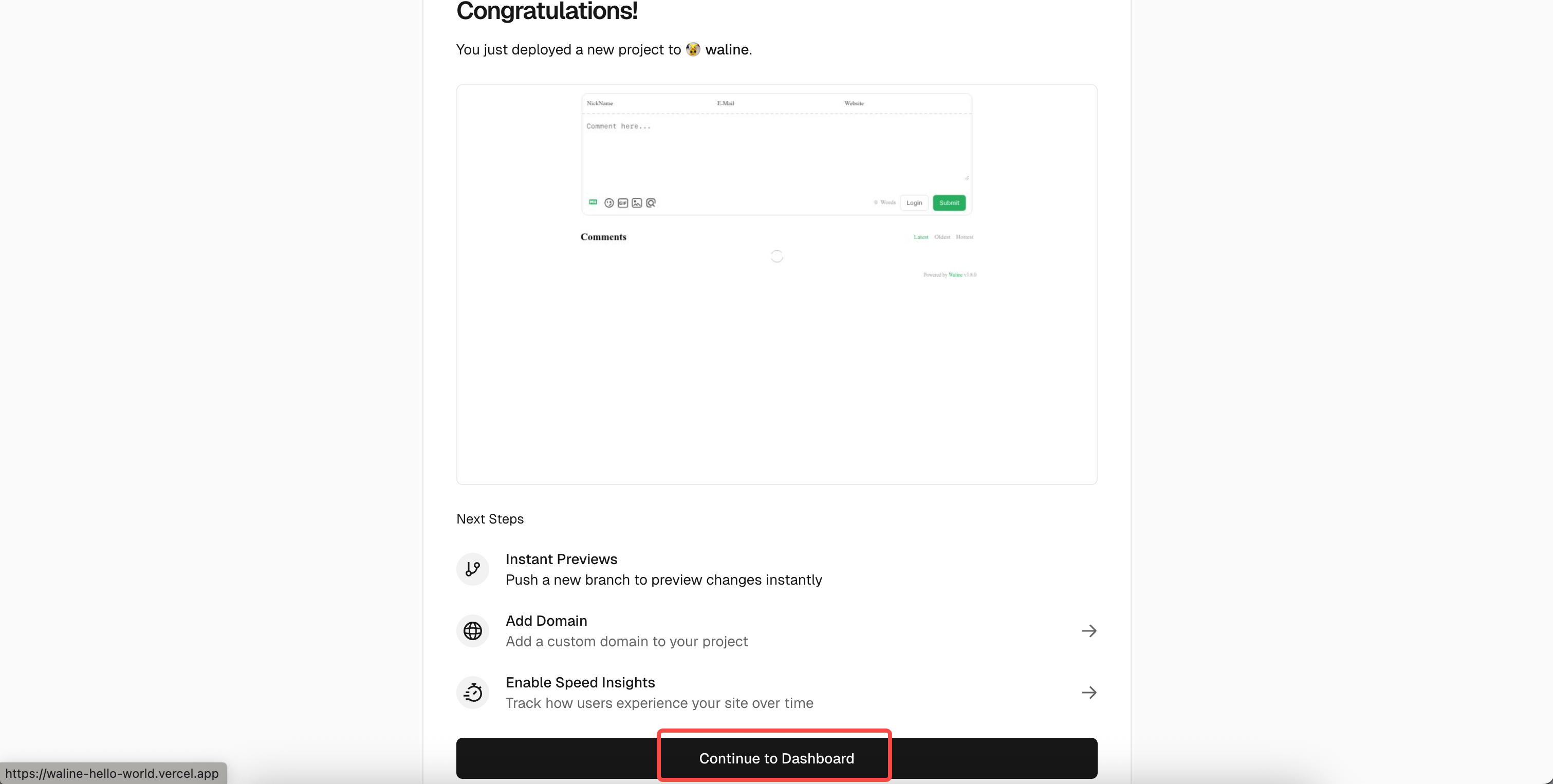
dashboard
Datenbank erstellen
Klicken Sie oben auf
Storage, um die Speicherdienst-Seite aufzurufen, wählen SieCreate Database. Wählen Sie unterMarketplace Database ProvidersNeonaus und klicken Sie dann aufContinue.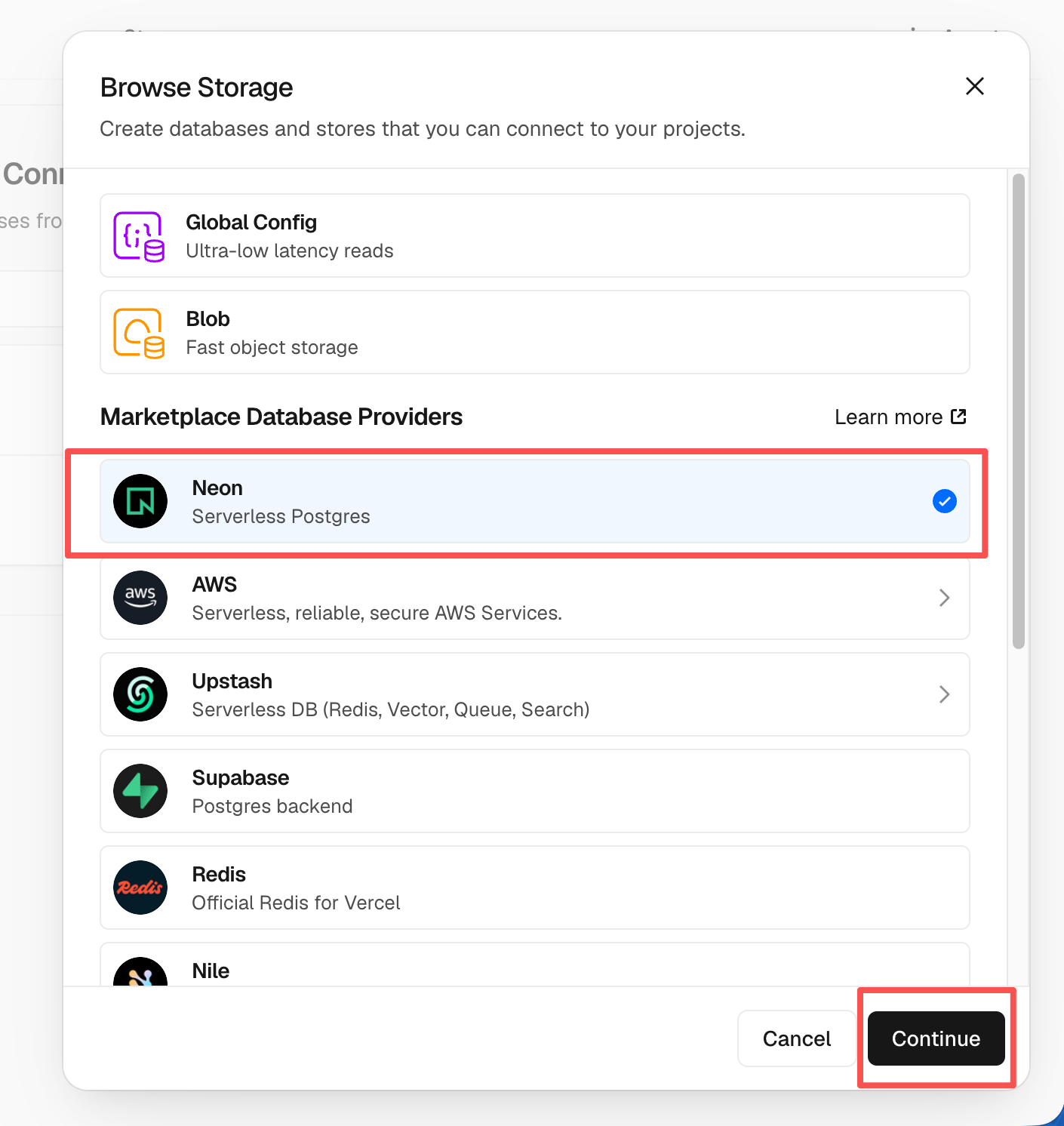
storage Sie werden aufgefordert, ein Neon-Konto zu erstellen. Wählen Sie
Accept and Create. Wählen Sie als Nächstes die Datenbankkonfiguration aus, einschließlich Region und Quota. Sie können die Standardeinstellungen beibehalten und aufContinueklicken.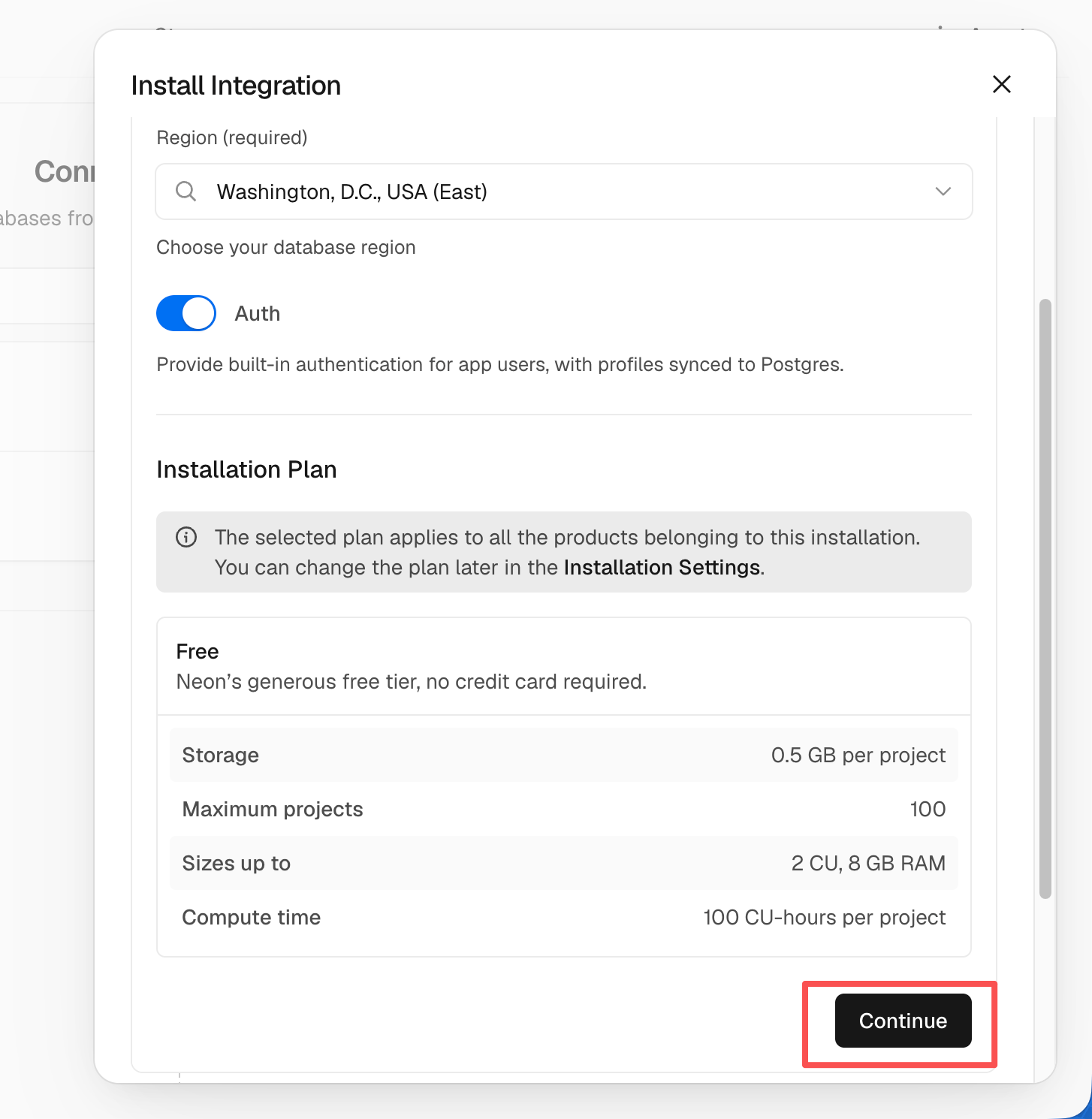
neon Definieren Sie den Datenbanknamen. Sie können die Standardeinstellung beibehalten und auf
Continueklicken.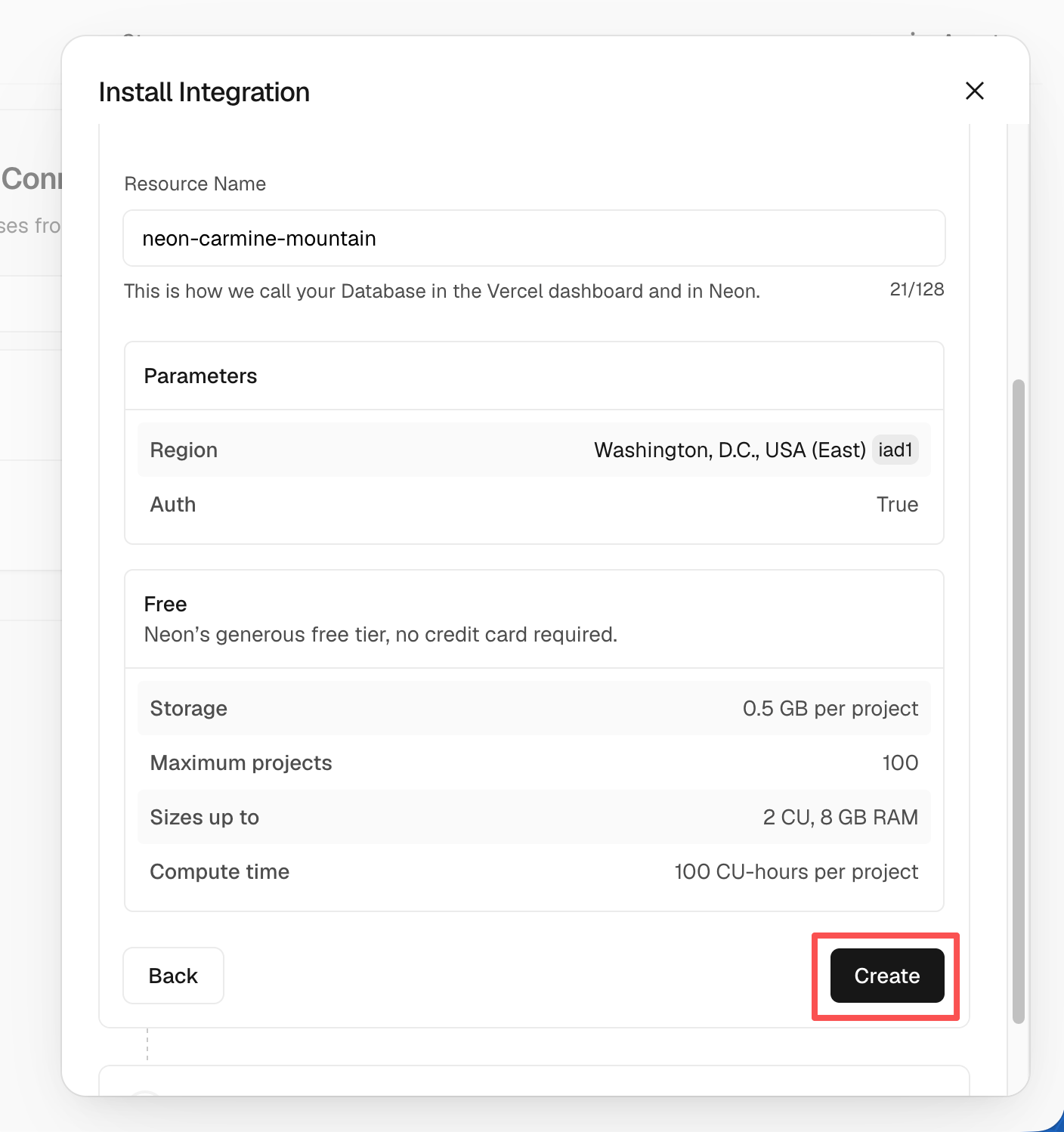
neon Jetzt wird die Datenbank unter
Storageangezeigt. Klicken Sie darauf und wählen SieOpen in Neon, um zu Neon zu springen. Wählen Sie in Neon auf der linken SeiteSQL Editor, fügen Sie das SQL aus waline.pgsql in den Editor ein und klicken Sie aufRun, um Tabellen zu erstellen.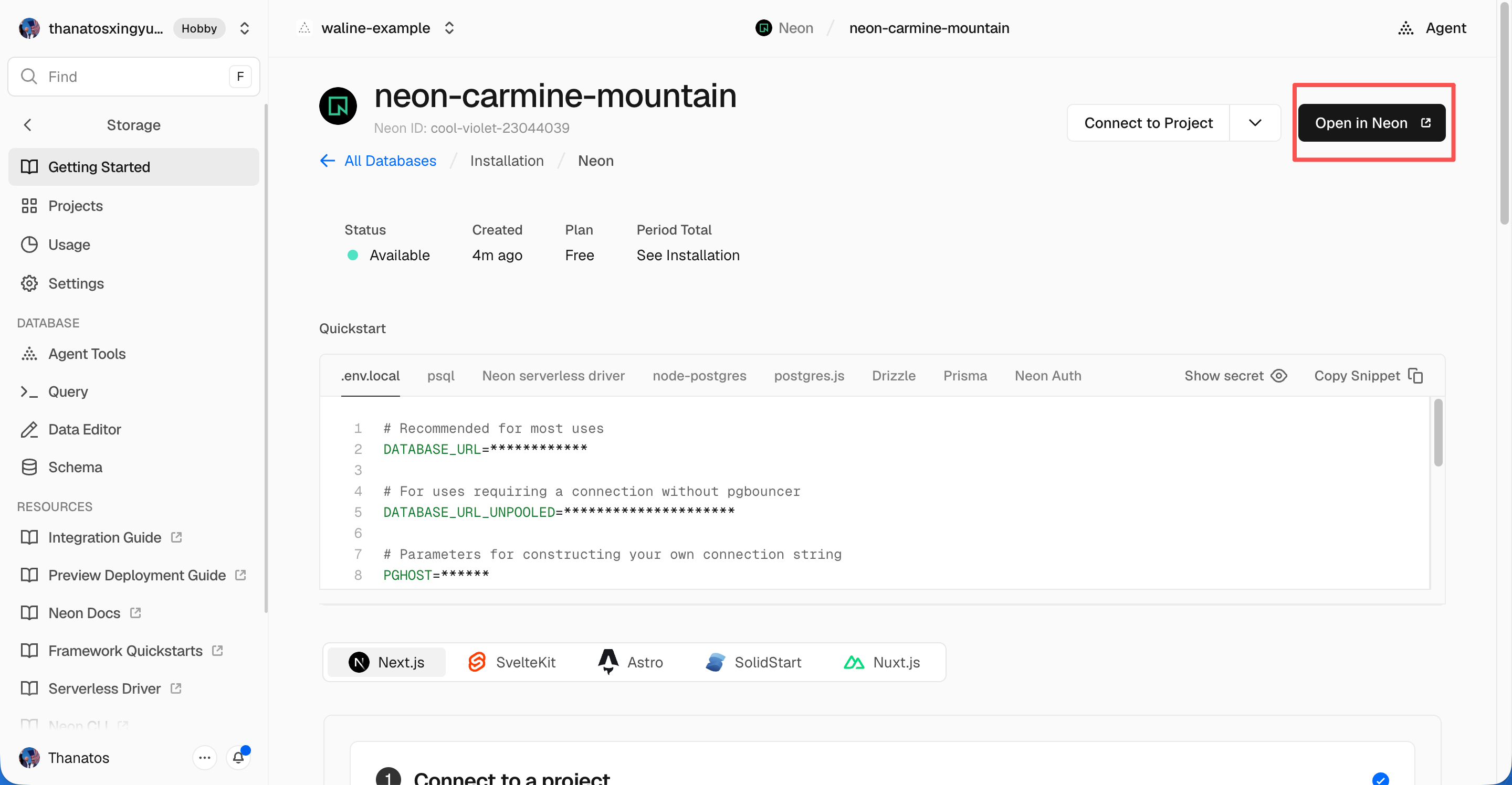
neon 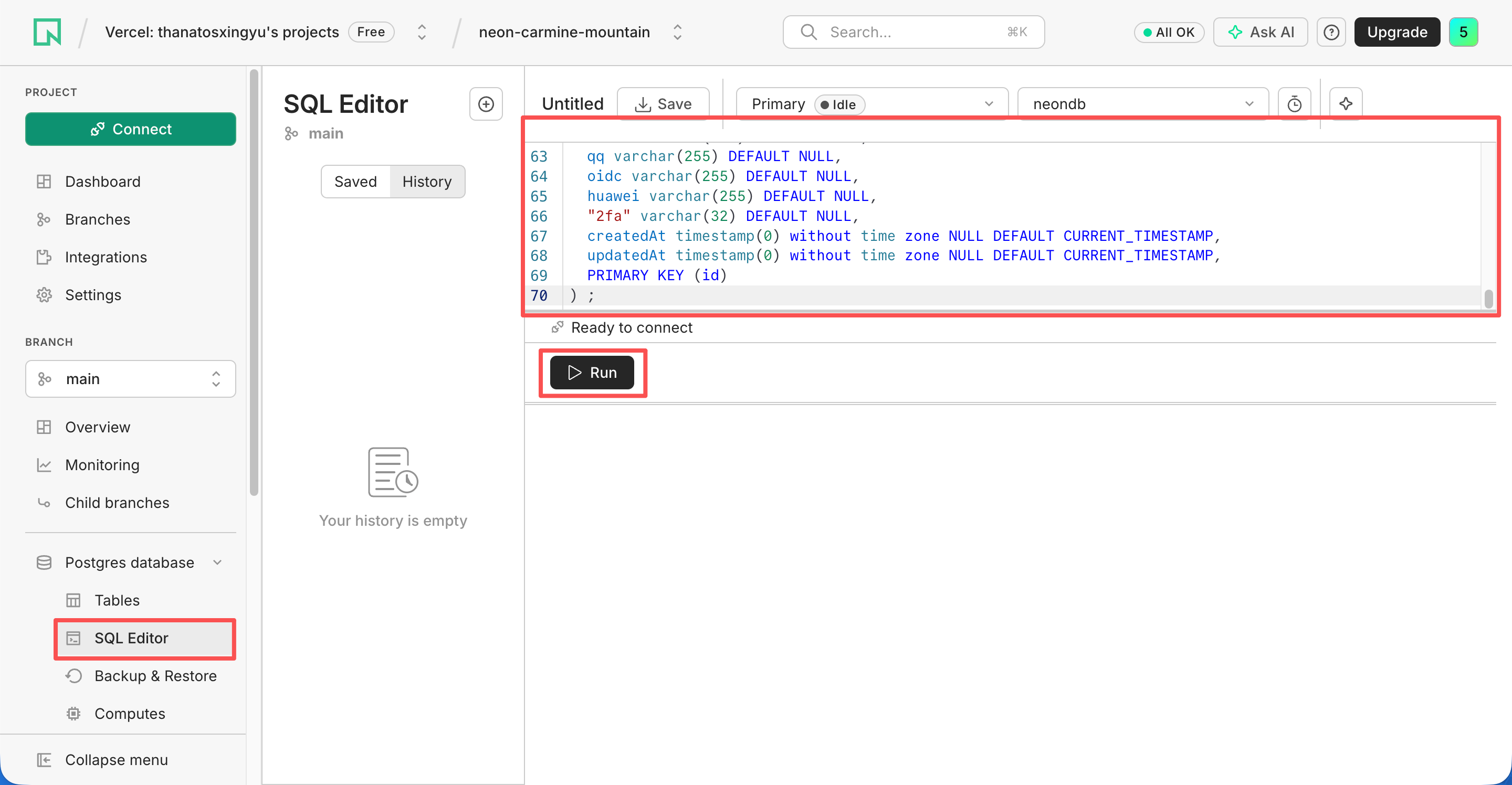
neon Nach kurzer Zeit sollten Sie eine Erfolgsmeldung sehen. Gehen Sie zurück zu Vercel, klicken Sie auf
Deploymentsund dann aufRedeploybei der letzten Bereitstellung, damit die neue Datenbankkonfiguration wirksam wird.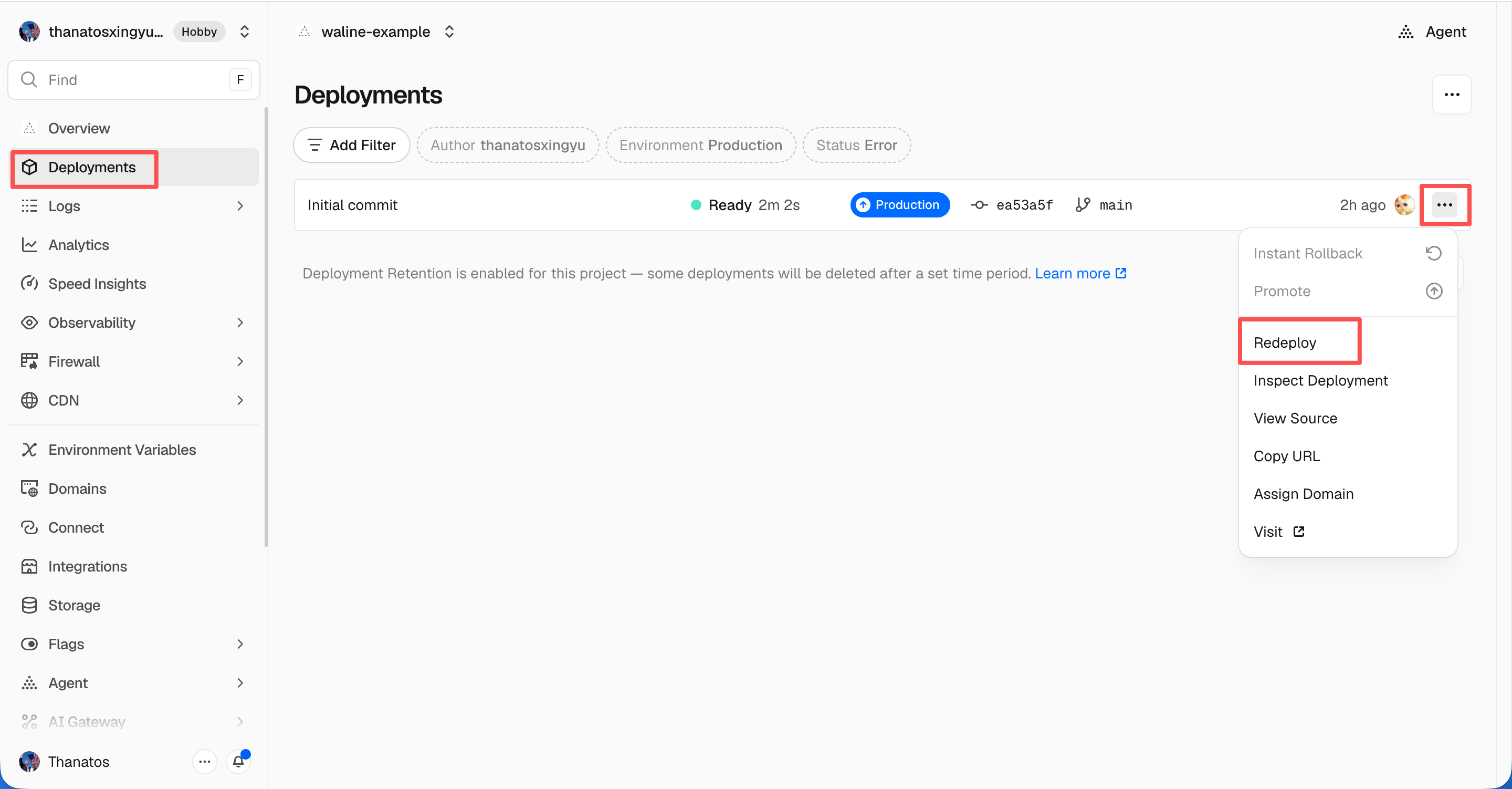
redeploy success Vercel wird zu
Overviewweitergeleitet und beginnt mit der Bereitstellung. WennSTATUSReadywird, klicken Sie aufVisit, um die bereitgestellte Site zu öffnen. Diese URL ist Ihre Serveradresse.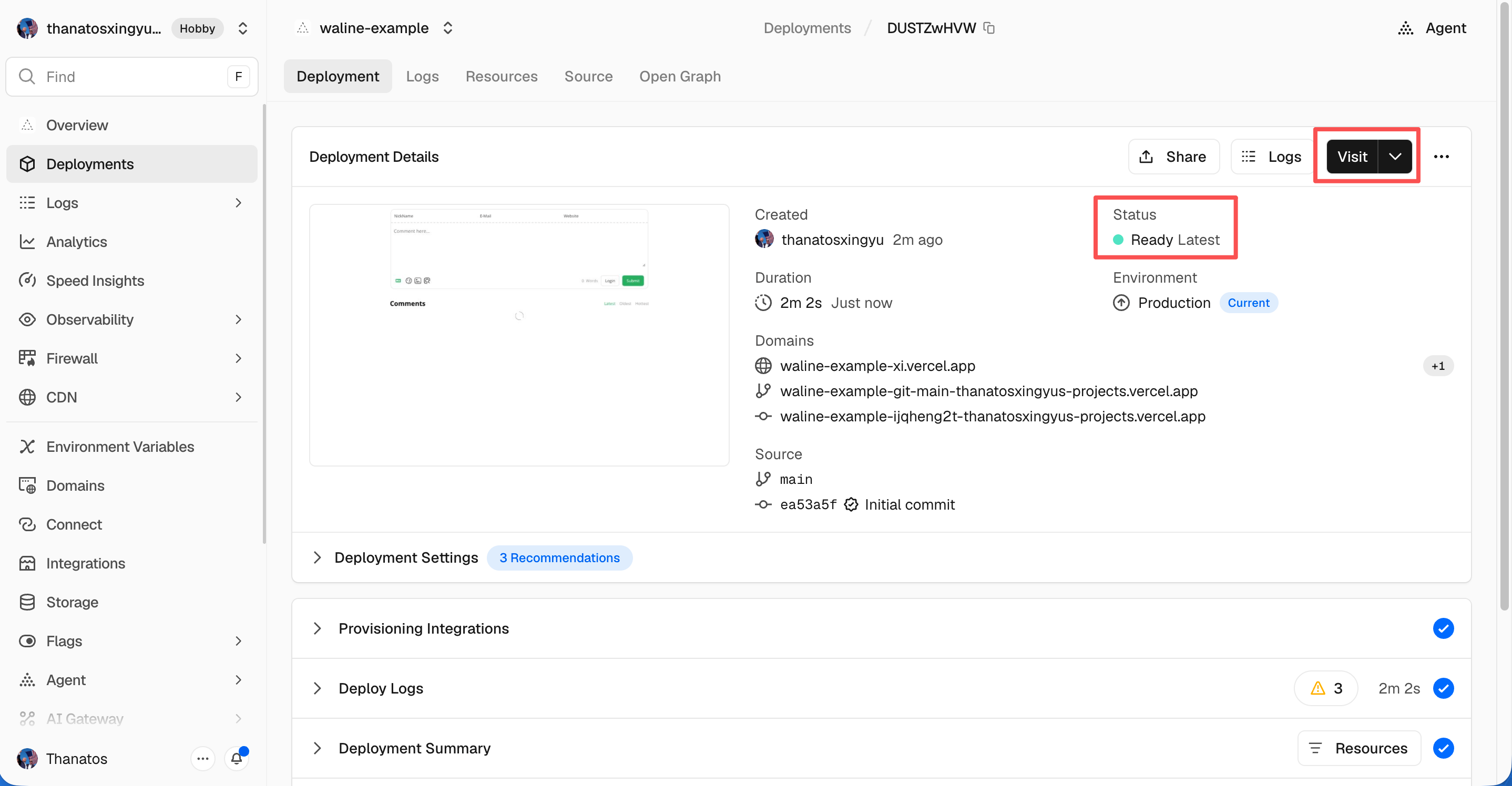
visit
Domain zuweisen
Klicken Sie auf Settings - Domains, um zur Domain-Einstellungsseite zu gelangen.
Geben Sie die Domain ein, die Sie zuweisen möchten, und klicken Sie auf die Schaltfläche Add.
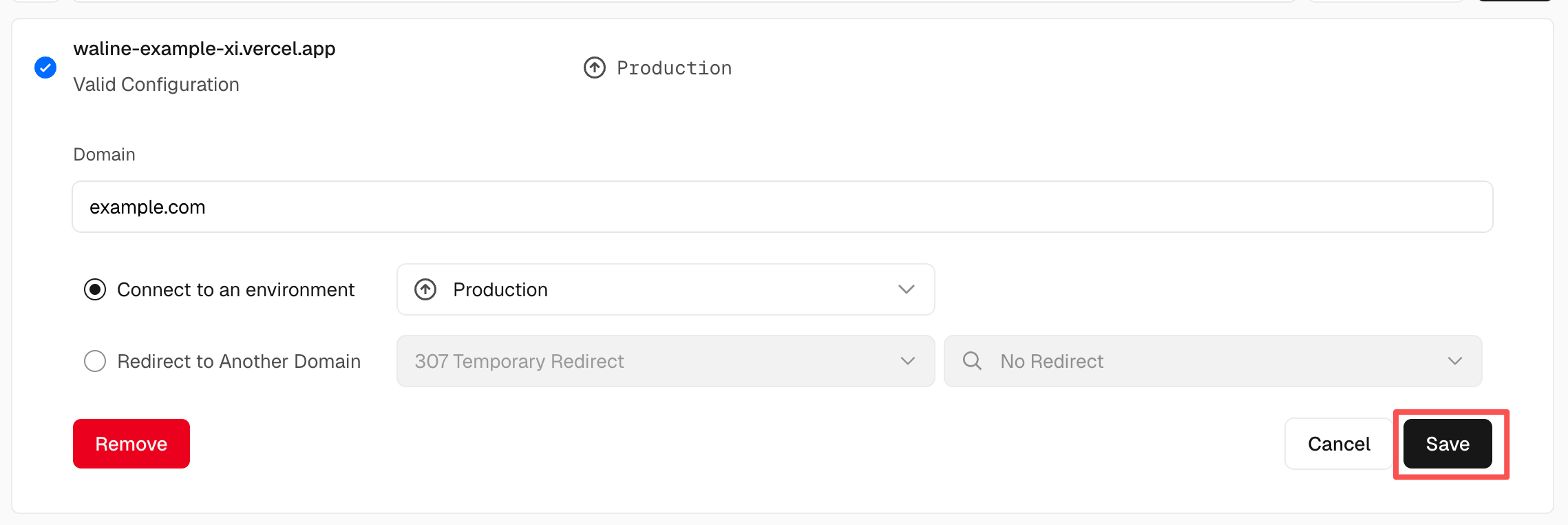
Add domain Fügen Sie einen neuen
CNAME-Eintrag in Ihrem Domain-Dienstserver hinzu.Typ Name Wert CNAME example cname.vercel-dns.com Sie können Ihre eigene Domain verwenden, um Waline zu besuchen, nachdem sie wirksam geworden ist. 🎉
- Kommentarsystem: example.your-domain.com
- Admin-Panel: example.your-domain.com/ui

success
HTML-Import
Richten Sie wie folgt auf Ihrer Webseite ein:
- Importieren Sie Waline-Stile von
https://unpkg.com/@waline/client@v3/dist/waline.css. - Erstellen Sie ein
<script>-Tag, dasinit()vonhttps://unpkg.com/@waline/client@v3/dist/waline.jsverwendet, und übergeben Sie die erforderlichen OptionenelundserverURL.elist das Element, das zum Rendern von Waline verwendet wird. Es kann eine CSS-Selektorzeichenfolge oder ein HTMLElement sein.serverURList Ihre im vorherigen Schritt erhaltene Serveradresse.
<head>
  <!-- ... -->
  <link rel="stylesheet" href="https://unpkg.com/@waline/client@v3/dist/waline.css" />
  <!-- ... -->
</head>
<body>
  <!-- ... -->
  <div id="waline"></div>
  <script type="module">
    import { init } from 'https://unpkg.com/@waline/client@v3/dist/waline.js';

    init({
      el: '#waline',
      serverURL: 'https://your-domain.vercel.app',
    });
  </script>
</body>
Kommentar-Admin
- Besuchen Sie nach der Bereitstellung
<serverURL>/ui/register, um sich zu registrieren. Der erste registrierte Benutzer wird zum Administrator. - Nach der Anmeldung kann der Administrator Kommentare verwalten: bearbeiten, markieren oder löschen.
- Benutzer können sich auch über das Kommentarfeld registrieren. Nach der Anmeldung werden sie zu ihrer Profilseite weitergeleitet.