Netlify-Bereitstellung
Netlify ist ein bekannter Anbieter für die Bereitstellung statischer Websites, und Edge Functions ist ein von Netlify gestarteter Dienst, mit dem JavaScript-Code auf Edge-Knoten von Websites ausgeführt werden kann.
Wie bereitstellen
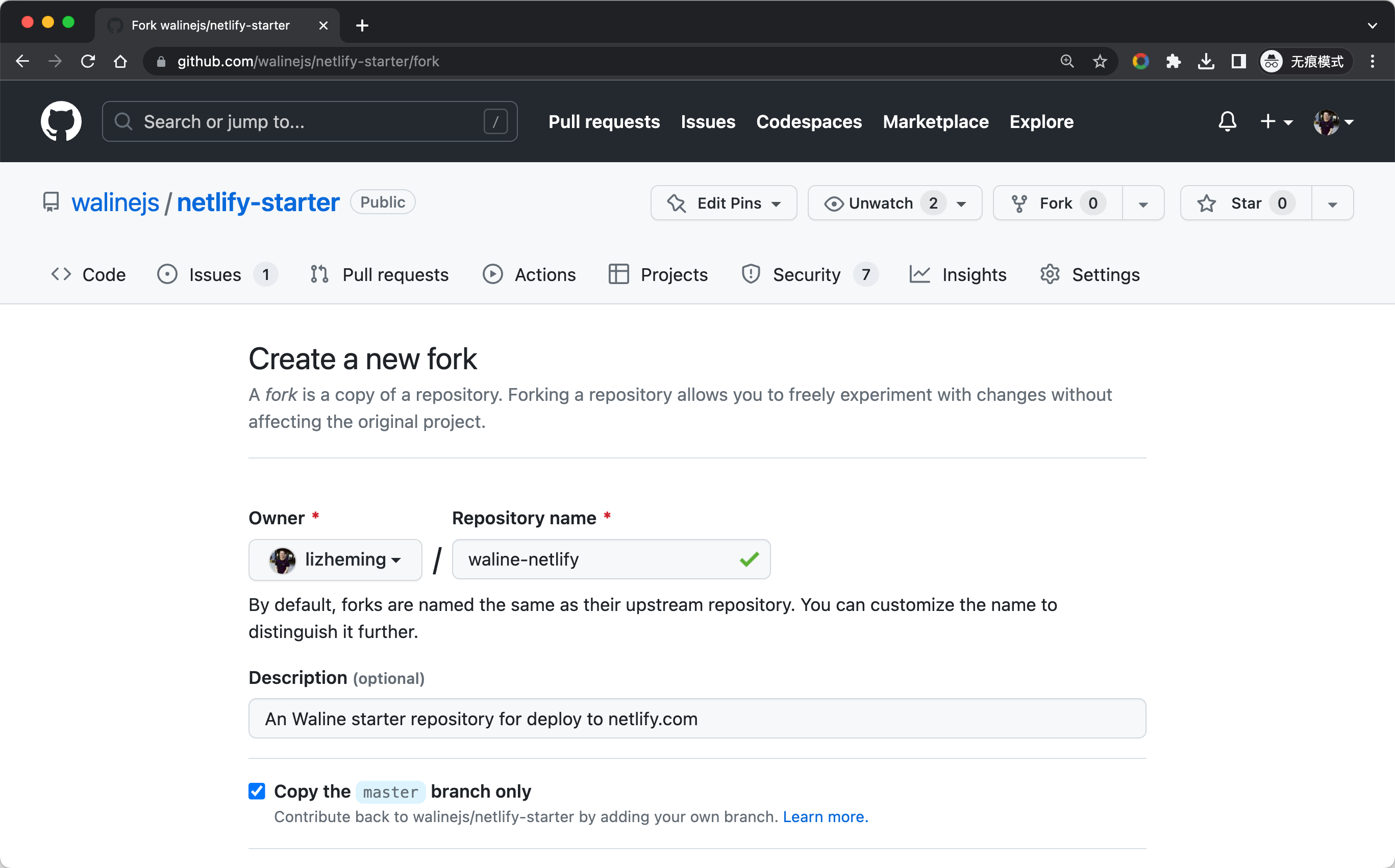
Klicken Sie auf die Schaltfläche Fork, um ein Netlify-Startgerüst zu erstellen.
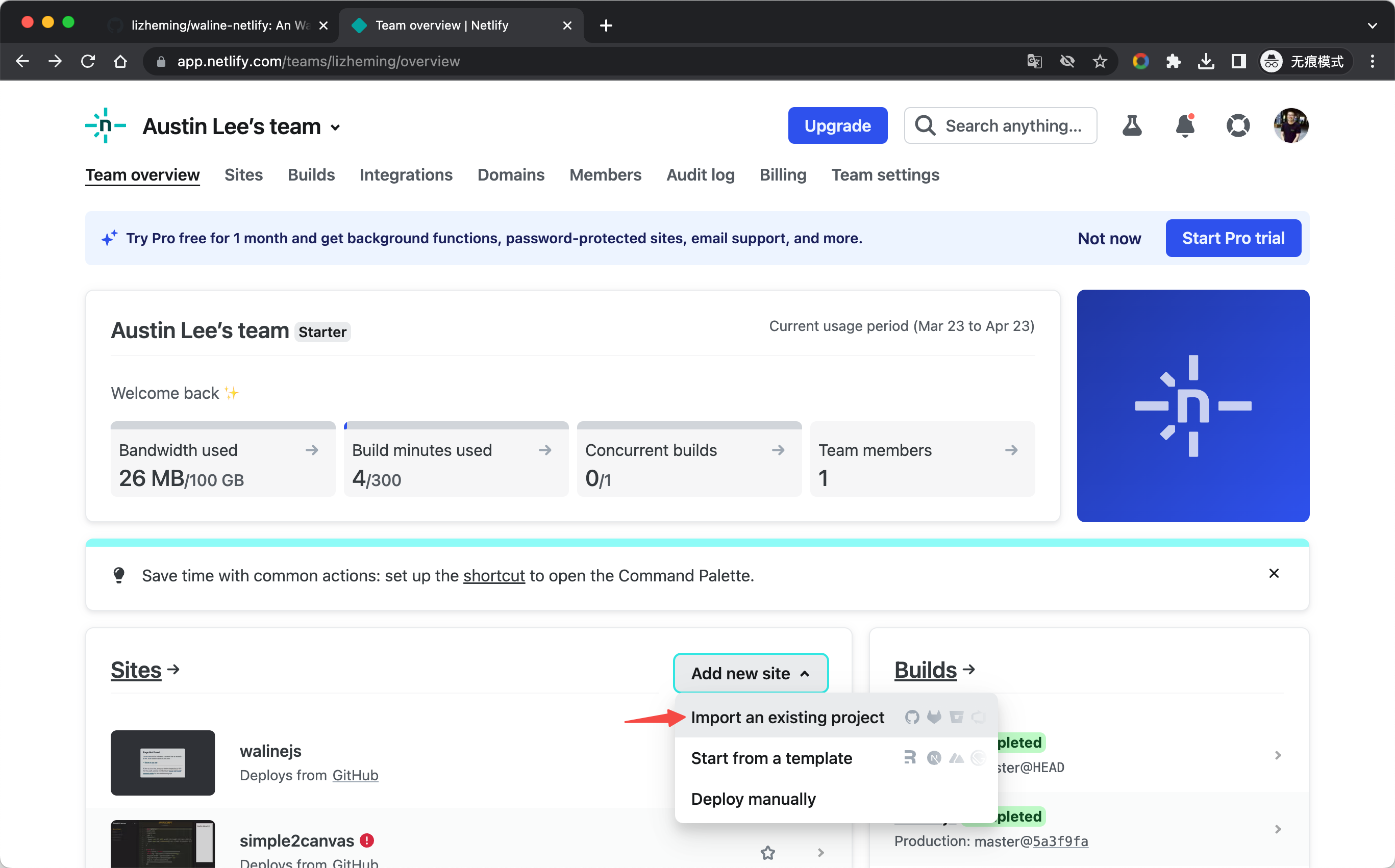
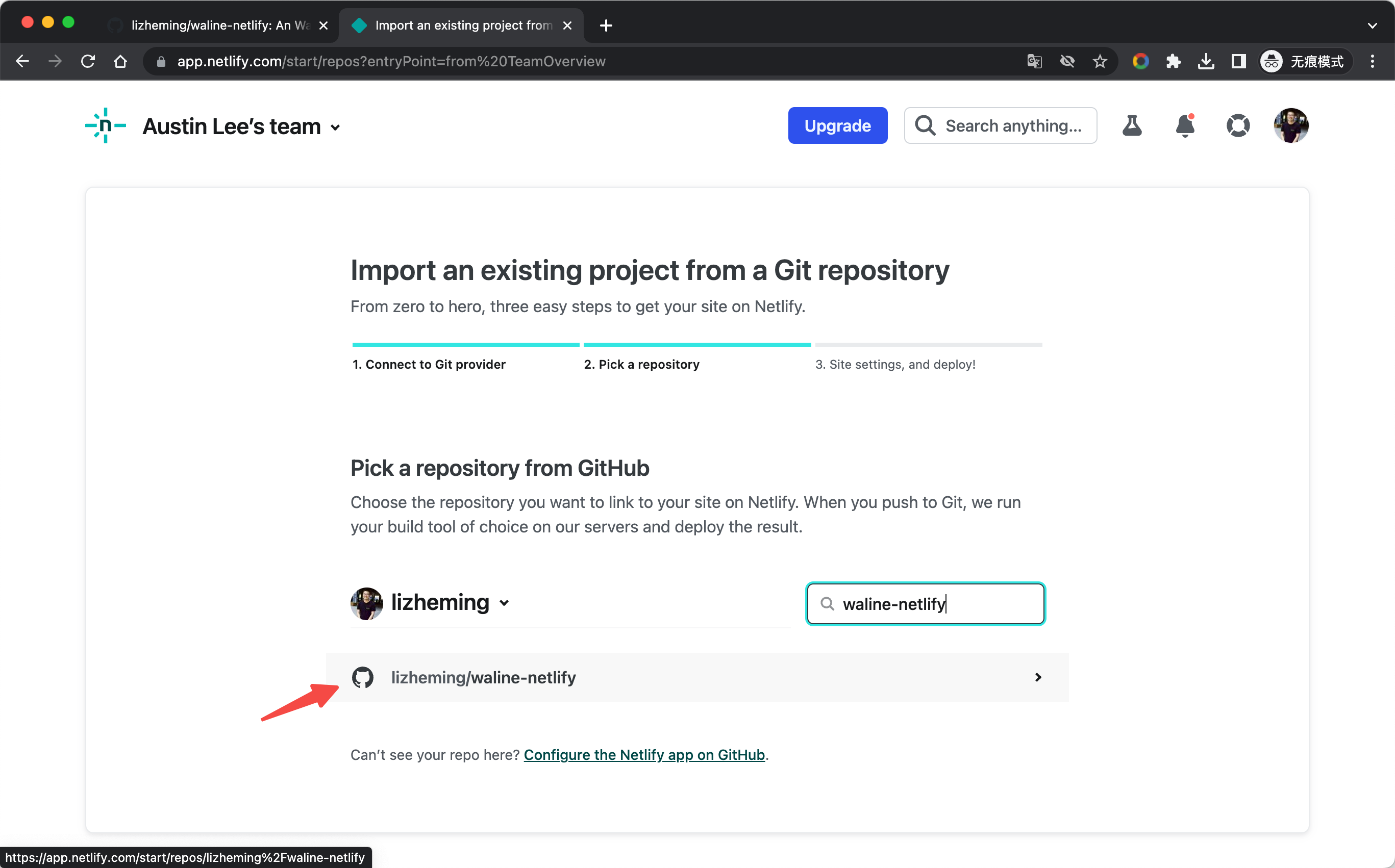
https://app.netlify.com Melden Sie sich bei der Netlify-Konsole an, wählen Sie Add new site - Import an exist project, um die Site hinzuzufügen. Wählen Sie GitHub Certified aus, um unsere Liste der GitHub-Projekte zu lesen. Durchsuchen Sie die Liste nach dem Warehouse-Namen, der gerade von Fork generiert wurde, und klicken Sie auf das Projekt, um unsere Netlify-Website basierend auf diesem Warehouse zu erstellen.
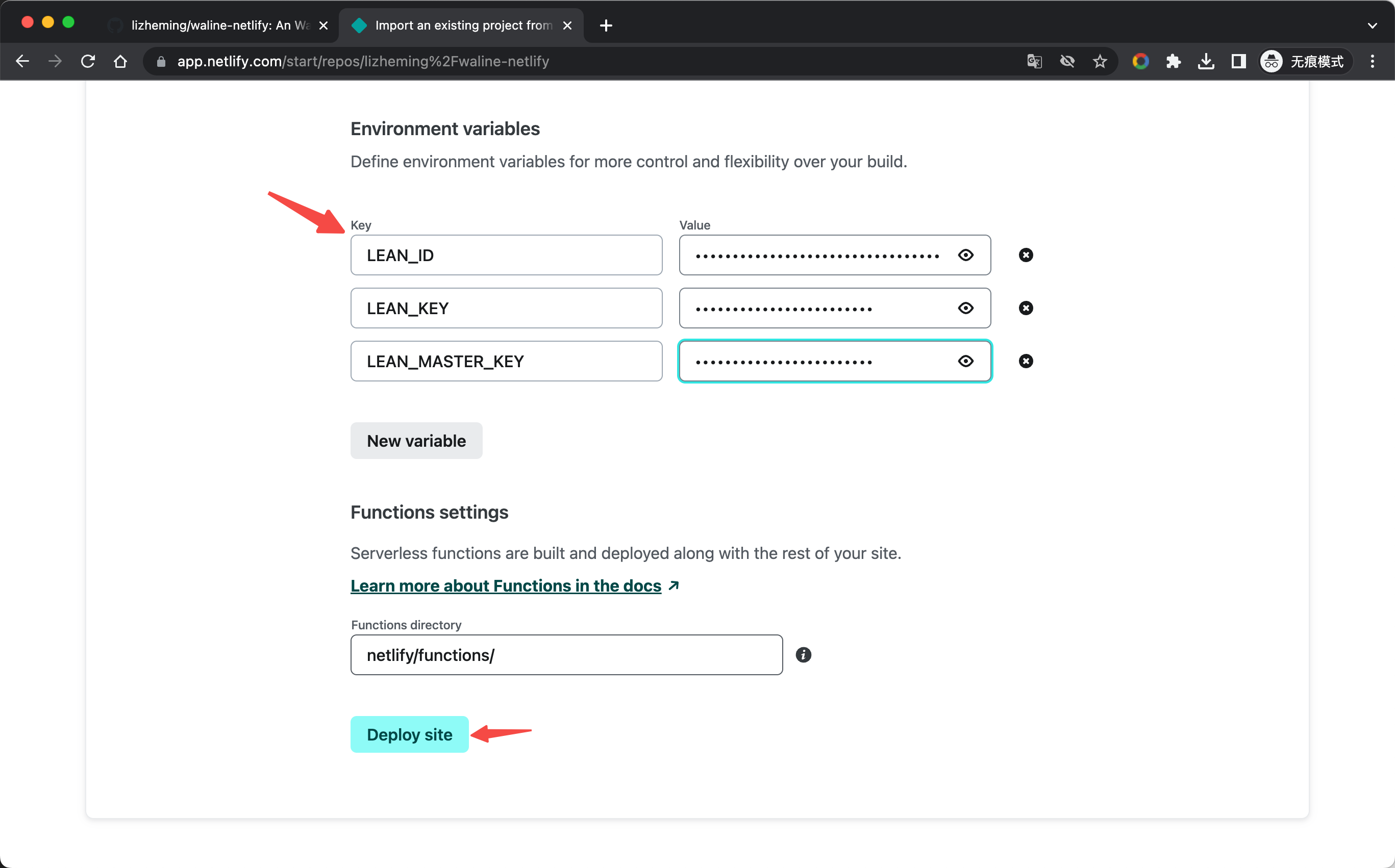
Bevor wir eine Netlify-Website erstellen, müssen wir einige Konfigurationsinformationen eingeben. Neben Umgebungsvariablen können wir die Standardeinstellung für andere Informationen verwenden. Lesen Sie Multi Database Support, um die entsprechenden Speicherdienst-Umgebungsvariablen hinzuzufügen, und klicken Sie dann unten auf Deploy site, um mit der Bereitstellung der Site zu beginnen.
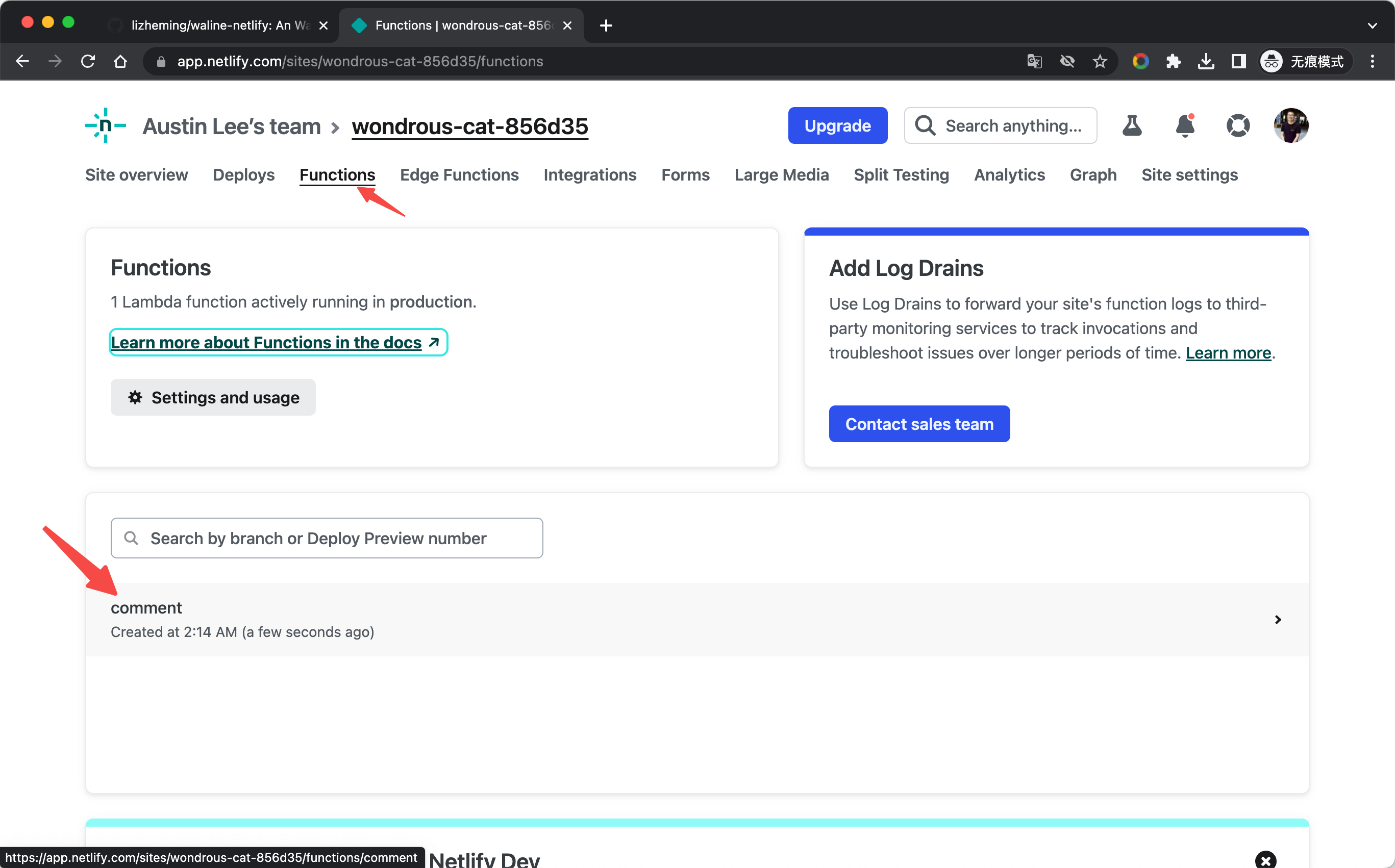
Nach einer Weile ist unsere Netlify-Website erfolgreich bereitgestellt. Wir können oben auf die Navigationsleiste Functions klicken, um zur Cloud-Funktionsliste zu wechseln, wobei comment unser bereitgestellter Waline-Dienst ist. Klicken Sie darauf, um die Detailseite der Cloud-Funktion aufzurufen.
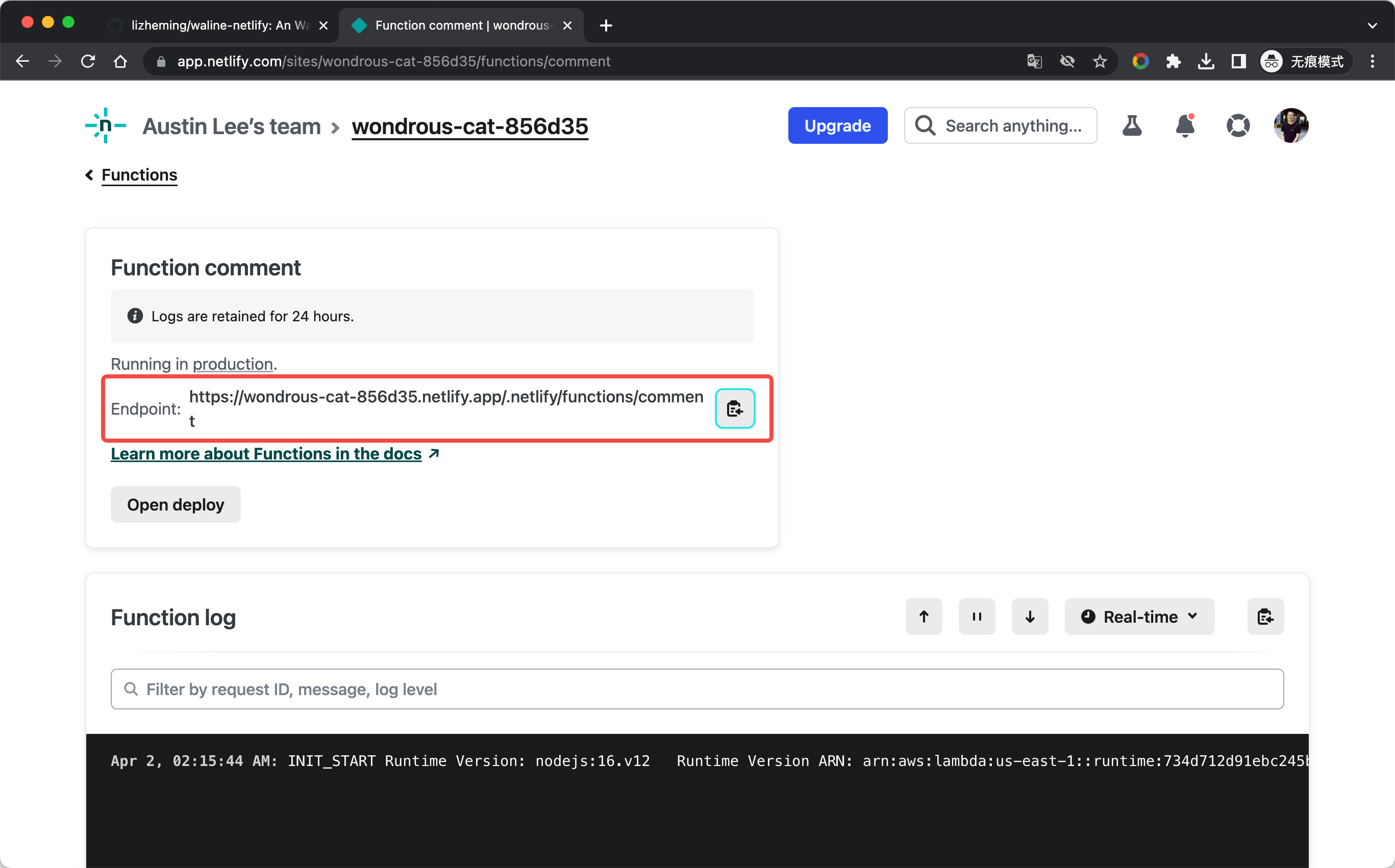
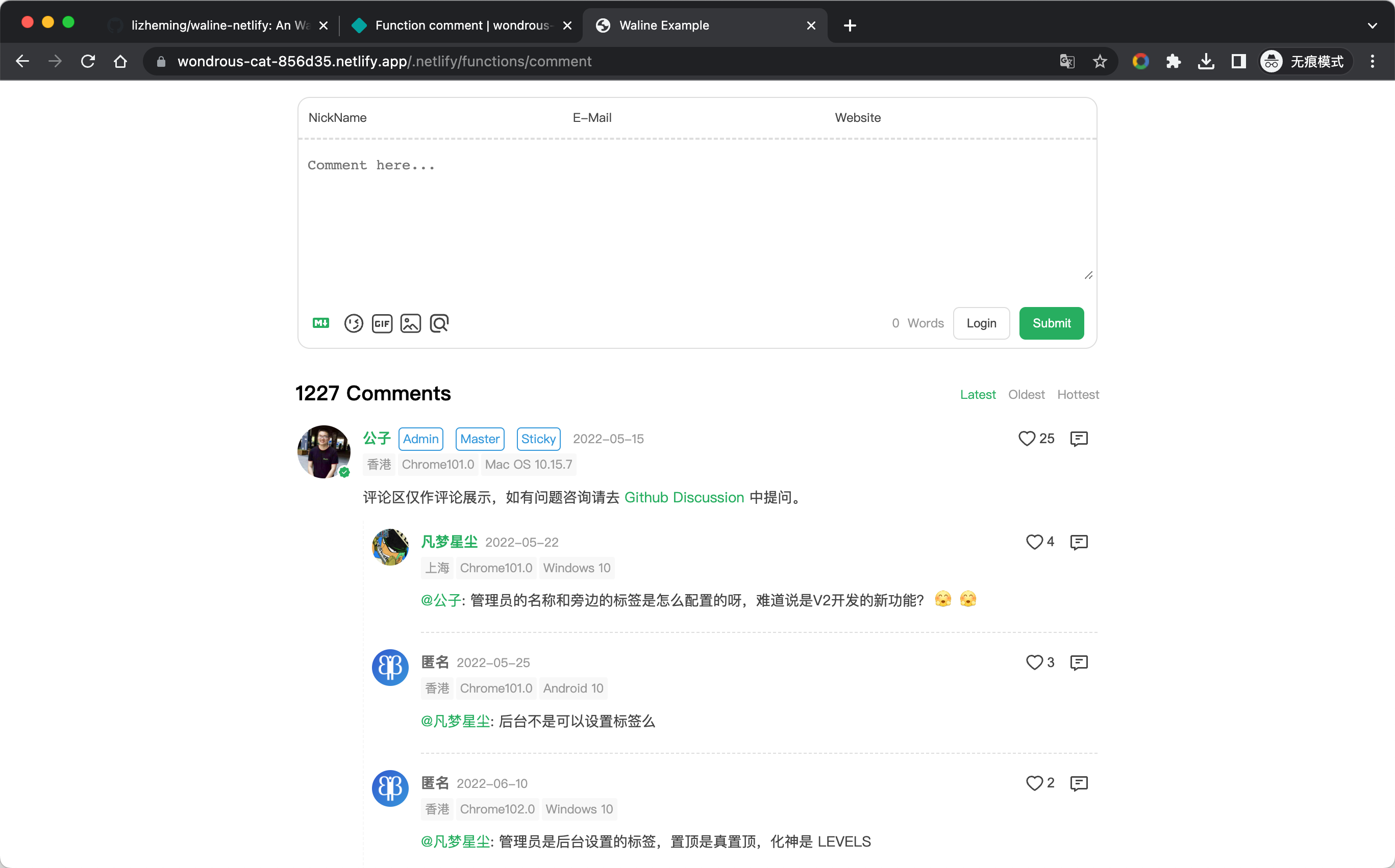
Auf der Detailseite ist die unter Endpoint aufgeführte Adresse die Bereitstellungsadresse unseres Waline-Dienstes. Klicken Sie auf die Kopierschaltfläche rechts, öffnen Sie sie in einer neuen Registerkarte, testen Sie das Veröffentlichen von Kommentaren, und alles ist erfolgreich~ Konfigurieren Sie als Nächstes diesen Domainnamen im Client, und Sie können fröhlich kommentieren!
Aktualisierung
Gehen Sie zum GitHub-Repository und ändern Sie die Versionsnummer von @waline/vercel in der Datei package.json auf die neueste Version.
Umgebungsvariablen ändern
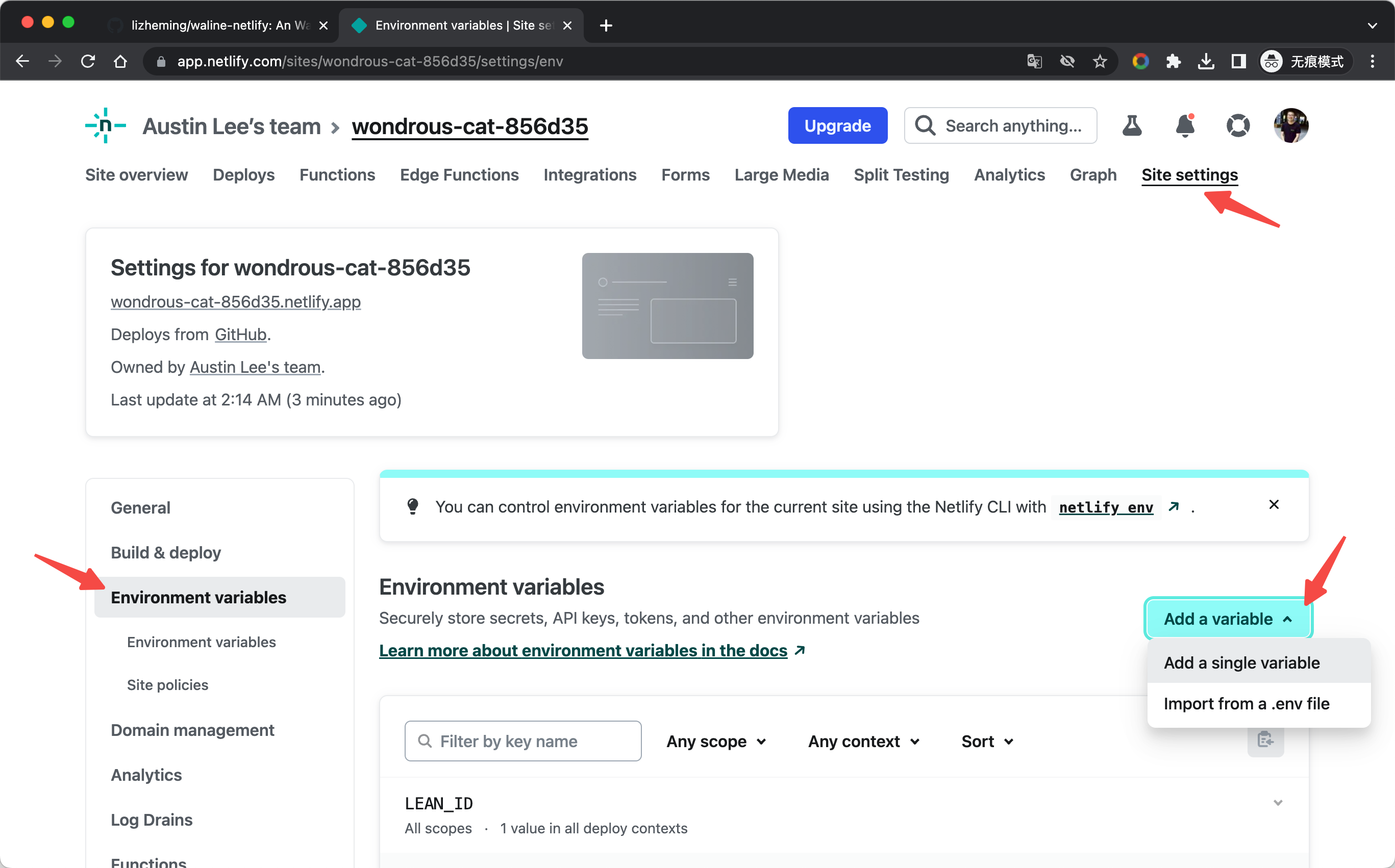
Klicken Sie oben auf die Navigationsleiste Site settings, wählen Sie die Seitenleiste Environments variables und rufen Sie die Verwaltungsseite für Umgebungsvariablen auf. Klicken Sie auf die Schaltfläche Add a variable, um eine Umgebungsvariable hinzuzufügen.
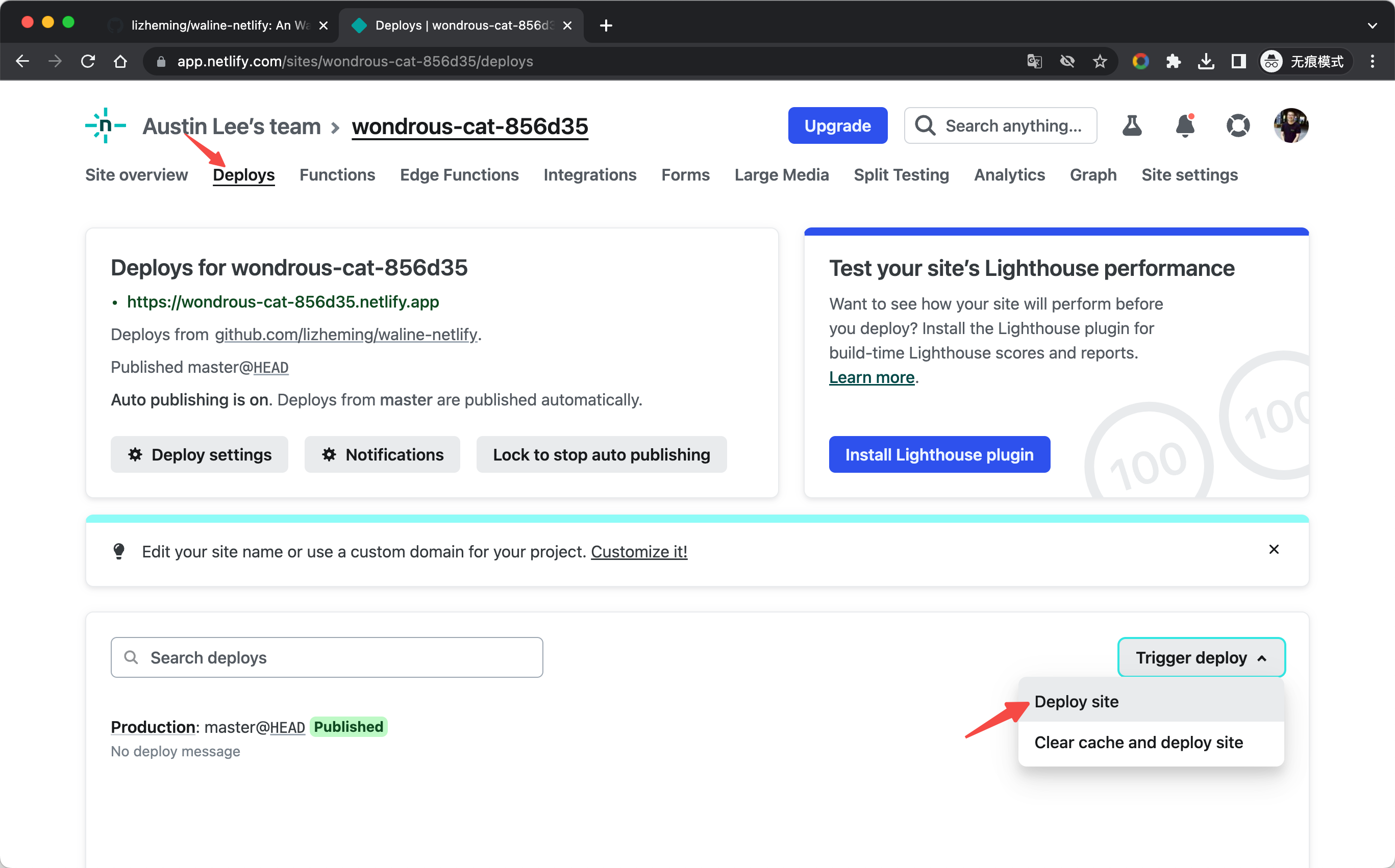
Nach dem Bearbeiten der Umgebungsvariablen müssen wir die Seite Deploys aufrufen, Trigger deploy - Deploy site auswählen, um die Website erneut bereitzustellen, damit die Umgebungsvariablen wirksam werden.