Despliegue en Netlify
Netlify es un conocido proveedor de servicios de despliegue de sitios web estáticos, y Edge Functions es un servicio lanzado por Netlify que permite ejecutar código JavaScript en los nodos perimetrales de los sitios web.
Cómo desplegar
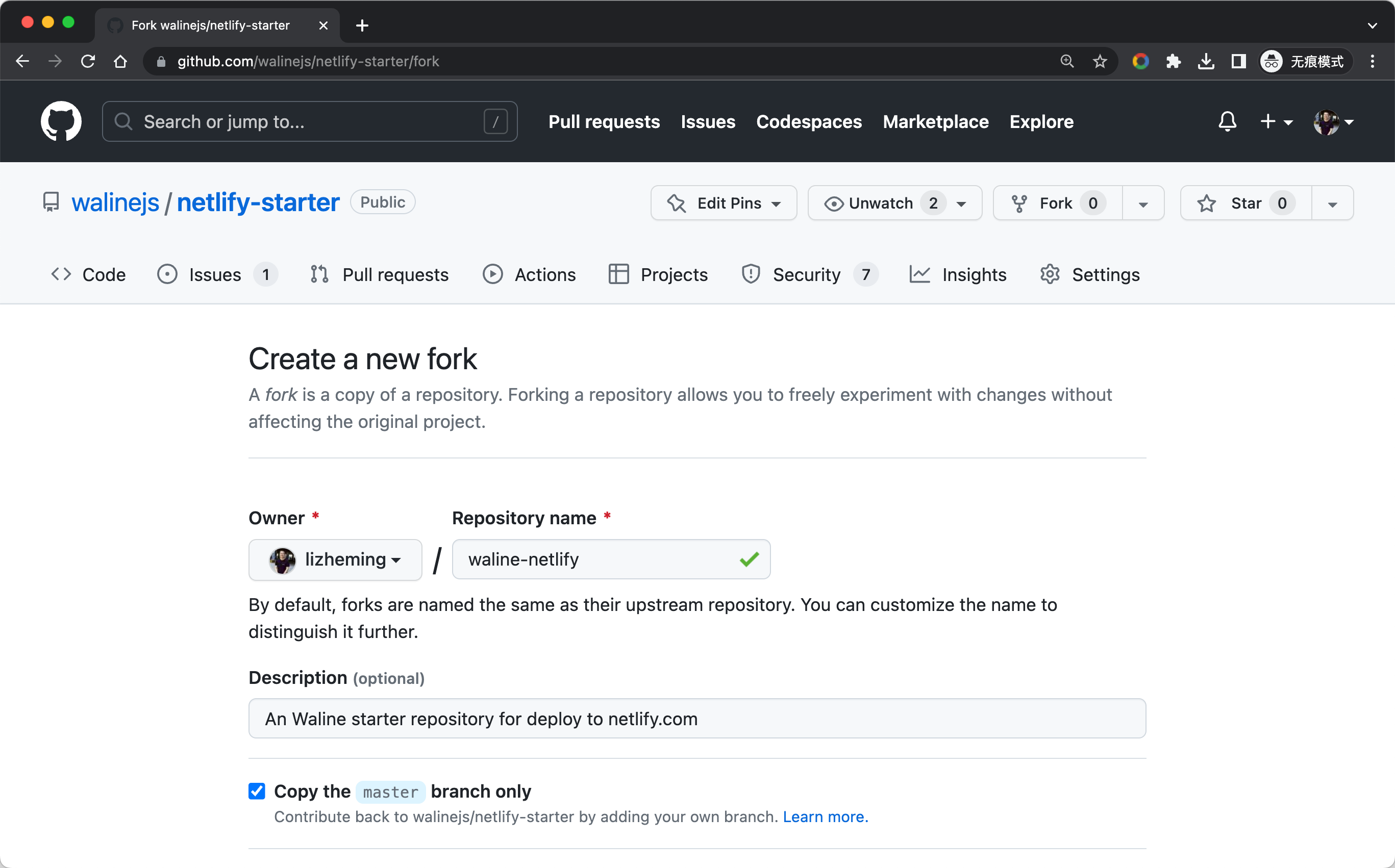
Haz clic en el botón Fork para crear un proyecto inicial de Netlify.
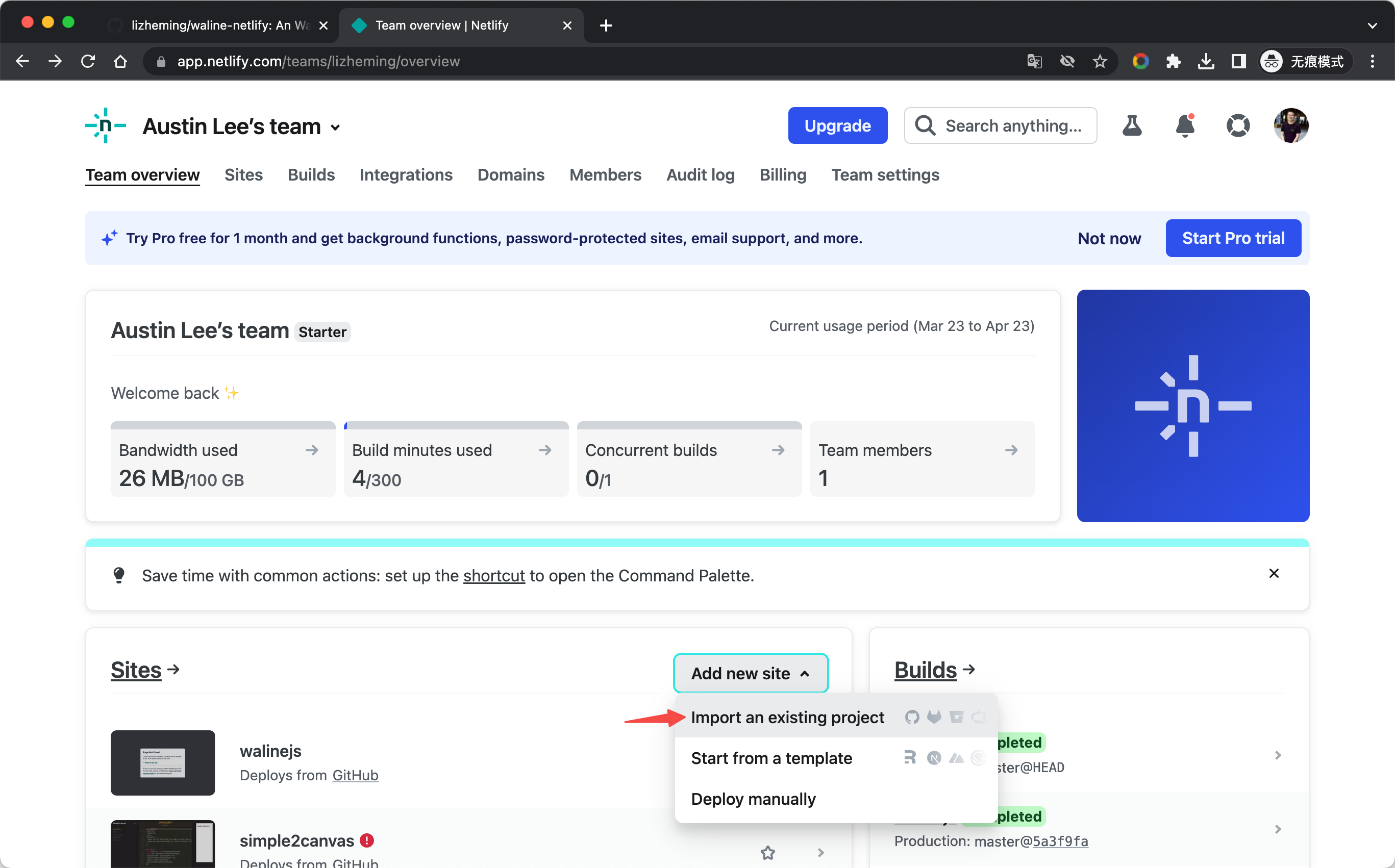
Inicia sesión en https://app.netlify.com en la consola de Netlify y selecciona Add new site - Import an exist project para añadir el sitio. Selecciona GitHub para poder leer la lista de tus proyectos de GitHub. Busca en la lista el nombre del repositorio generado por el fork que acabas de hacer y haz clic en el proyecto para empezar a crear tu sitio de Netlify a partir de ese repositorio.
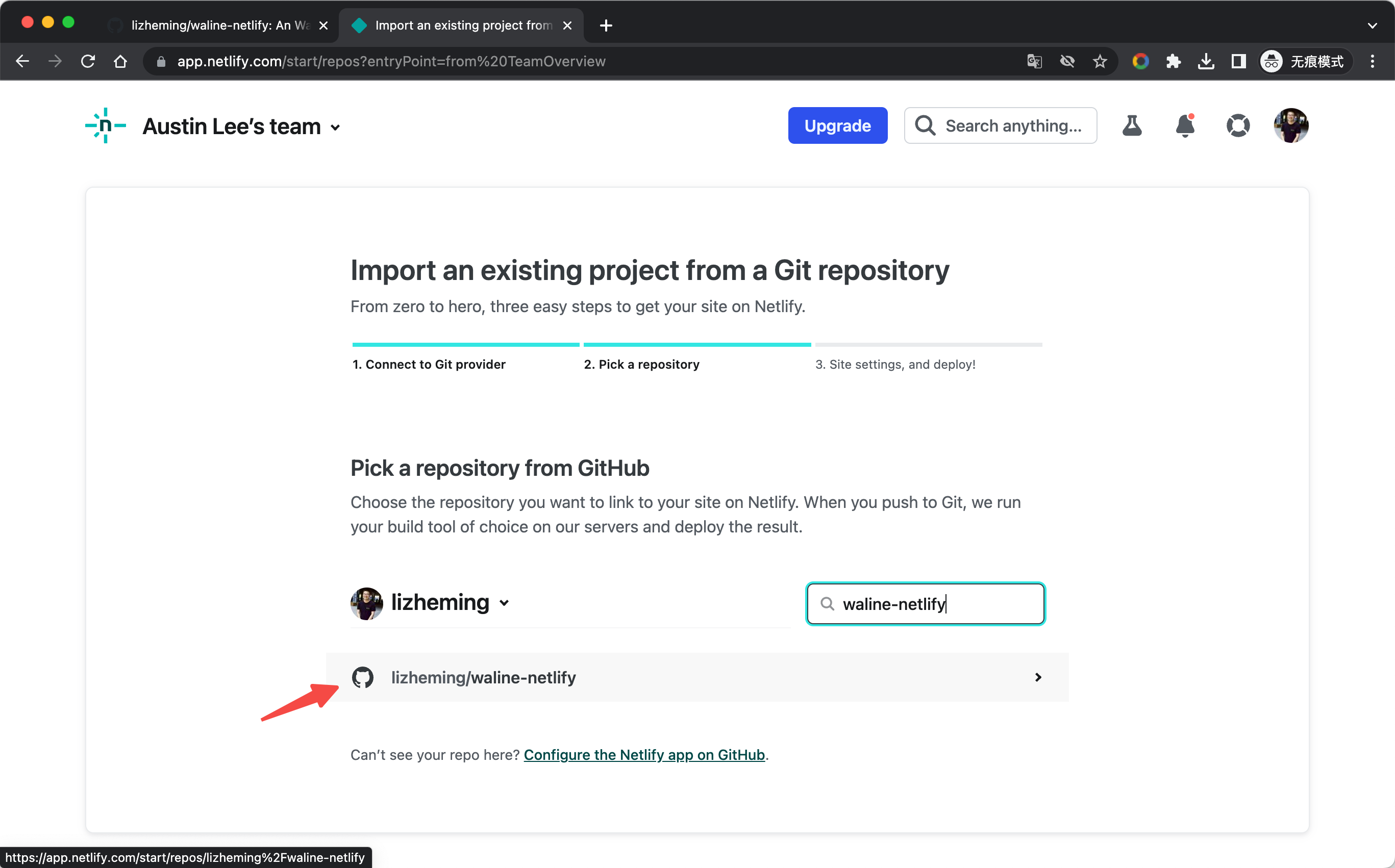
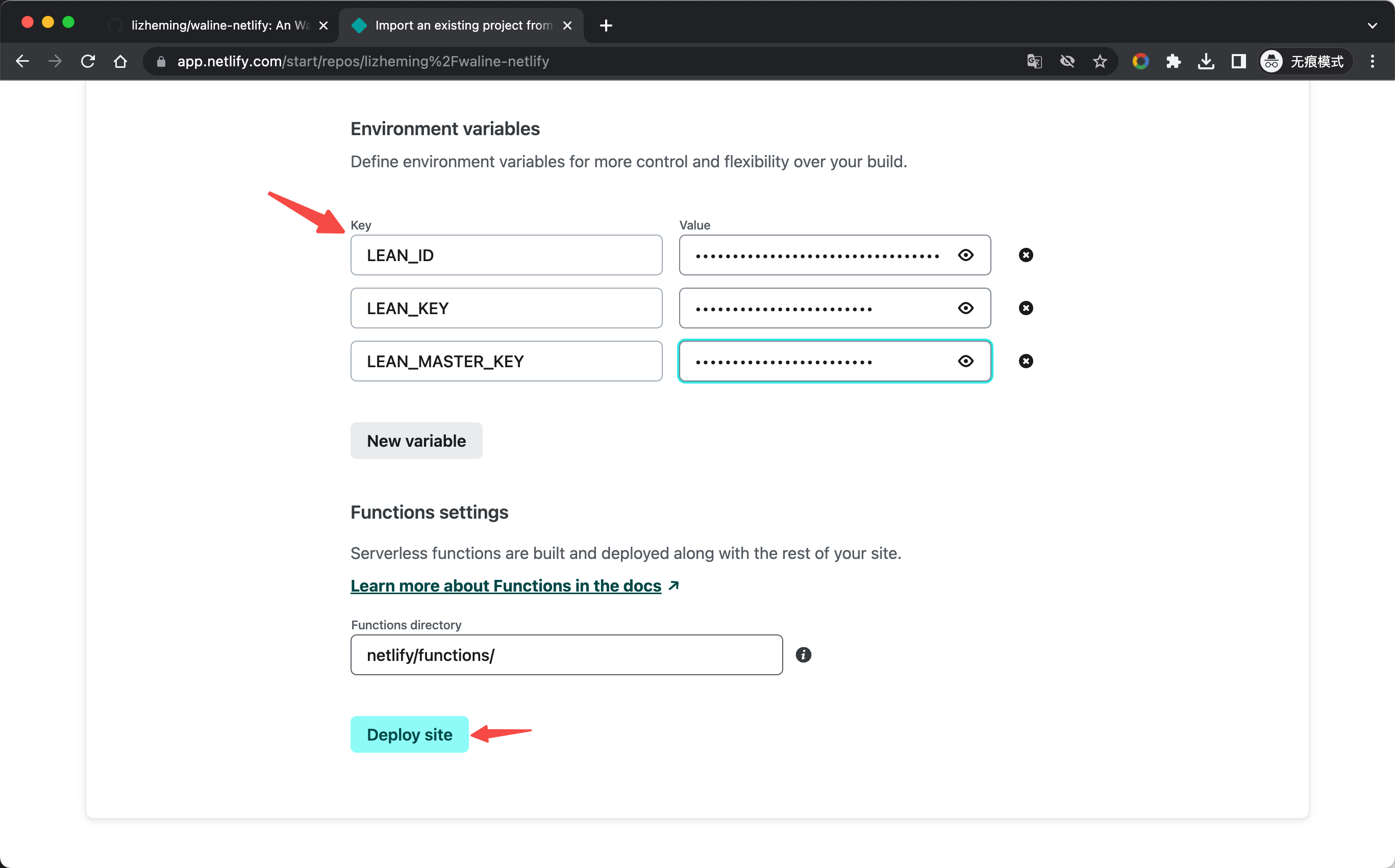
Antes de crear el sitio de Netlify hay que rellenar cierta información de configuración. Aparte de las variables de entorno, el resto puedes dejarlo con los valores predeterminados. Consulta Soporte para múltiples bases de datos para añadir las variables de entorno del servicio de almacenamiento correspondiente y, después, haz clic en Deploy site en la parte inferior para empezar a desplegar el sitio.
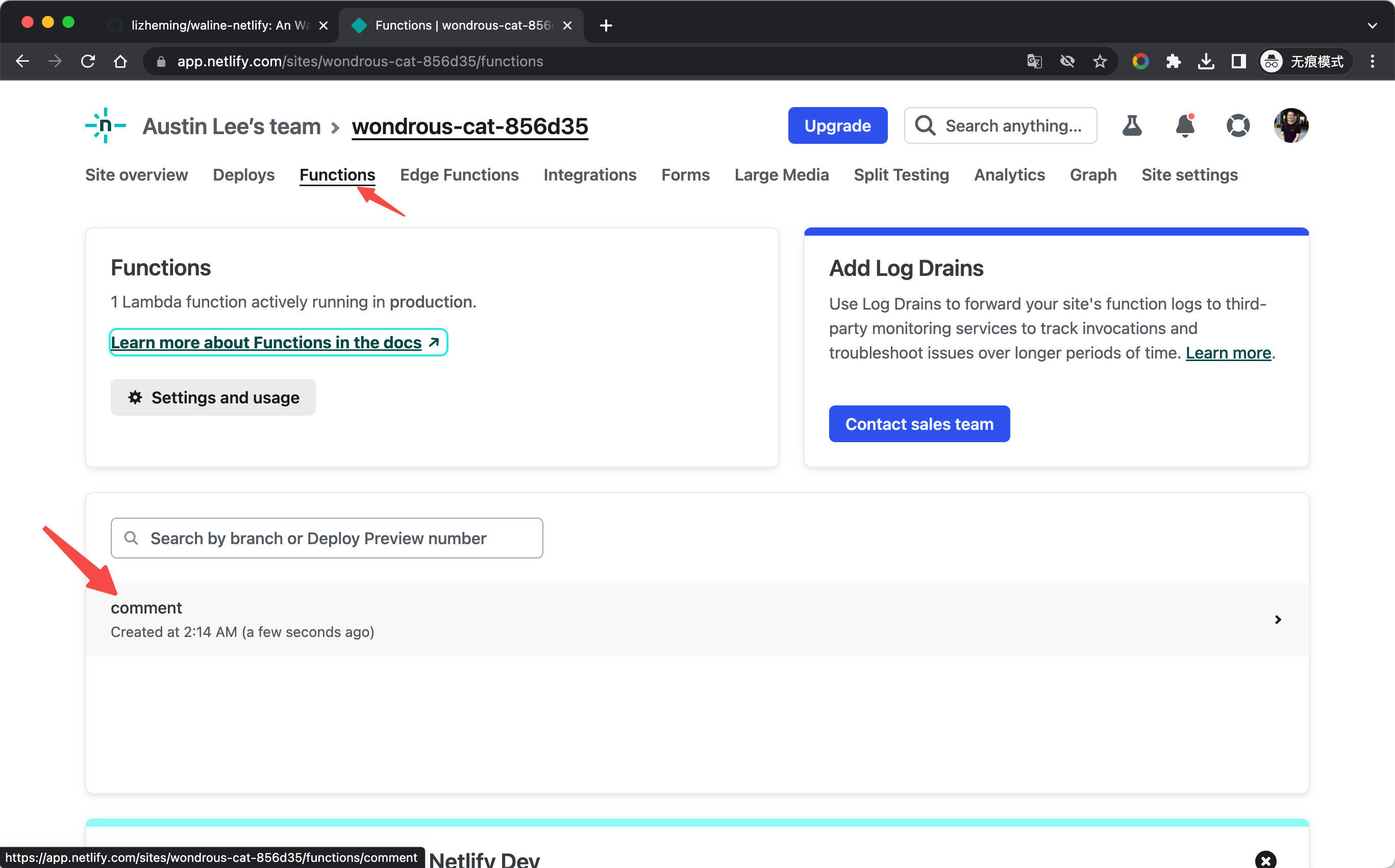
Al cabo de un momento tu sitio de Netlify estará desplegado. Puedes hacer clic en Functions en la barra de navegación superior para ir a la lista de funciones en la nube, donde comment es el servicio Waline que acabas de desplegar. Haz clic en él para entrar en la página de detalles de la función.
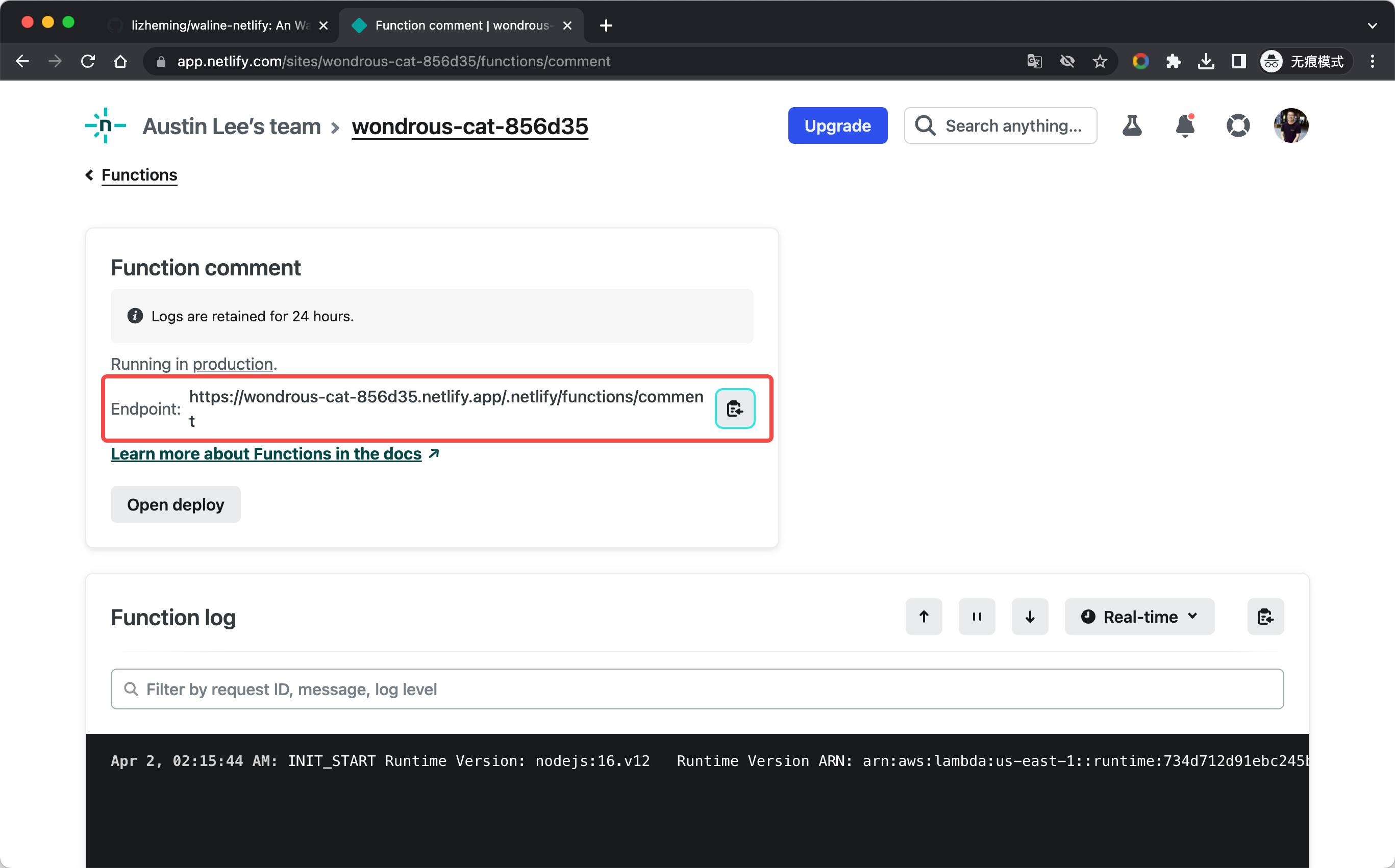
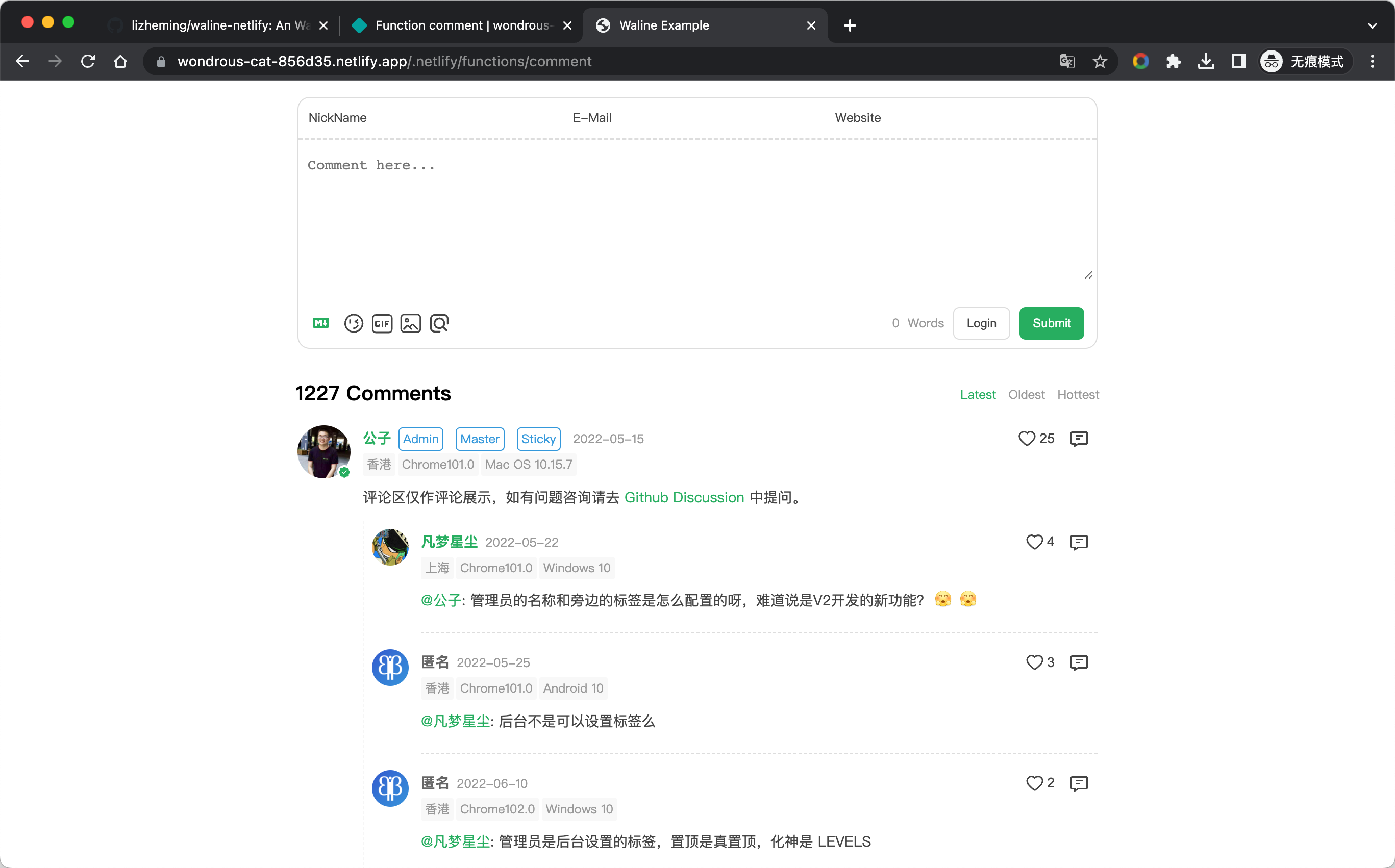
En la página de detalles, la dirección que aparece en Endpoint es la dirección de despliegue de tu servicio Waline. Haz clic en el botón de copiar de la derecha, ábrela en una pestaña nueva y prueba a publicar un comentario: verás que todo funciona. A continuación, configura este dominio en el cliente y podrás comentar tranquilamente.
Cómo actualizar
Ve al repositorio de GitHub y cambia el número de versión de @waline/vercel en el archivo package.json a la última versión.
Cómo modificar las variables de entorno
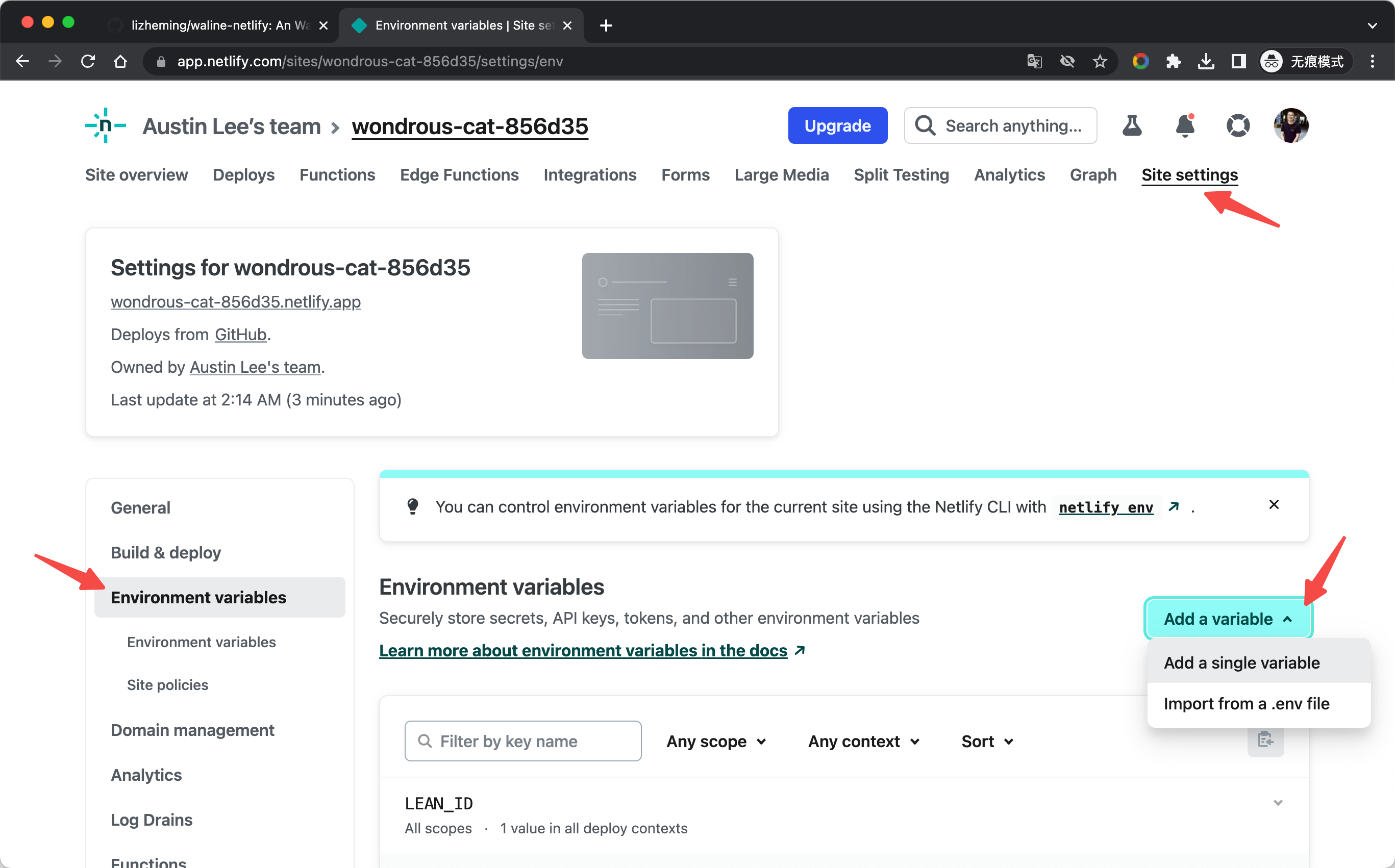
Haz clic en la barra de navegación Site settings de la parte superior, elige Environments variables en la barra lateral y entra en la página de gestión de variables de entorno. Haz clic en el botón Add a variable para añadir una variable de entorno.
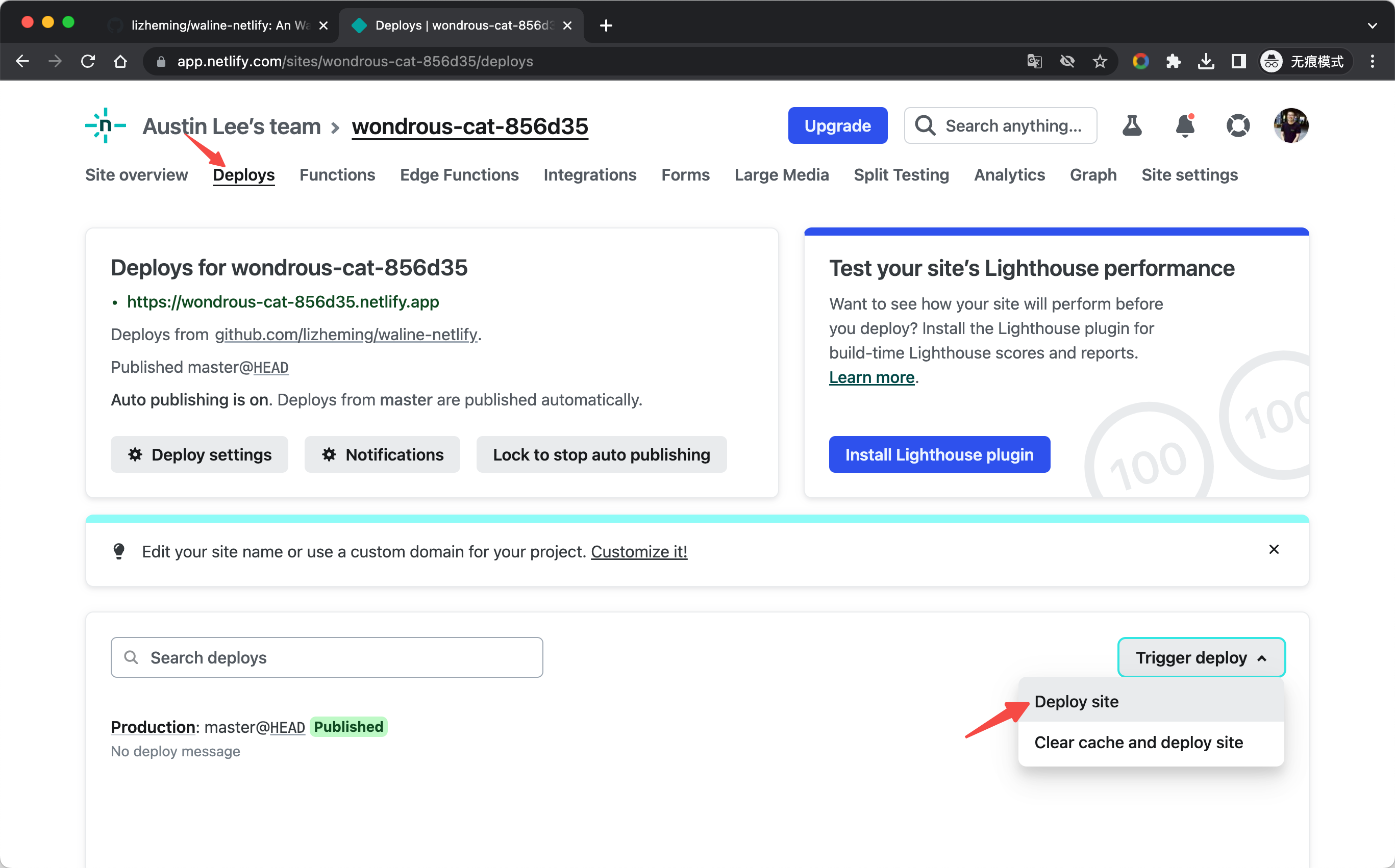
Después de editar las variables de entorno, entra en la página Deploys, selecciona Trigger deploy - Deploy site para volver a desplegar el sitio y hacer que las variables de entorno surtan efecto.