Implantação no Netlify
O Netlify é um conhecido provedor de serviços de implantação de sites estáticos, e o Edge Functions é um serviço lançado pela Netlify que permite executar código JavaScript nos nós de borda (edge) dos sites.
Como implantar
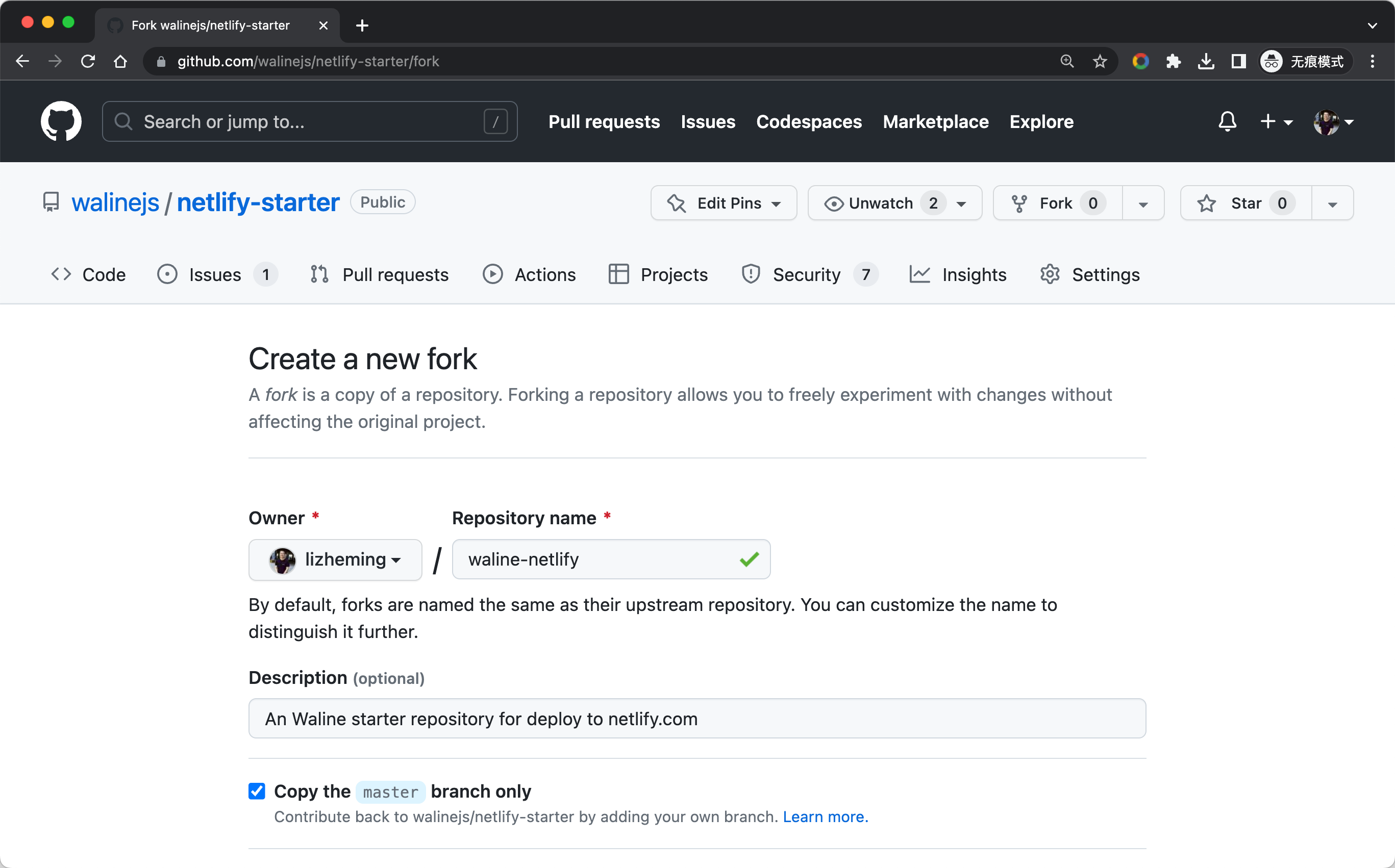
Clique no botão Fork para criar um modelo inicial do Netlify.
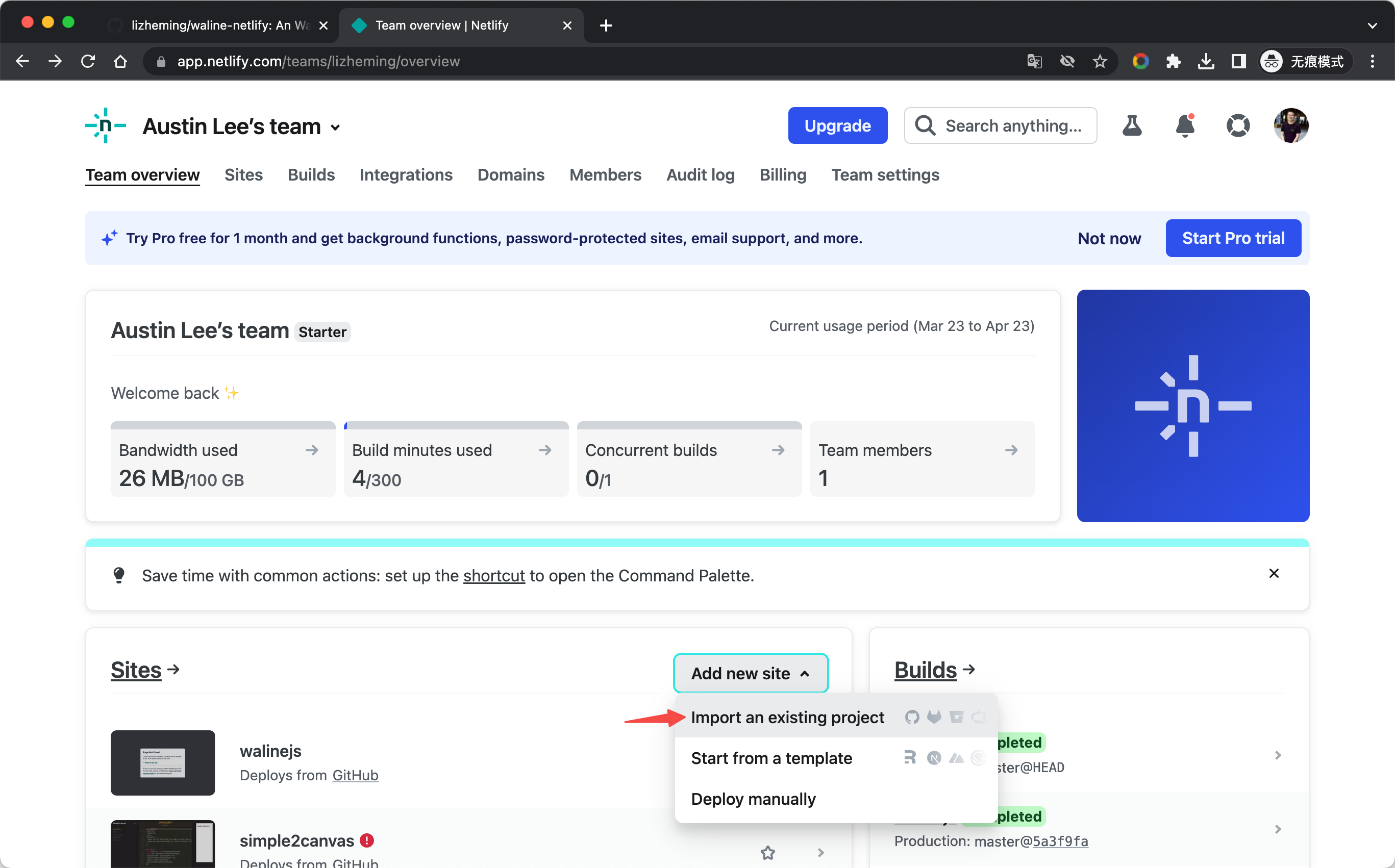
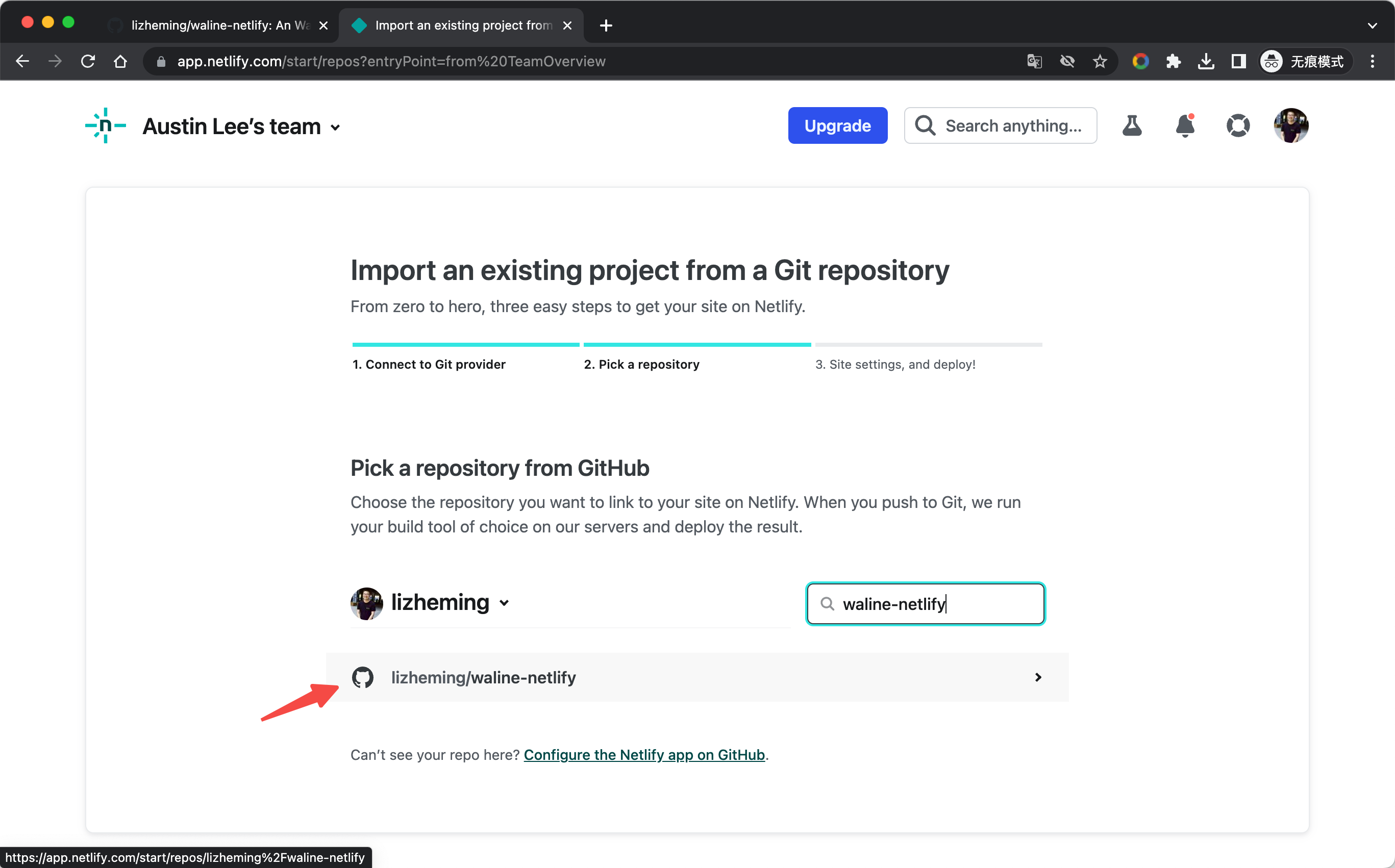
https://app.netlify.com Entre no console do Netlify, selecione Add new site - Import an exist project para adicionar o site. Selecione GitHub Certified para ler nossa lista de projetos do GitHub. Procure na lista o nome do repositório gerado pelo Fork que você acabou de fazer e clique no projeto para começar a criar nosso site Netlify a partir desse repositório.
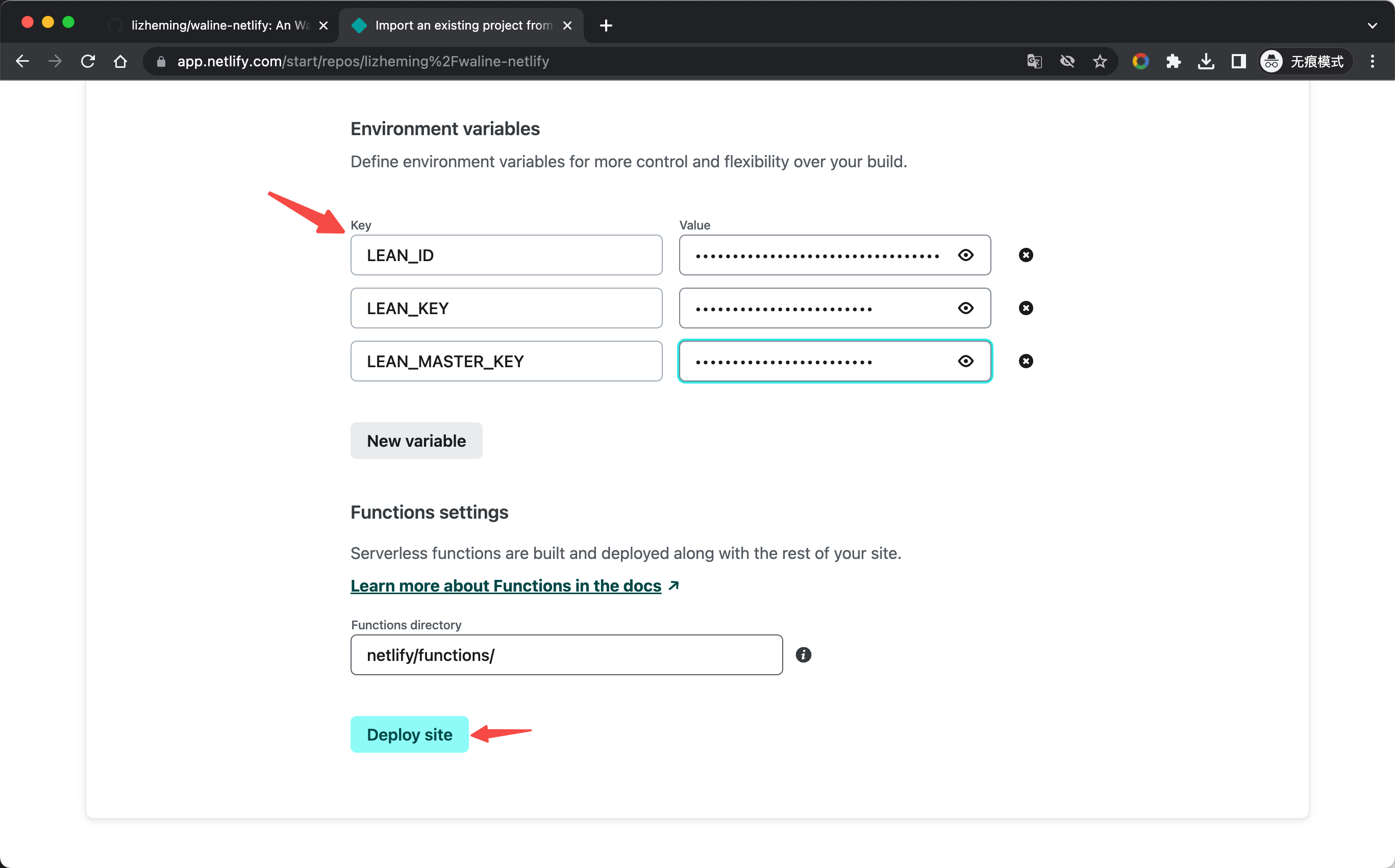
Antes de criar um site Netlify, precisamos preencher algumas informações de configuração. Além das variáveis de ambiente, podemos manter o padrão para as demais informações. Consulte Suporte a múltiplos bancos de dados para adicionar as variáveis de ambiente do serviço de armazenamento correspondente e, em seguida, clique em Deploy site na parte inferior para iniciar a implantação do site.
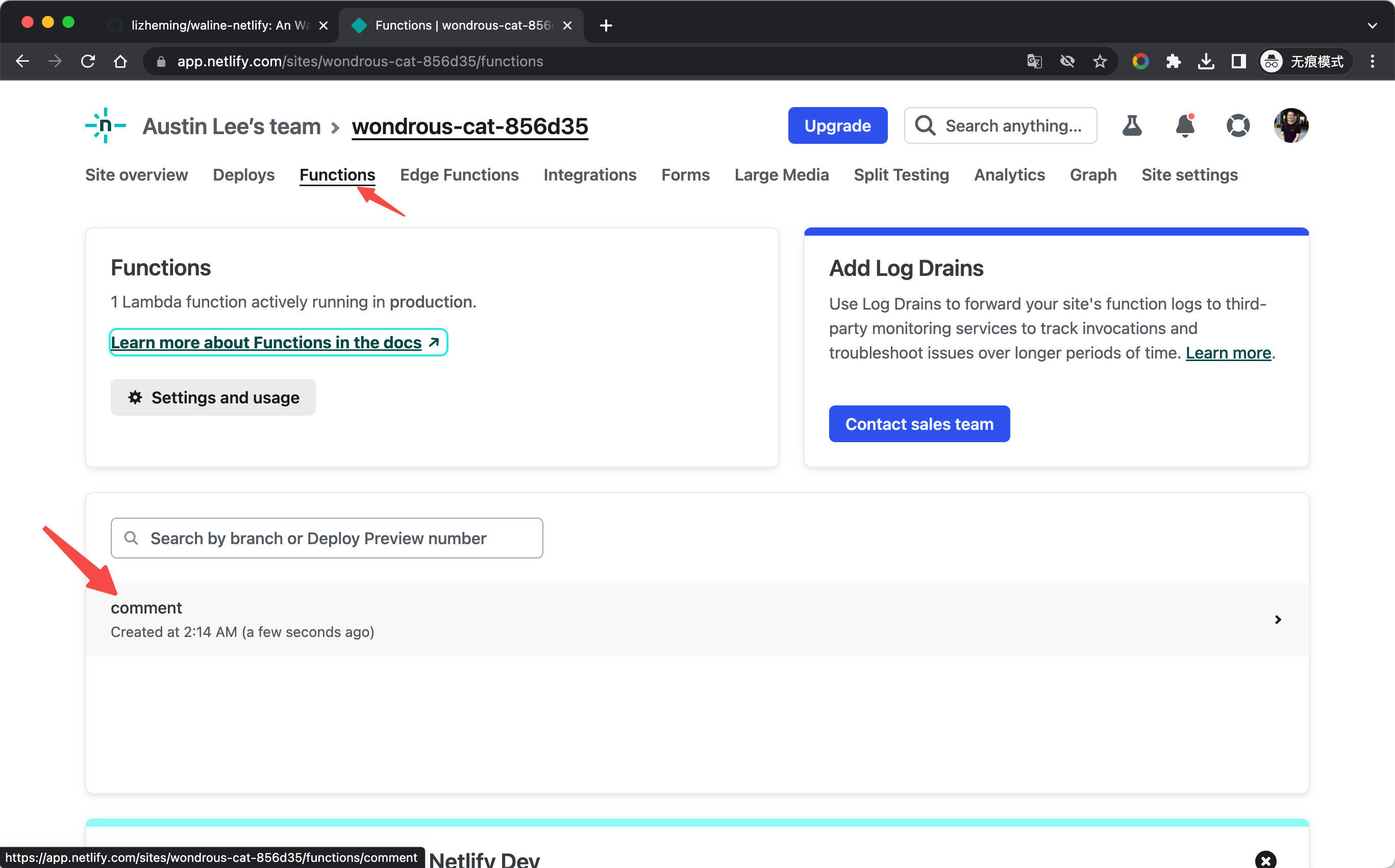
Depois de um tempo, nosso site Netlify é implantado com sucesso. Podemos clicar na barra de navegação Functions na parte superior para alternar para a lista de funções em nuvem, onde comment é o nosso serviço Waline implantado. Clique nele para entrar na página de detalhes da função em nuvem.
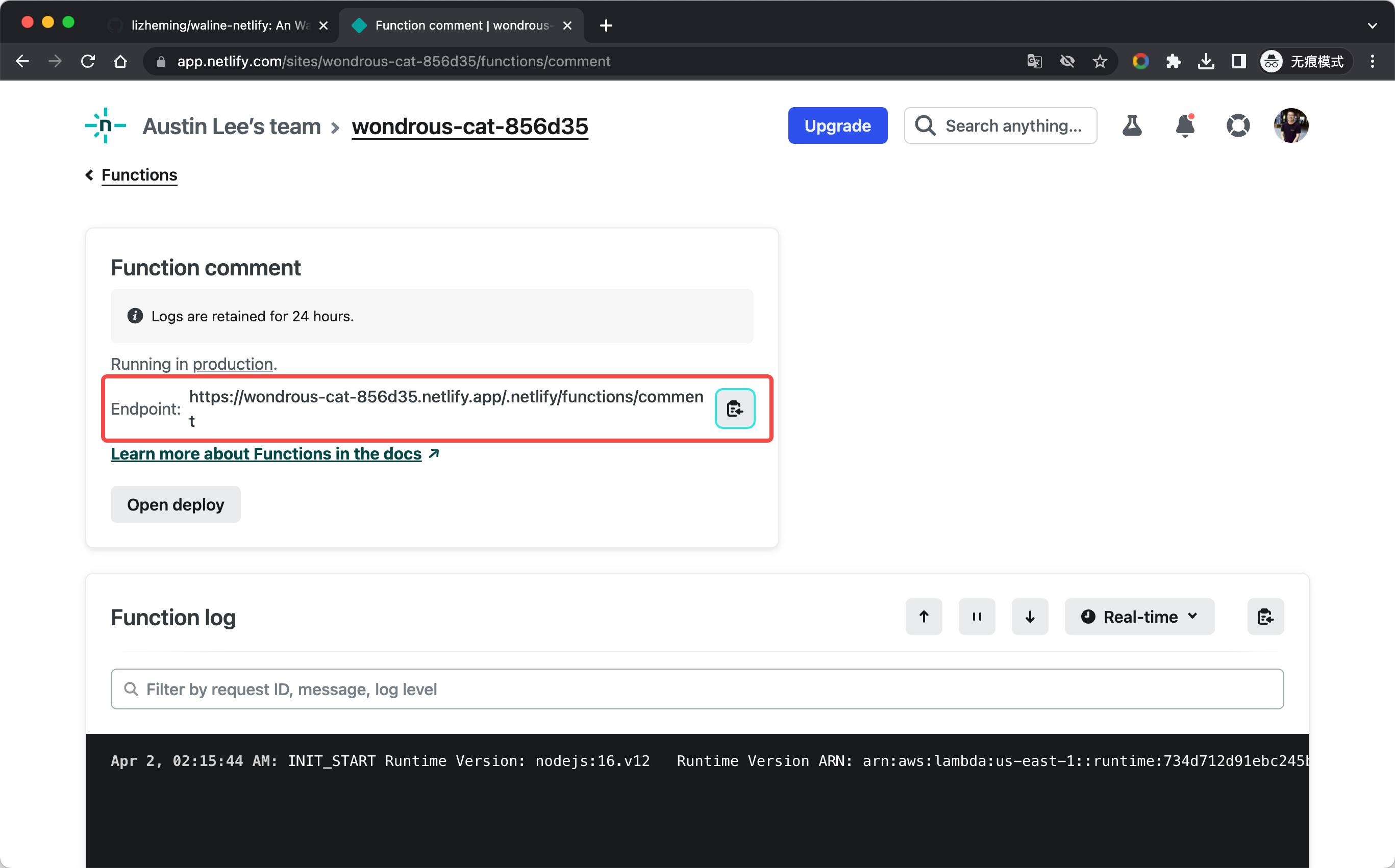
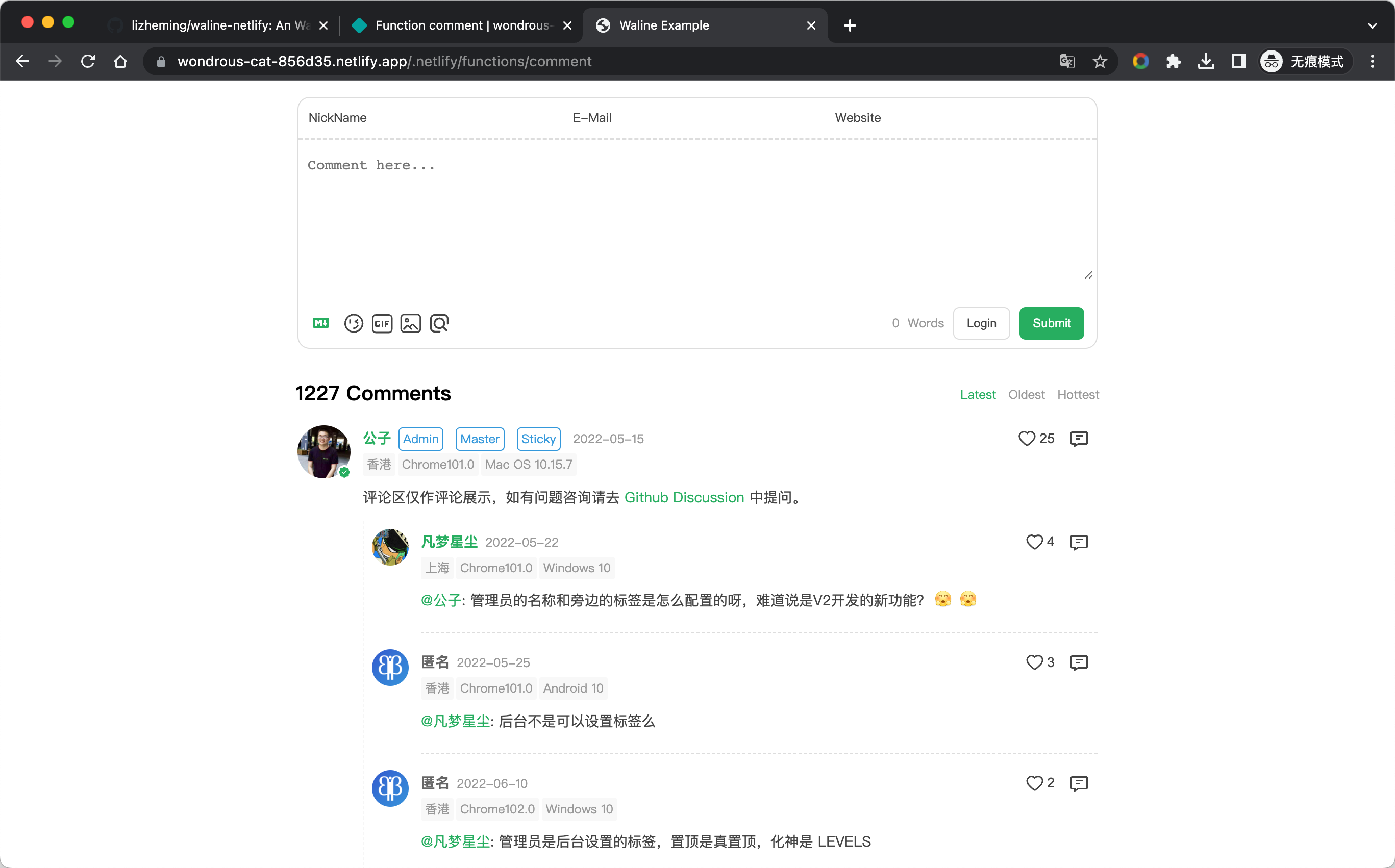
Na página de detalhes, o endereço listado em Endpoint é o endereço de implantação do nosso serviço Waline. Clique no botão de copiar à direita, abra-o em uma nova aba, teste a publicação de comentários e tudo estará funcionando~ Em seguida, configure esse domínio no cliente e você poderá comentar à vontade!
Como atualizar
Acesse o repositório no GitHub e altere o número da versão de @waline/vercel no arquivo package.json para a versão mais recente.
Como modificar as variáveis de ambiente
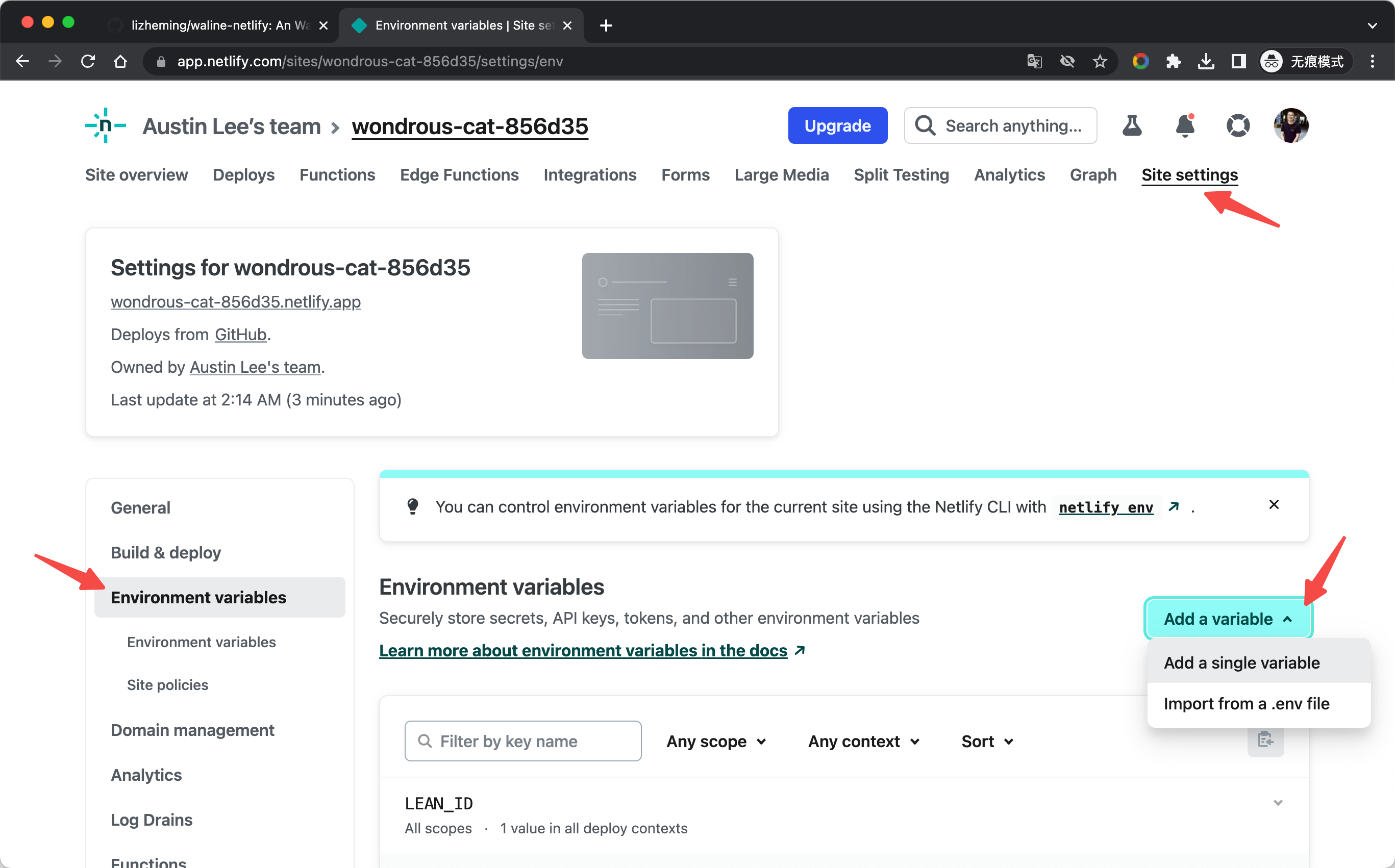
Clique na barra de navegação Site settings na parte superior, selecione a barra lateral Environments variables e entre na página de gerenciamento de variáveis de ambiente. Clique no botão Add a variable para adicionar uma variável de ambiente.
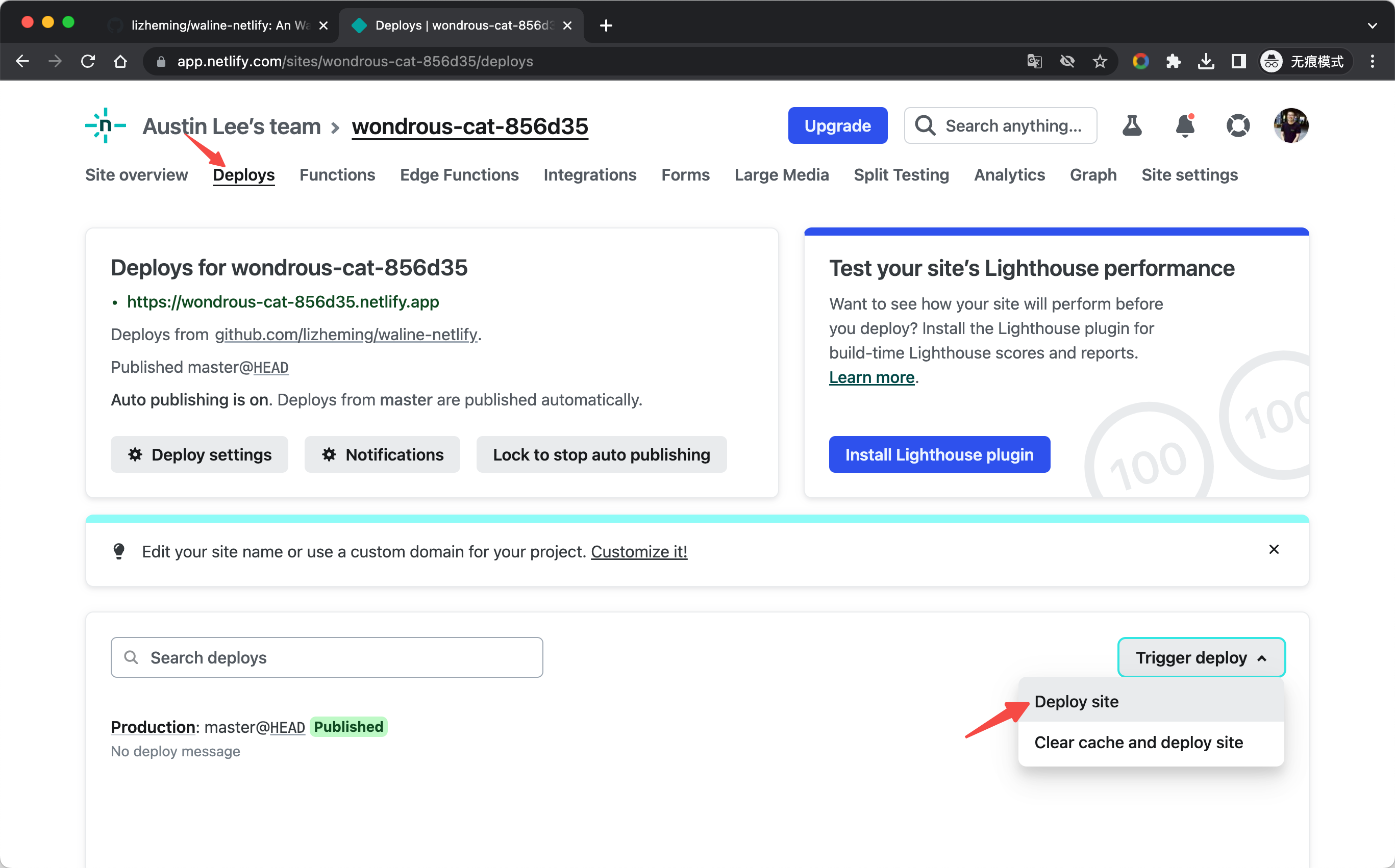
Depois de editar as variáveis de ambiente, precisamos entrar na página Deploys, selecionar Trigger deploy - Deploy site para reimplantar o site e fazer as variáveis de ambiente entrarem em vigor.