
Развёртывание на Vercel
Мы выпустили пакет @waline/vercel в качестве серверного пакета; развёртывание на Vercel — наш наиболее рекомендуемый способ.
Как развернуть
Нажмите синюю кнопку выше — произойдёт переход на Vercel для развёртывания по шаблону Waline.
Заметка
Если вы ещё не вошли в систему, рекомендуем войти через GitHub.
Введите название проекта Vercel и нажмите
Create.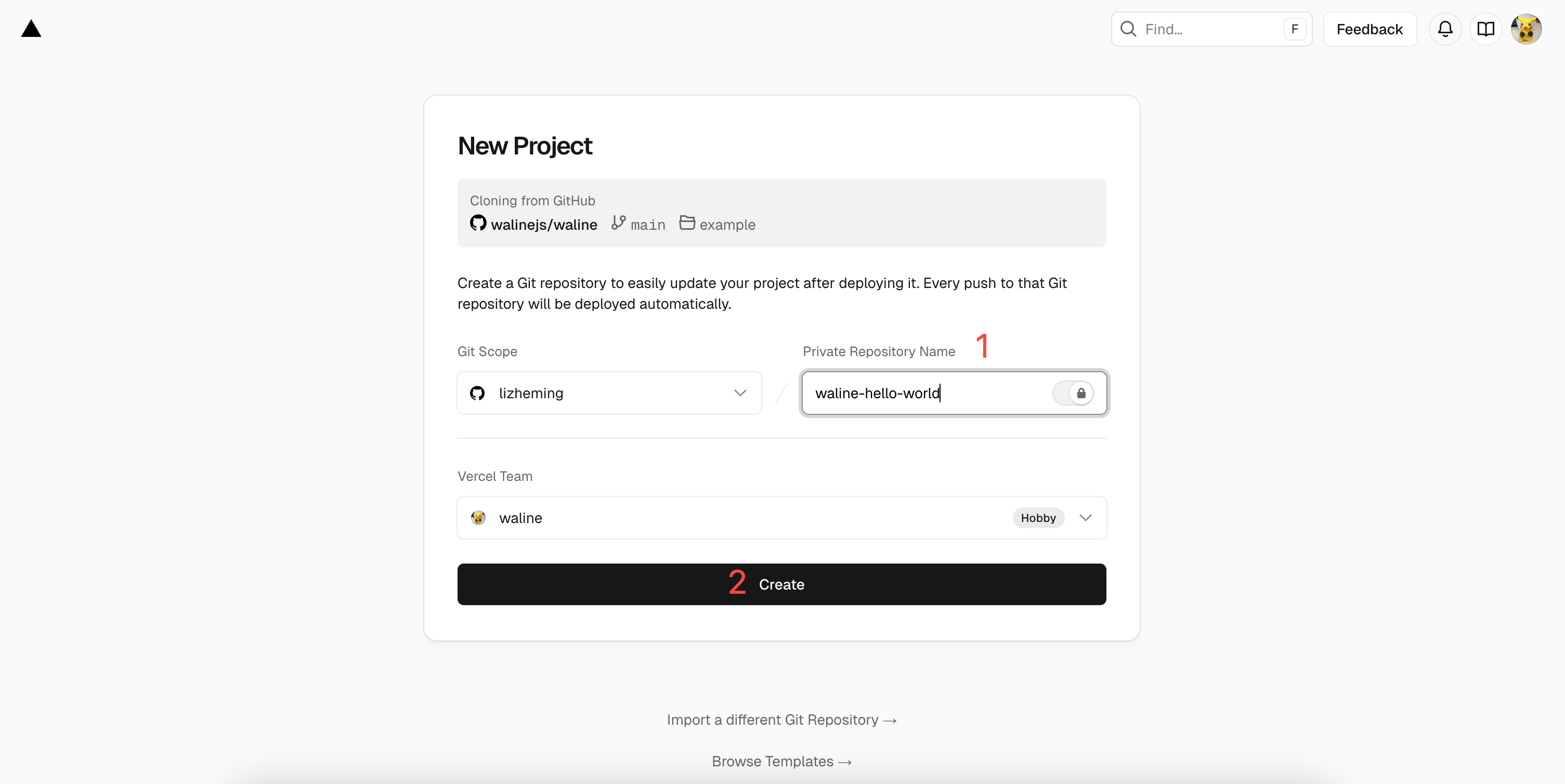
Create Project Vercel автоматически создаст и инициализирует репозиторий с введённым вами именем на основе шаблона Waline.
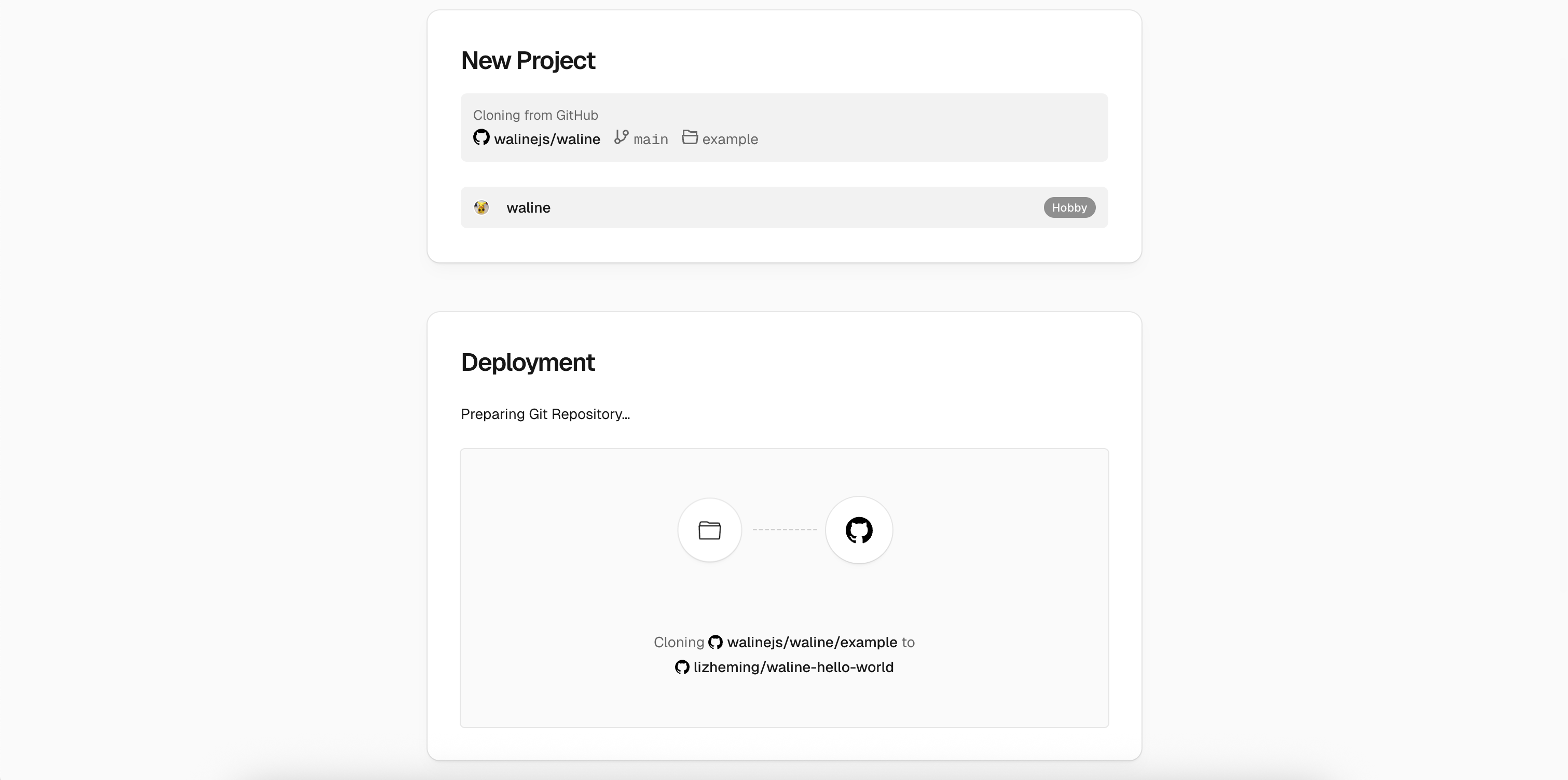
new project Через минуту-две Vercel завершит развёртывание. Нажмите кнопку
Go to Dashboard, чтобы перейти в панель управления приложением.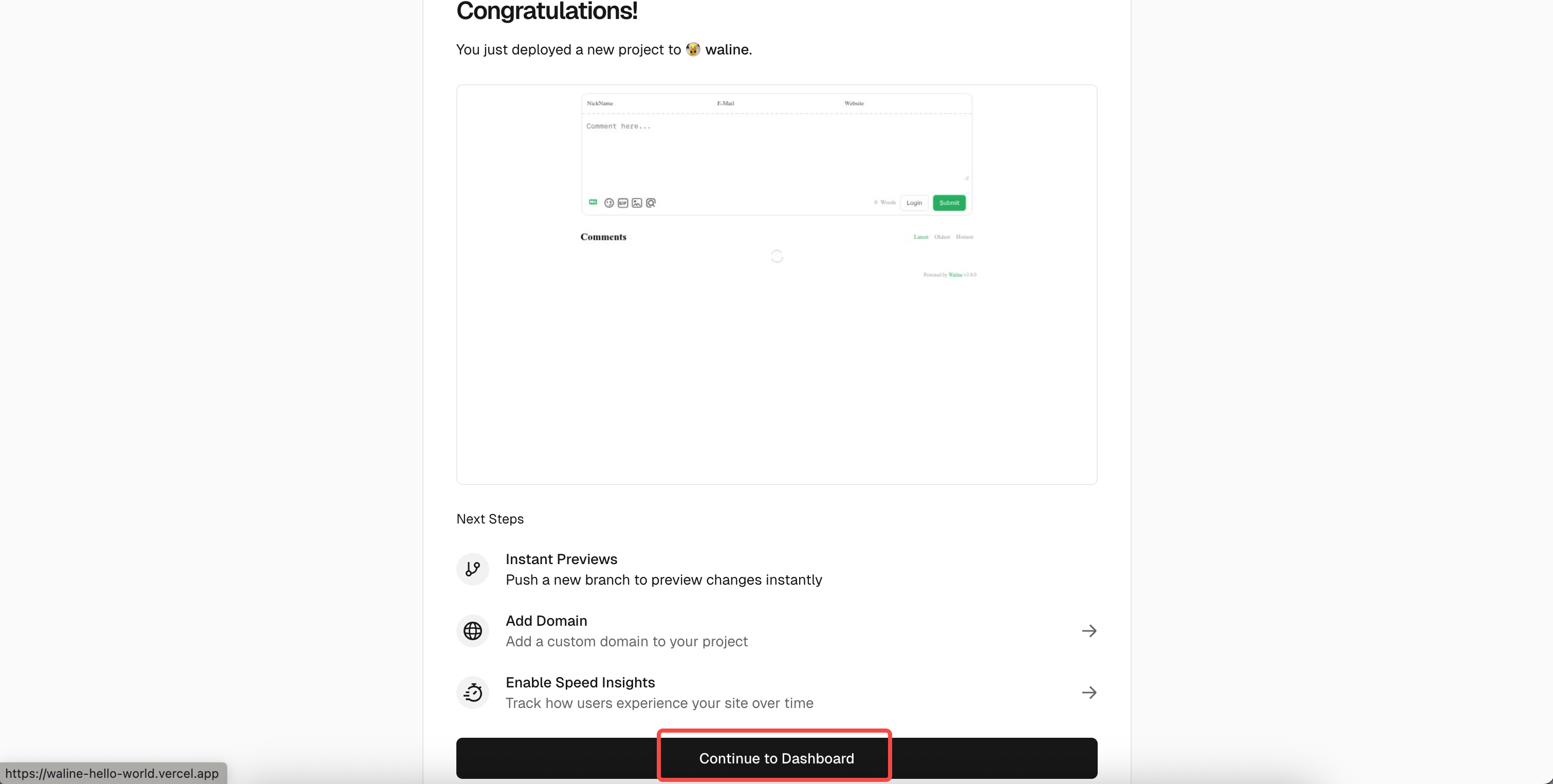
dashboard
Создание базы данных
Нажмите
Storageв верхней части, чтобы перейти на страницу сервисов хранилища, и выберитеCreate Database. В разделеMarketplace Database ProvidersвыберитеNeonи нажмитеContinue.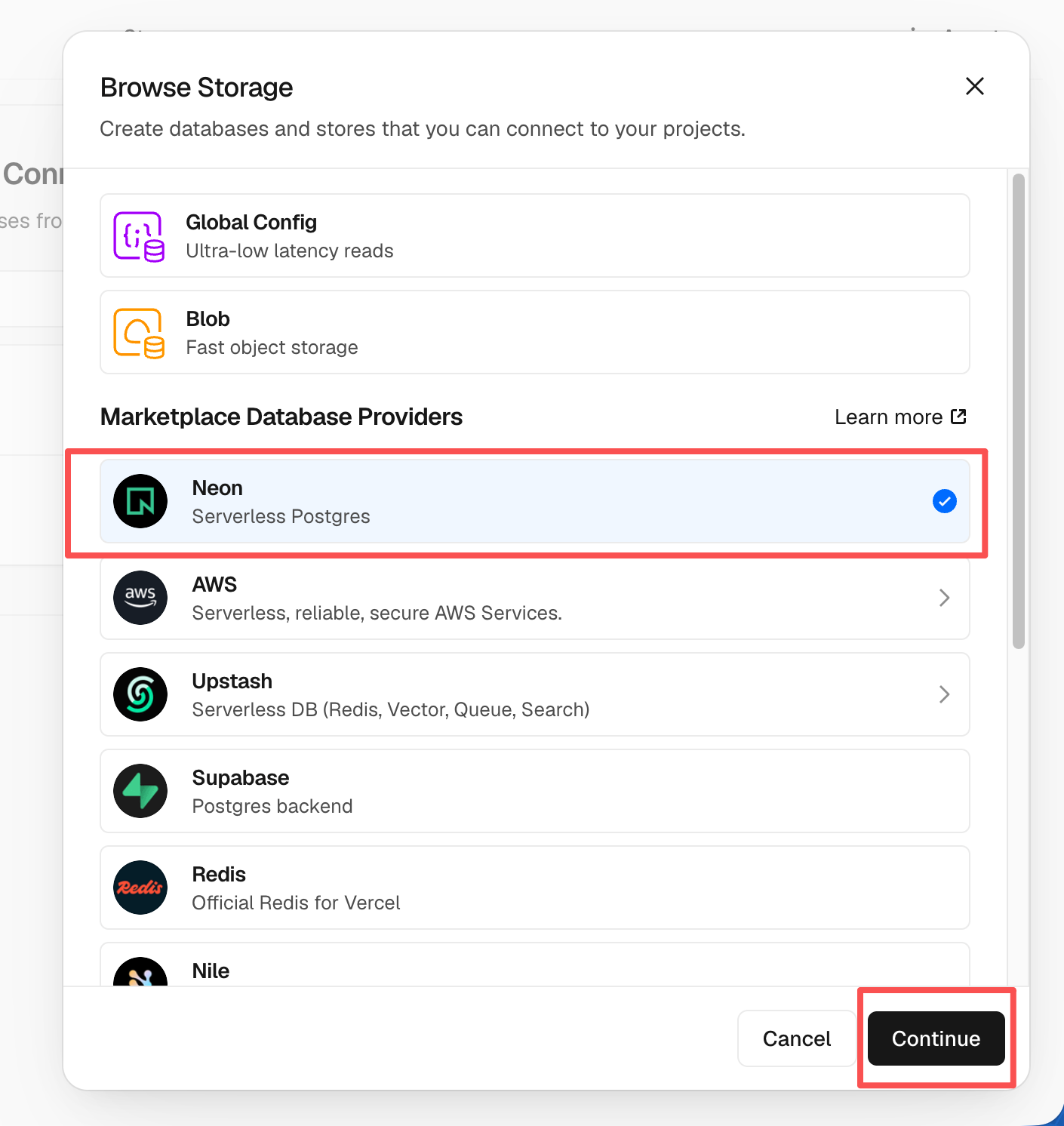
storage Вам будет предложено создать учётную запись Neon. Выберите
Accept and Create. Затем выберите конфигурацию тарифа базы данных, включая регион и квоту. Можно оставить значения по умолчанию и нажатьContinue.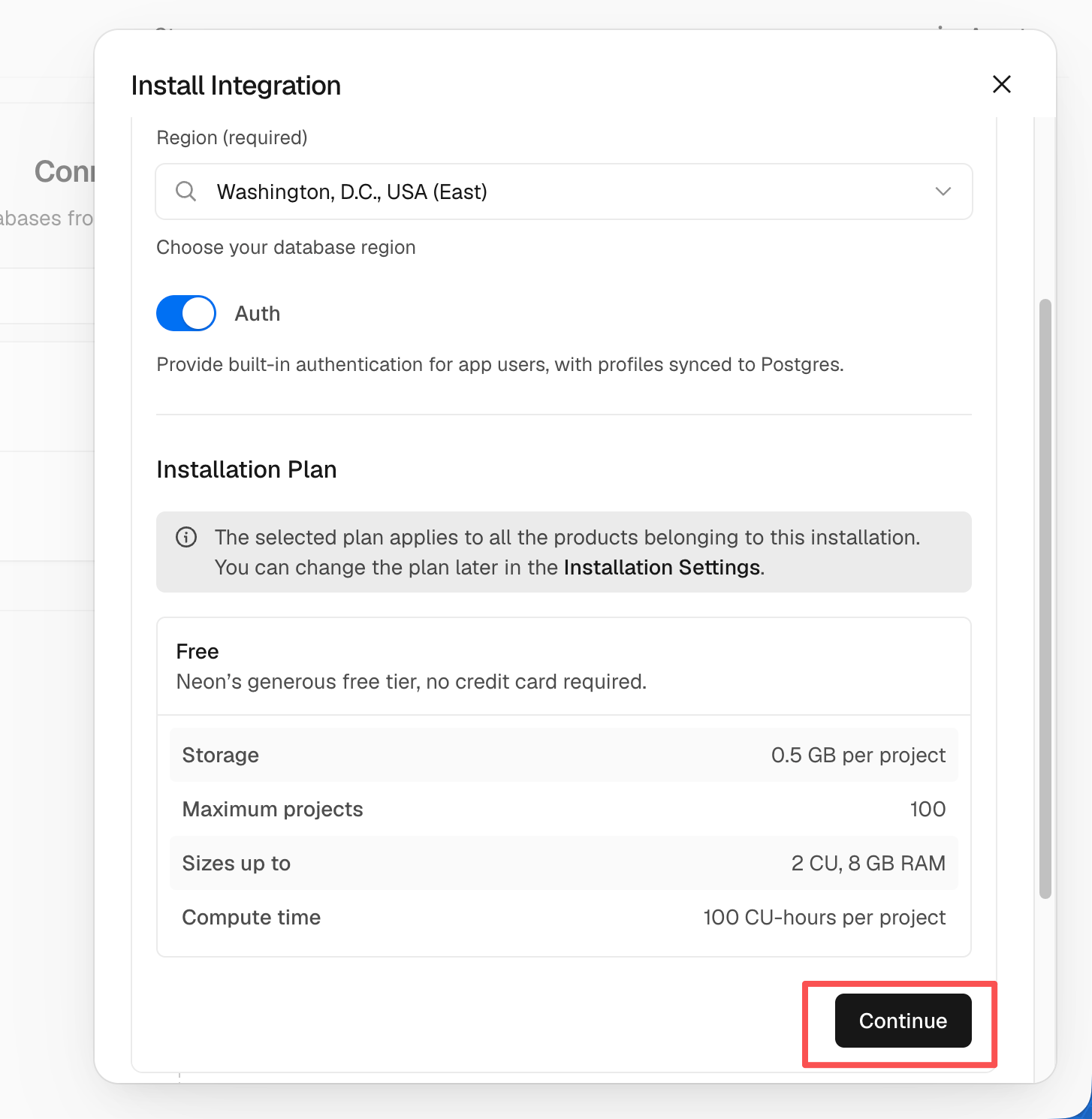
neon Задайте имя базы данных. Можно оставить значение по умолчанию и нажать
Continue.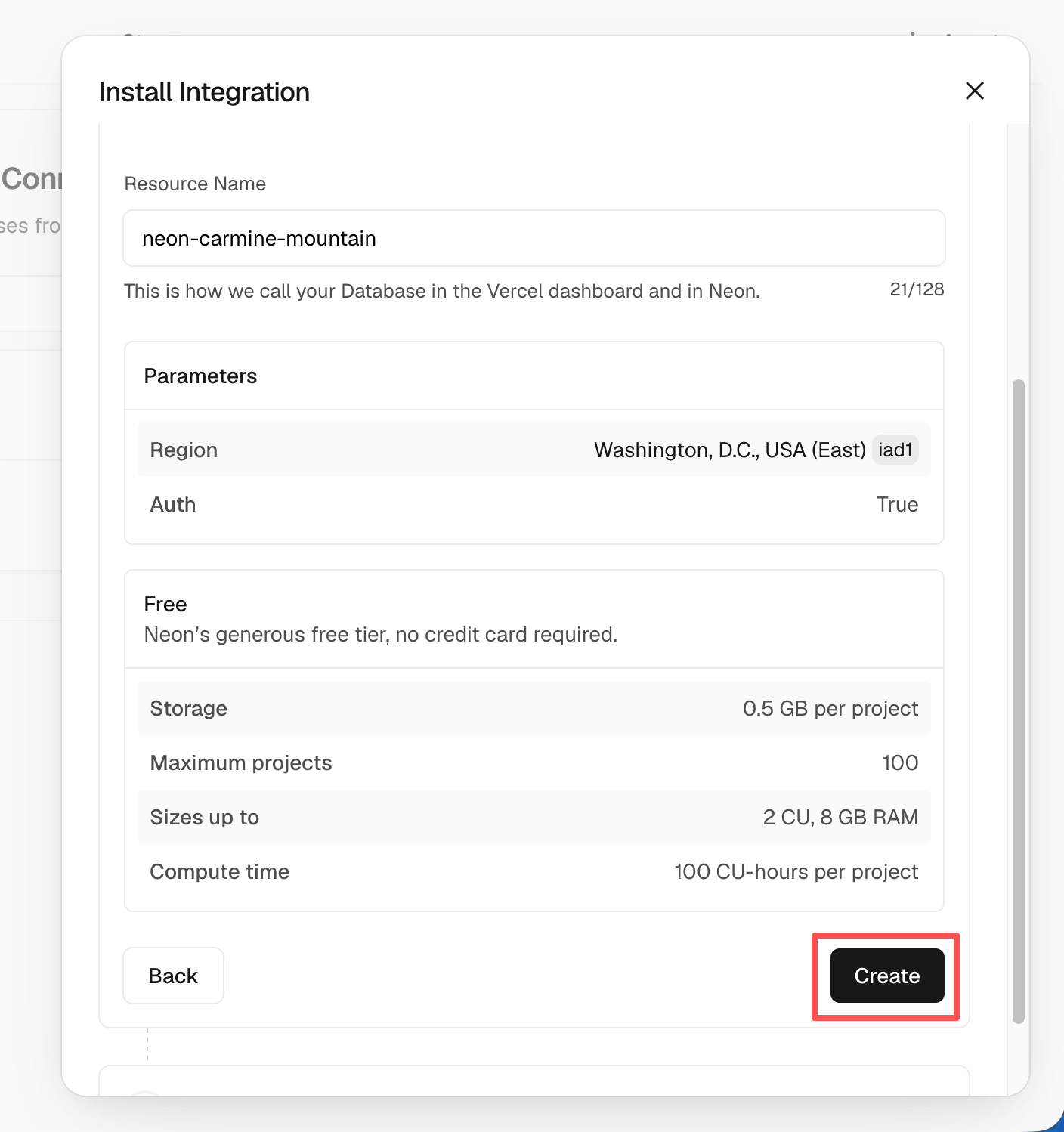
neon Теперь база данных отображается в разделе
Storage. Нажмите на неё и выберитеOpen in Neon, чтобы перейти в Neon. В Neon выберитеSQL Editorслева, вставьте SQL из waline.pgsql в редактор и нажмитеRun, чтобы создать таблицы.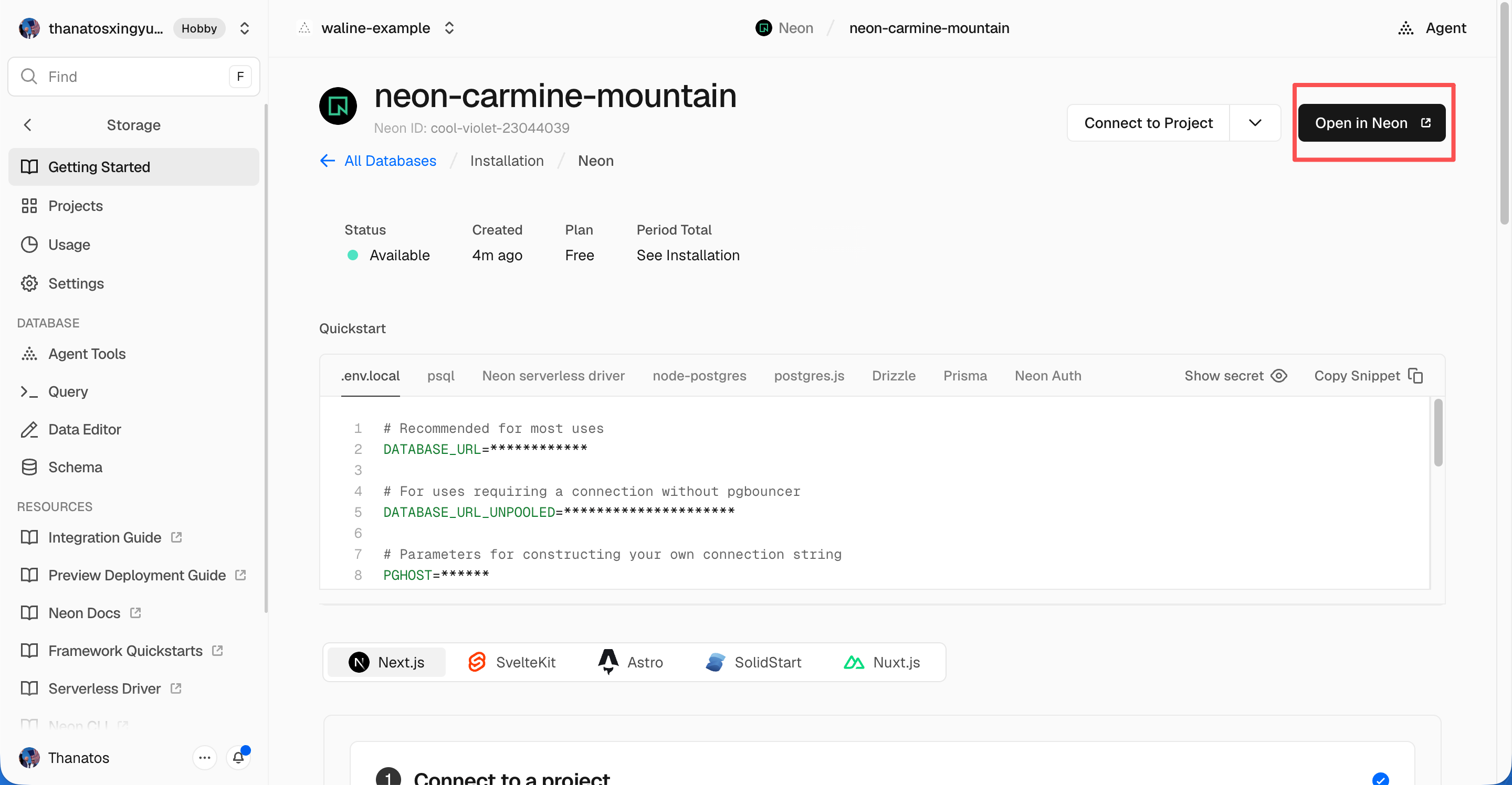
neon 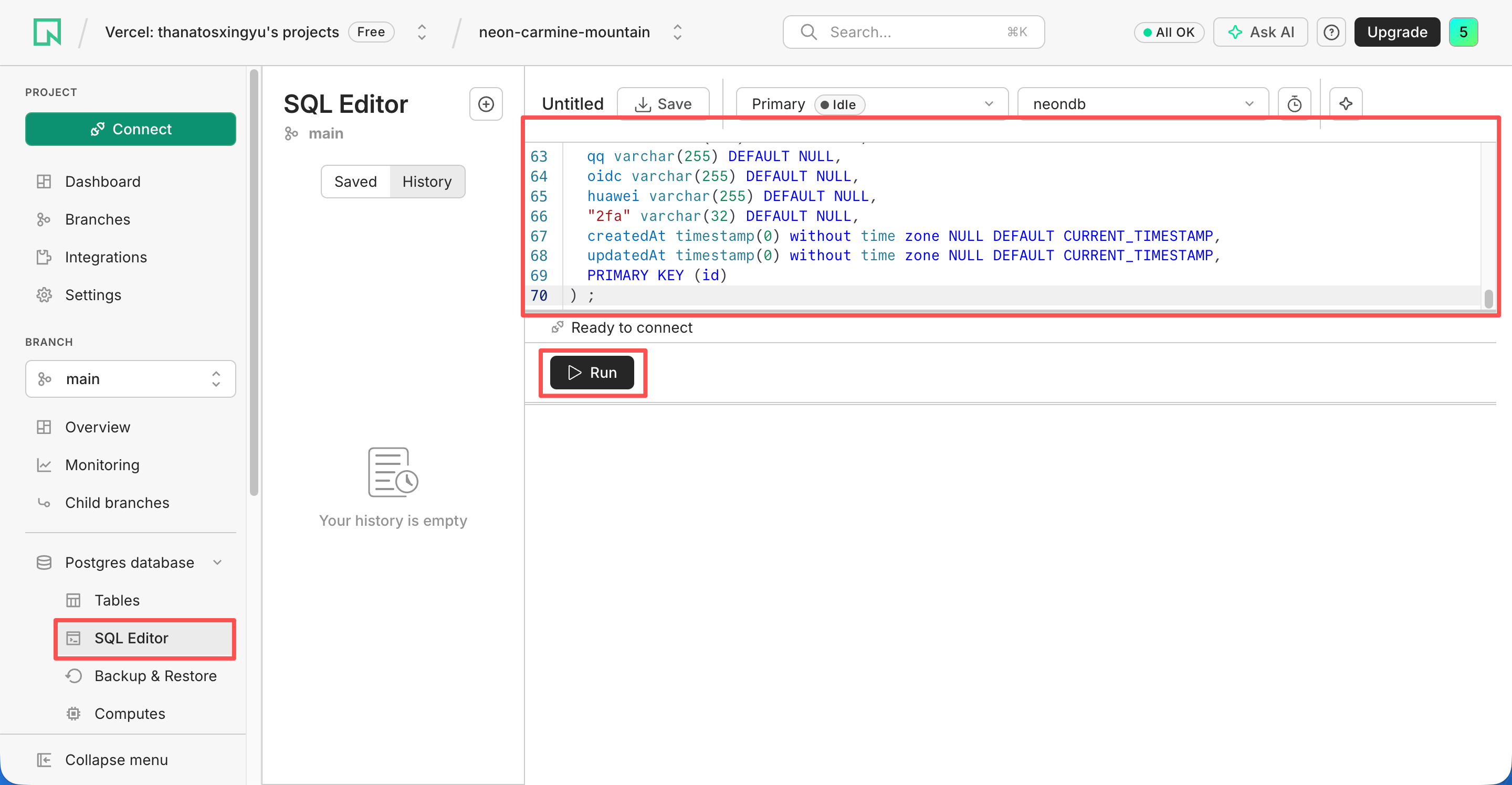
neon Через некоторое время появится сообщение об успехе. Вернитесь в Vercel, нажмите
Deployments, а затем нажмитеRedeployу последнего развёртывания, чтобы новая конфигурация базы данных вступила в силу.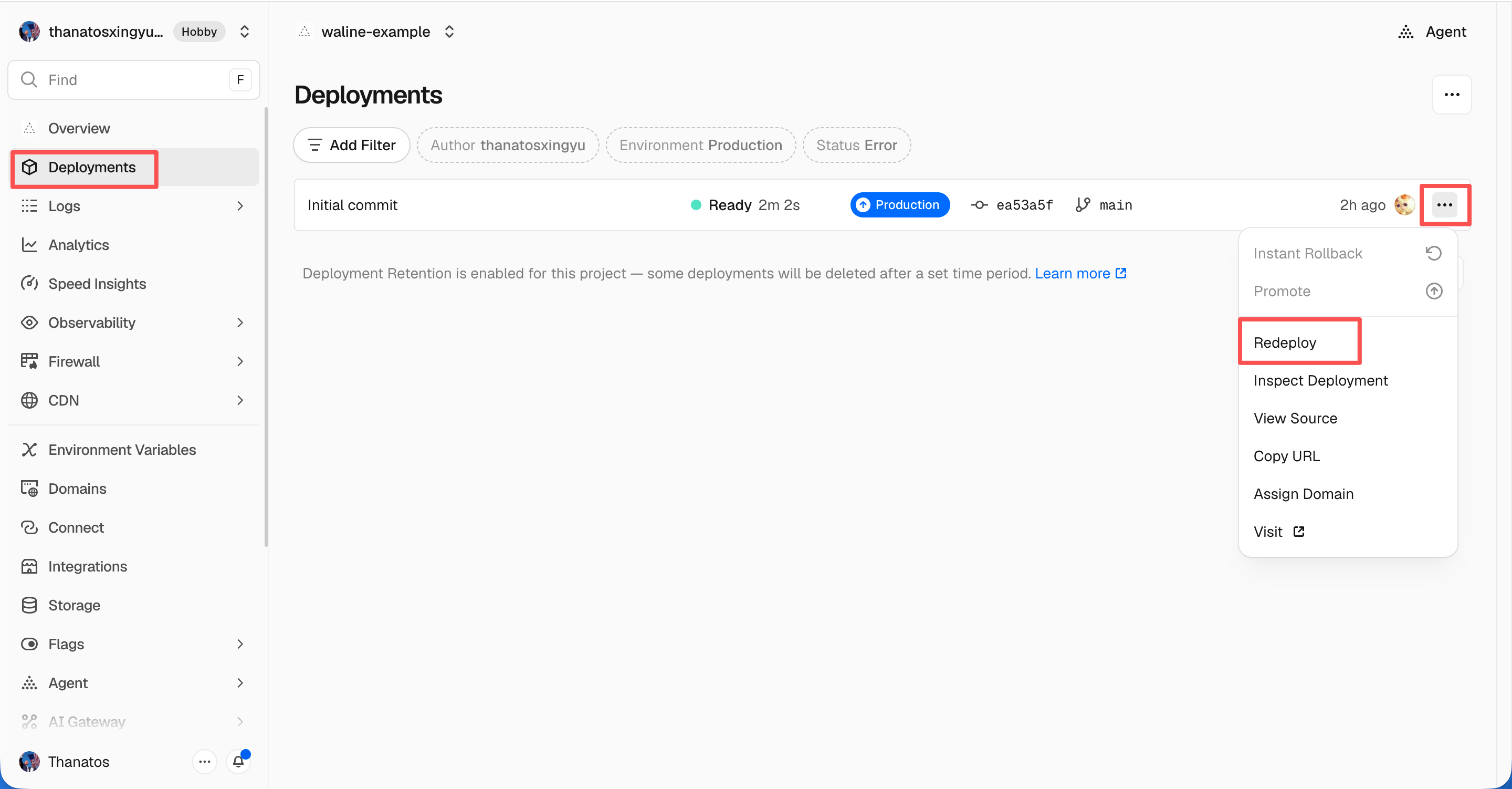
redeploy success Vercel перейдёт на страницу
Overviewи начнёт развёртывание. КогдаSTATUSстанетReady, нажмитеVisit, чтобы открыть развёрнутый сайт. Этот URL — адрес вашего сервера.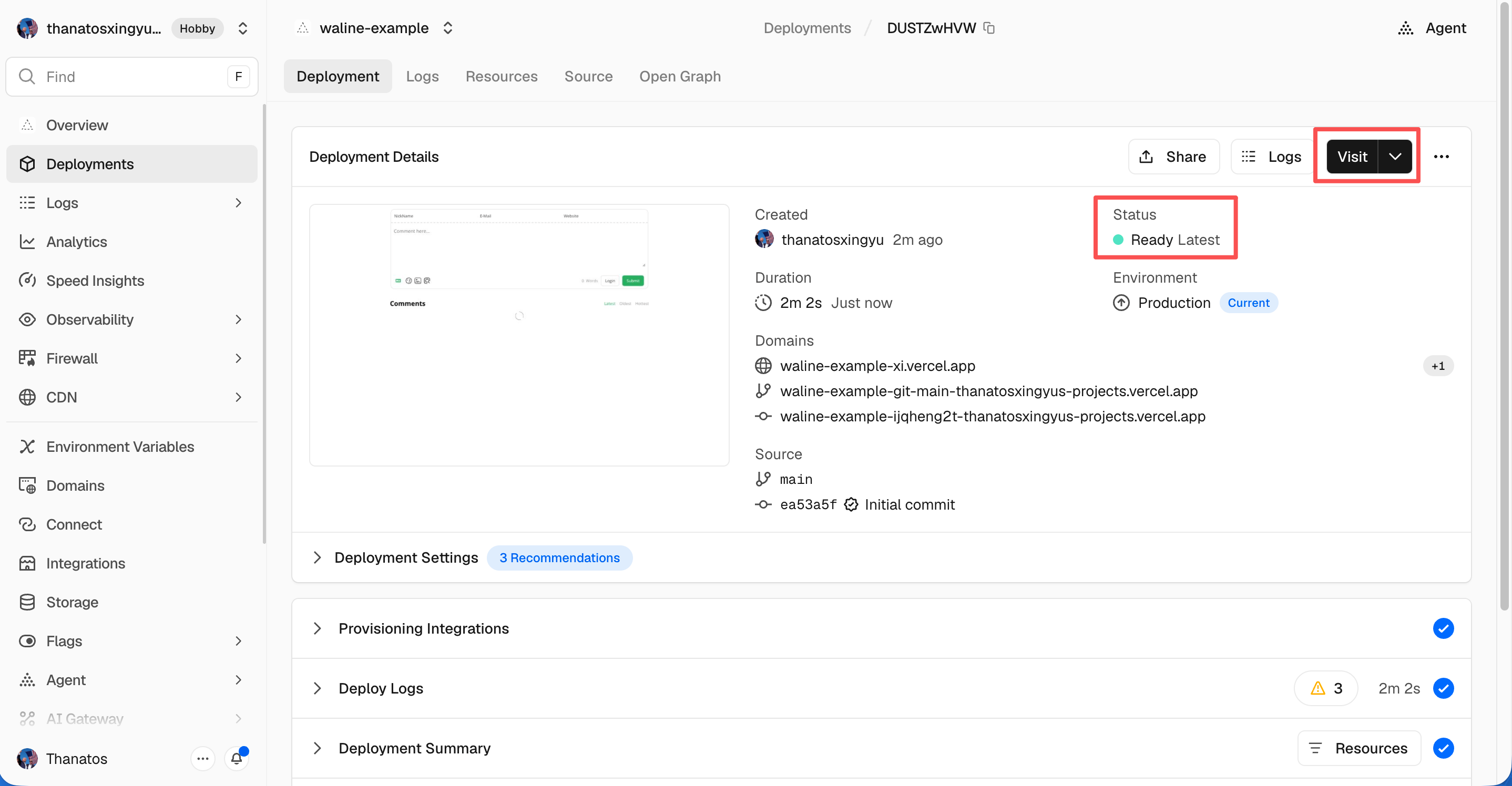
visit
Привязка домена
Нажмите Settings - Domains, чтобы перейти на страницу настроек домена.
Введите домен, который хотите привязать, и нажмите кнопку Add.
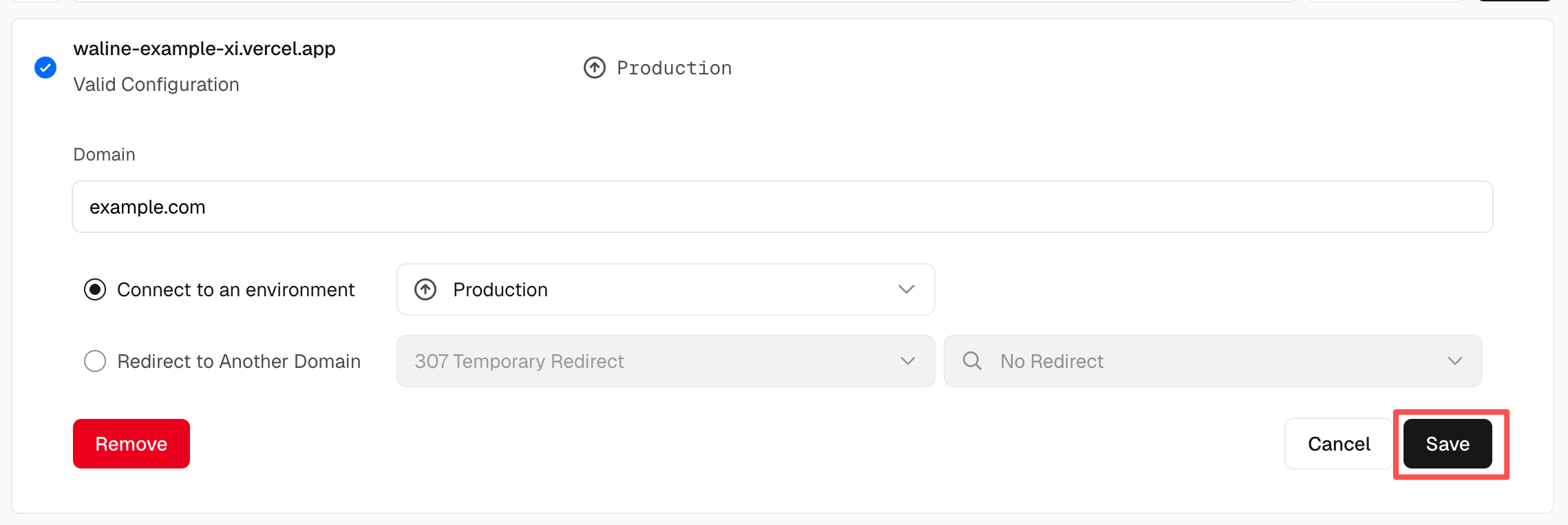
Add domain Добавьте новую запись
CNAMEна сервере доменных имён.Тип Имя Значение CNAME example cname.vercel-dns.com После вступления изменений в силу вы сможете открывать Waline по собственному домену. 🎉
- Система комментариев: example.your-domain.com
- Панель администратора: example.your-domain.com/ui

success
Импорт через HTML
Настройте страницу следующим образом:
- Импортируйте стили Waline из
https://unpkg.com/@waline/client@v3/dist/waline.css. - Создайте тег
<script>, который используетinit()изhttps://unpkg.com/@waline/client@v3/dist/waline.js, и передайте обязательные параметрыelиserverURL.el— элемент, в котором отображается Waline. Это может быть строка CSS-селектора или HTMLElement.serverURL— адрес вашего сервера, полученный на предыдущем шаге.
<head>
  <!-- ... -->
  <link rel="stylesheet" href="https://unpkg.com/@waline/client@v3/dist/waline.css" />
  <!-- ... -->
</head>
<body>
  <!-- ... -->
  <div id="waline"></div>
  <script type="module">
    import { init } from 'https://unpkg.com/@waline/client@v3/dist/waline.js';

    init({
      el: '#waline',
      serverURL: 'https://your-domain.vercel.app',
    });
  </script>
</body>
Управление комментариями
- После развёртывания перейдите по адресу
<serverURL>/ui/registerи зарегистрируйтесь. Первый зарегистрированный пользователь становится администратором. - После входа администратор может управлять комментариями: редактировать, помечать или удалять их.
- Пользователи также могут зарегистрироваться через форму комментариев. После входа они будут перенаправлены на страницу своего профиля.