
Erste Schritte
Willkommen bei Waline. In nur wenigen Schritten können Sie Waline aktivieren, um Kommentare und Seitenaufrufe auf Ihrer Website bereitzustellen.
Server-Bereitstellung
Klicken Sie auf die Schaltfläche oben, um zu Vercel zu gehen und den Server bereitzustellen.
Notiz
Wenn Sie nicht angemeldet sind, fordert Vercel Sie auf, sich zu registrieren oder anzumelden. Bitte verwenden Sie Ihr GitHub-Konto für eine schnelle Anmeldung.
Geben Sie einen Vercel-Projektnamen ein, der Ihnen gefällt, und klicken Sie auf
Create, um fortzufahren: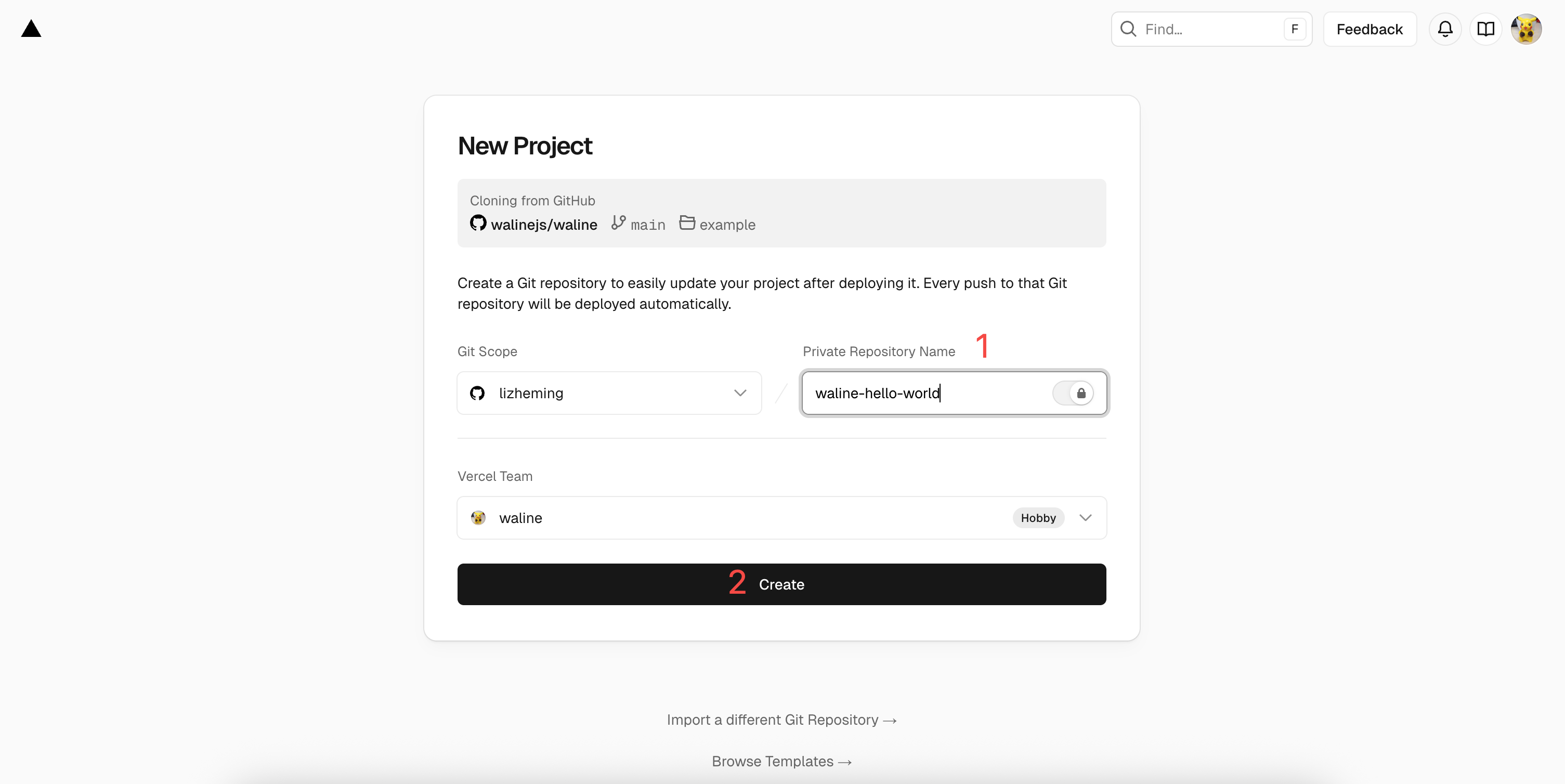
create Vercel wird nun ein neues Repository basierend auf der Waline-Vorlage erstellen und initialisieren. Der Repository-Name wird der soeben eingegebene Projektname sein.
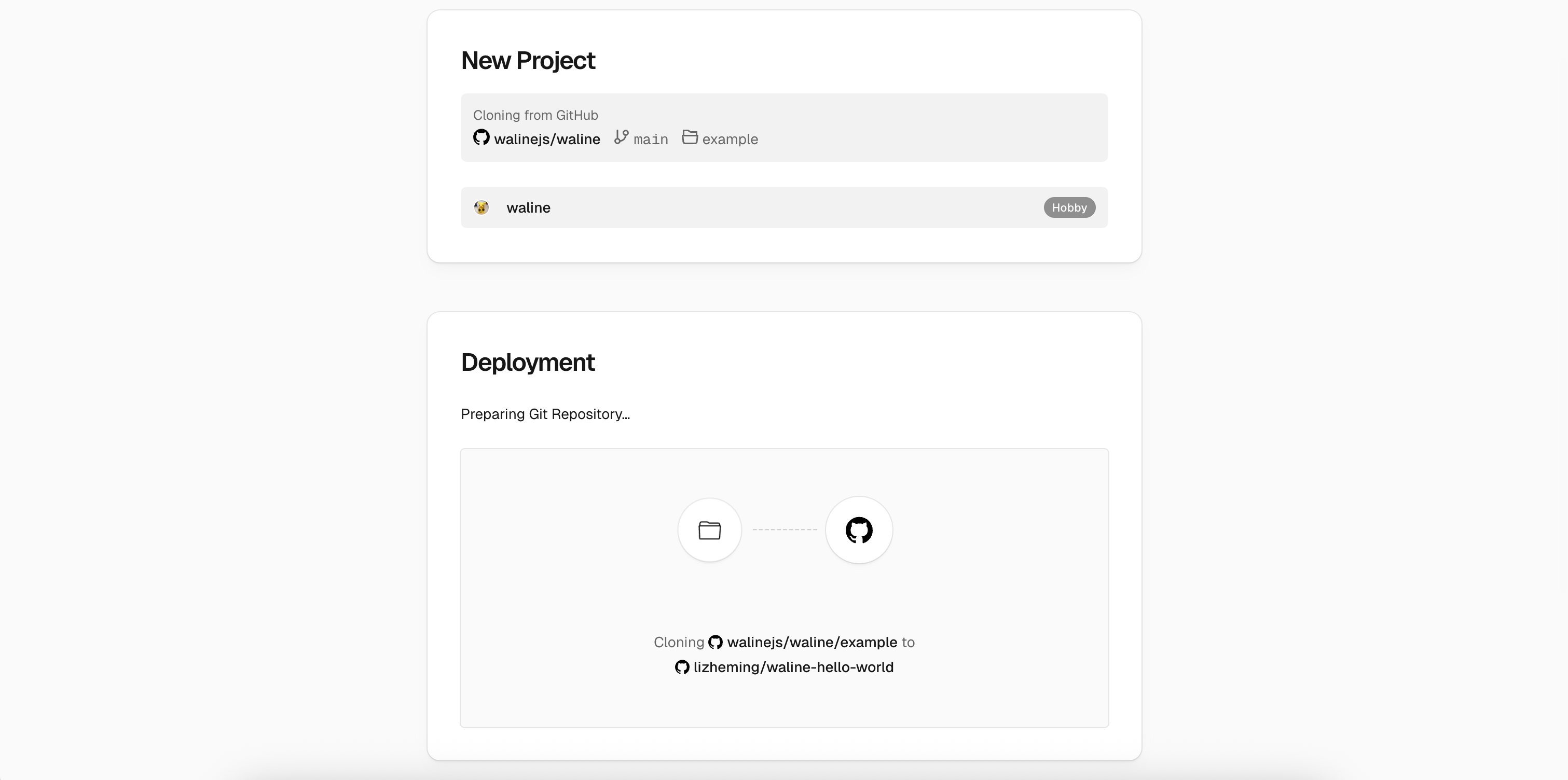
deploy Nach ein oder zwei Minuten erscheint Feuerwerk auf dem Bildschirm, um eine erfolgreiche Bereitstellung zu feiern. Klicken Sie auf
Go to Dashboard, um zum Anwendungs-Dashboard zu springen.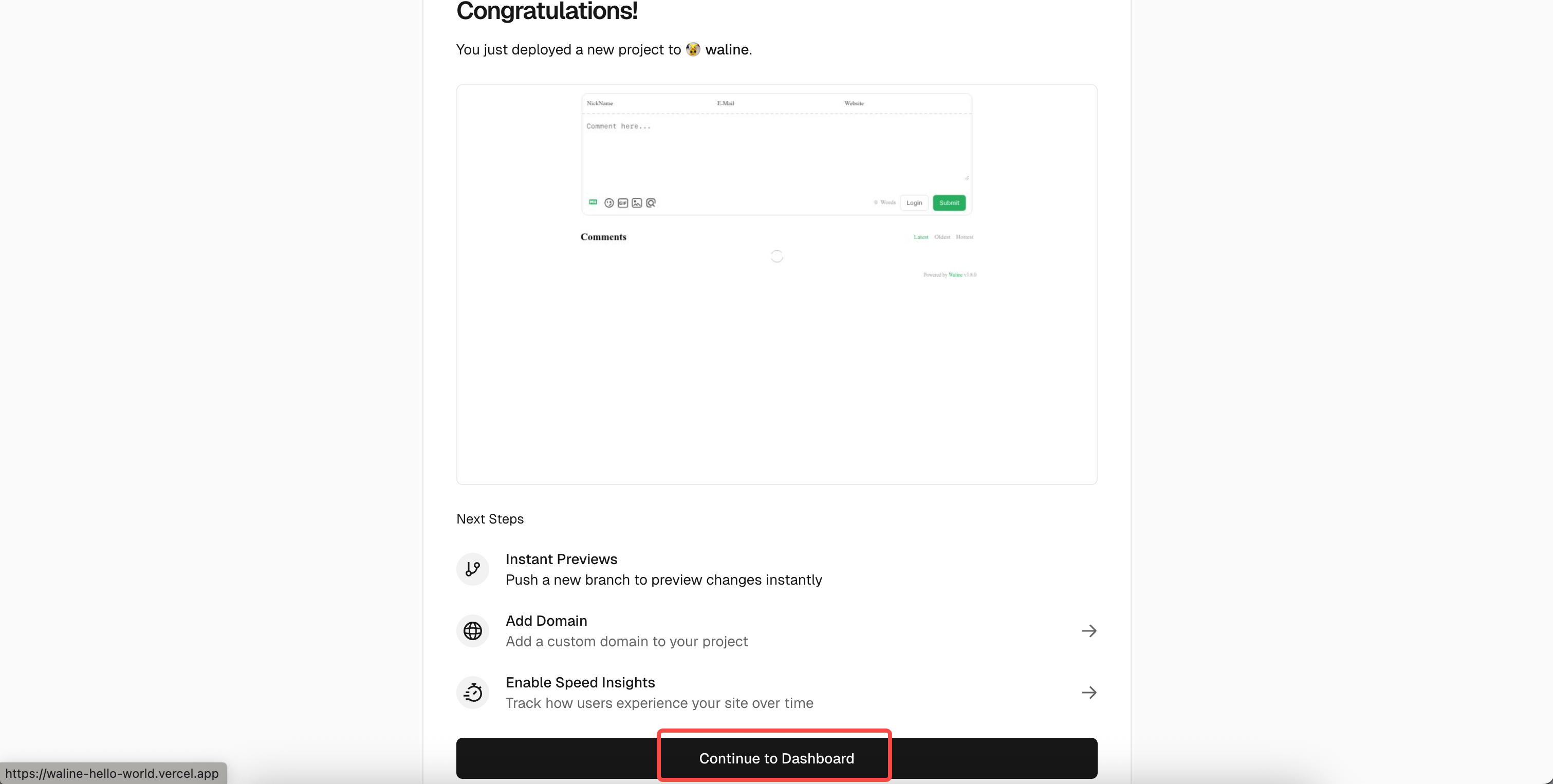
deploy
Datenbank erstellen
Klicken Sie oben auf
Storage, um zur Speicherkonfigurationsseite zu gelangen, und wählen Sie dannCreate Database. Wählen SieNeonalsMarketplace Database Providersund klicken Sie aufContinue, um fortzufahren.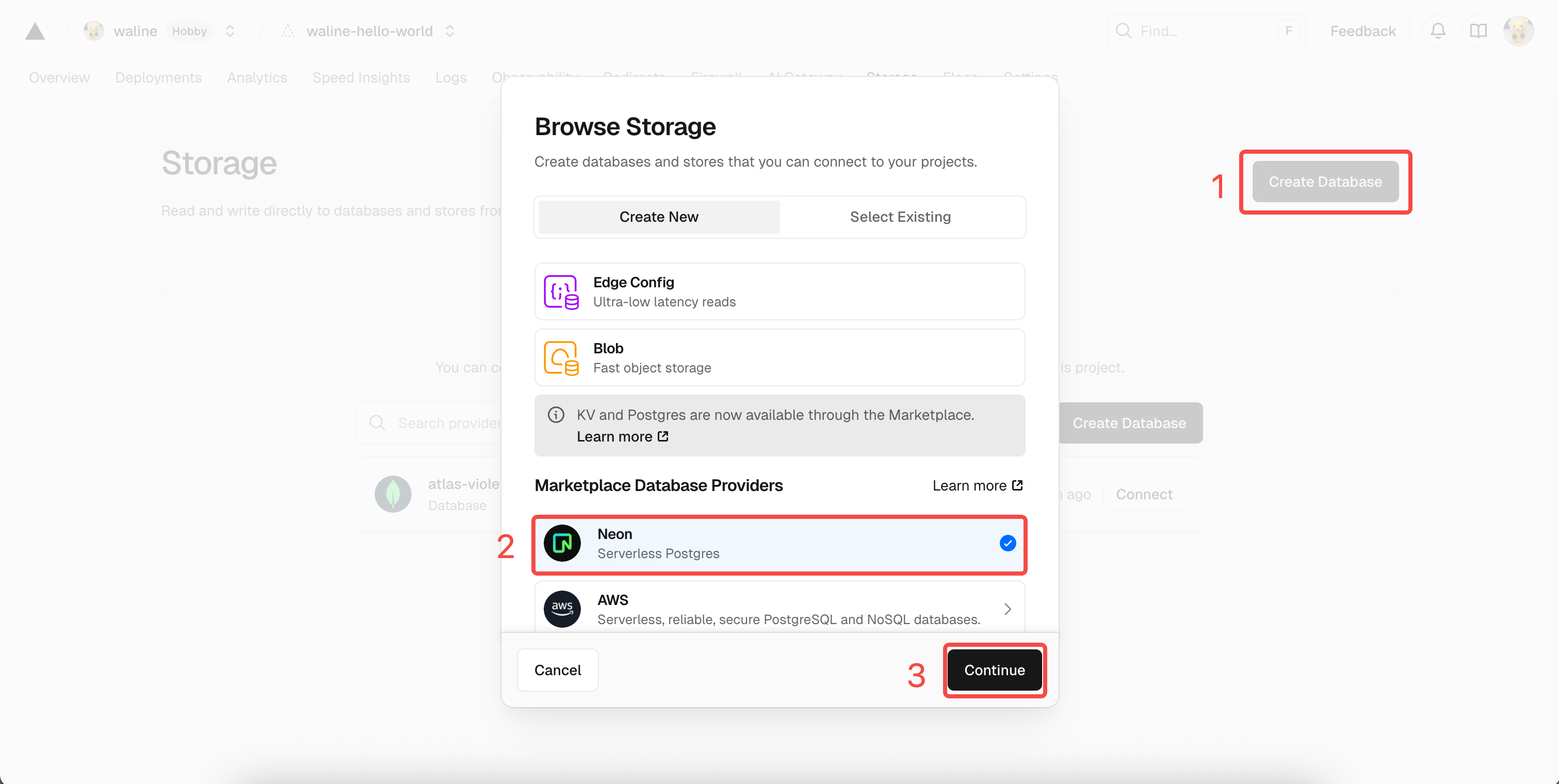
neon Sie werden aufgefordert, ein Neon-Konto zu erstellen. Klicken Sie auf
Accept and Create, um es zu akzeptieren und zu erstellen. Als Nächstes wählen Sie den Datenbankplan aus, einschließlich Region und Kontingent. Sie können alles als Standard belassen und aufContinueklicken.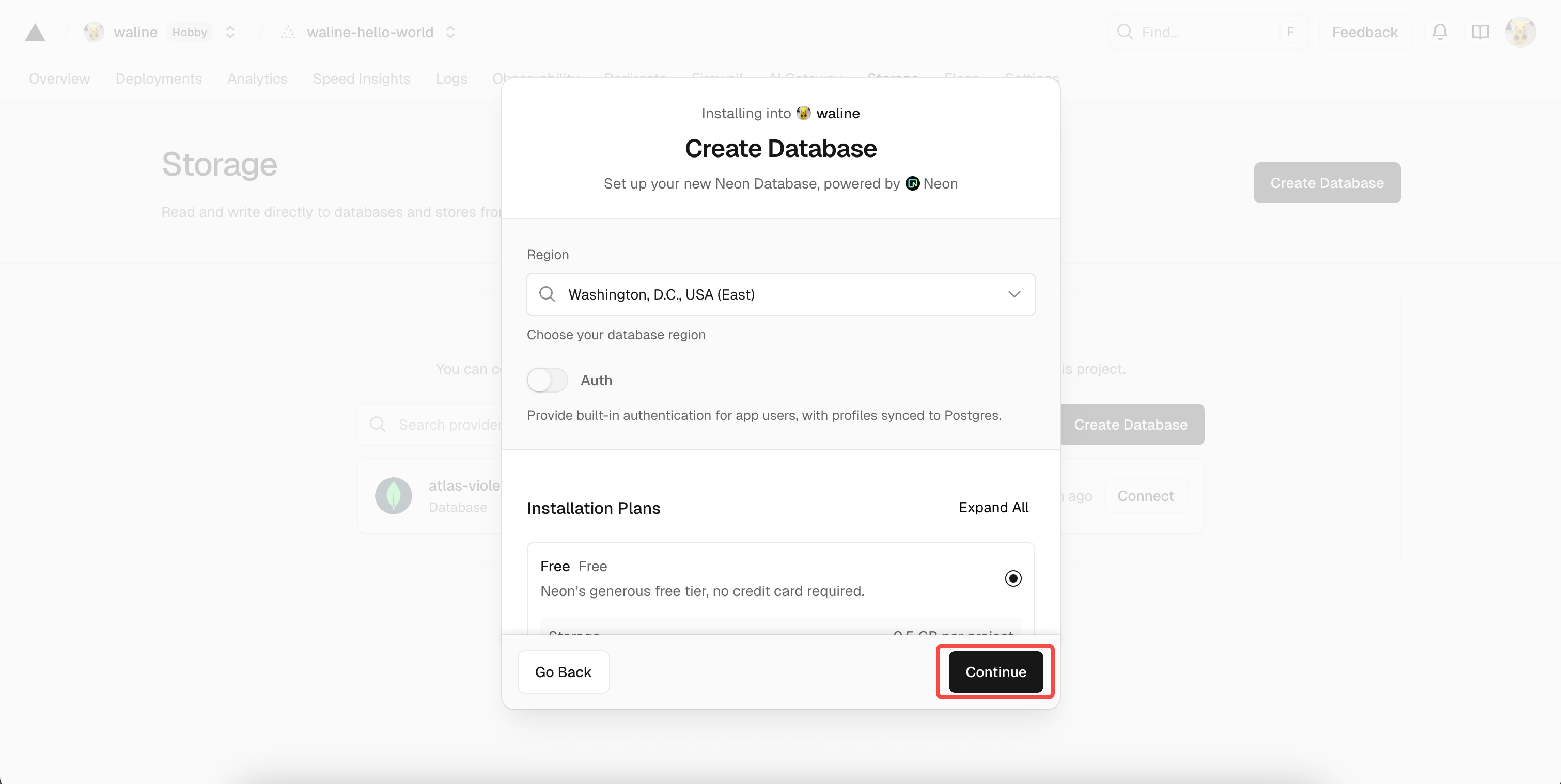
neon Sie werden dann aufgefordert, den Datenbanknamen zu definieren. Sie können ihn auch unverändert lassen und auf
Continueklicken.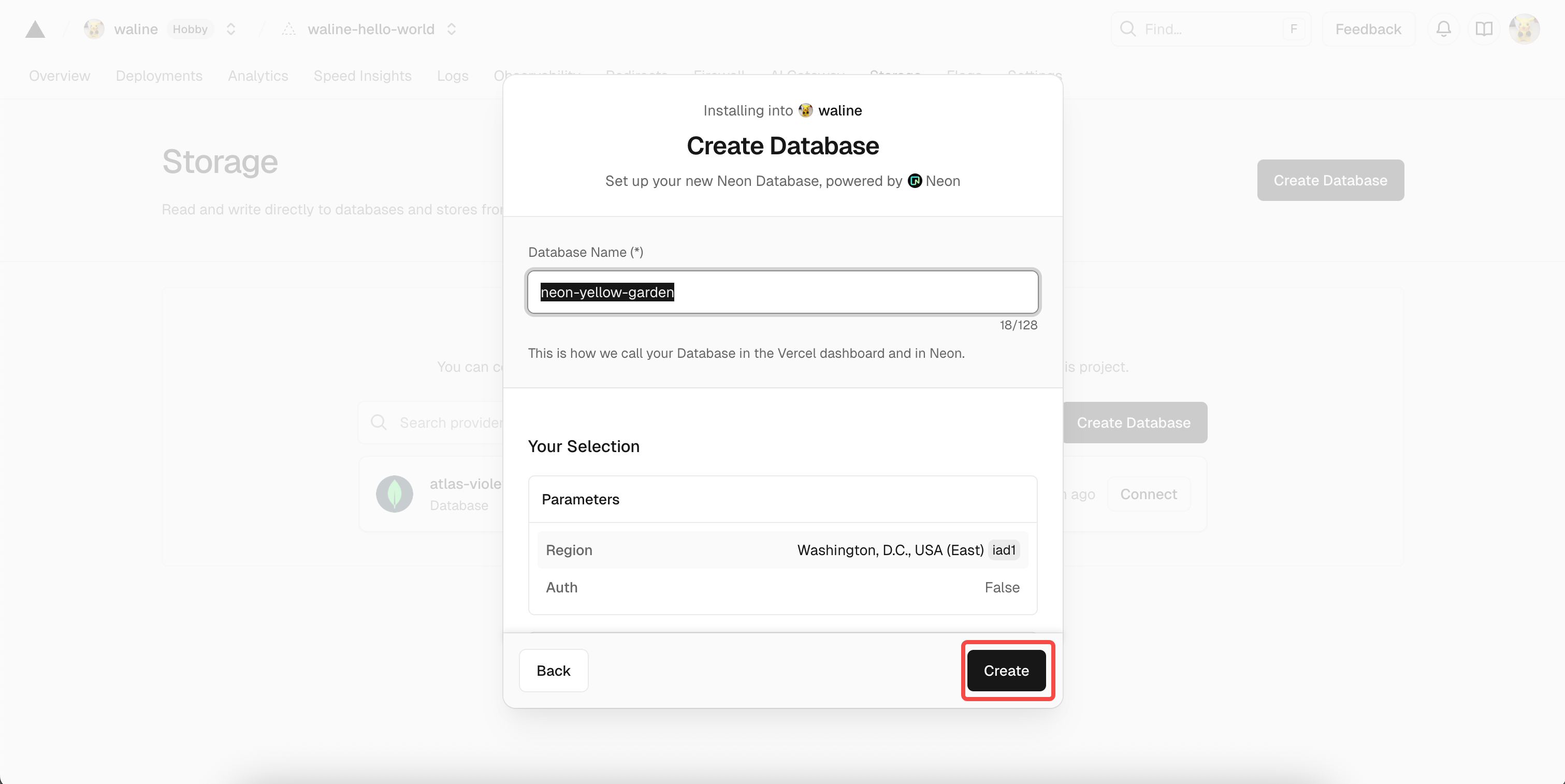
neon Jetzt sollten Sie den soeben erstellten Datenbankdienst unter
Storagesehen. Klicken Sie darauf und wählen SieOpen in Neon, um zu Neon zu springen. Wählen Sie in der Neon-OberflächeSQL Editoraus der linken Seitenleiste, fügen Sie die SQL-Anweisungen aus waline.pgsql in den Editor ein und klicken Sie aufRun, um die Tabellen zu erstellen.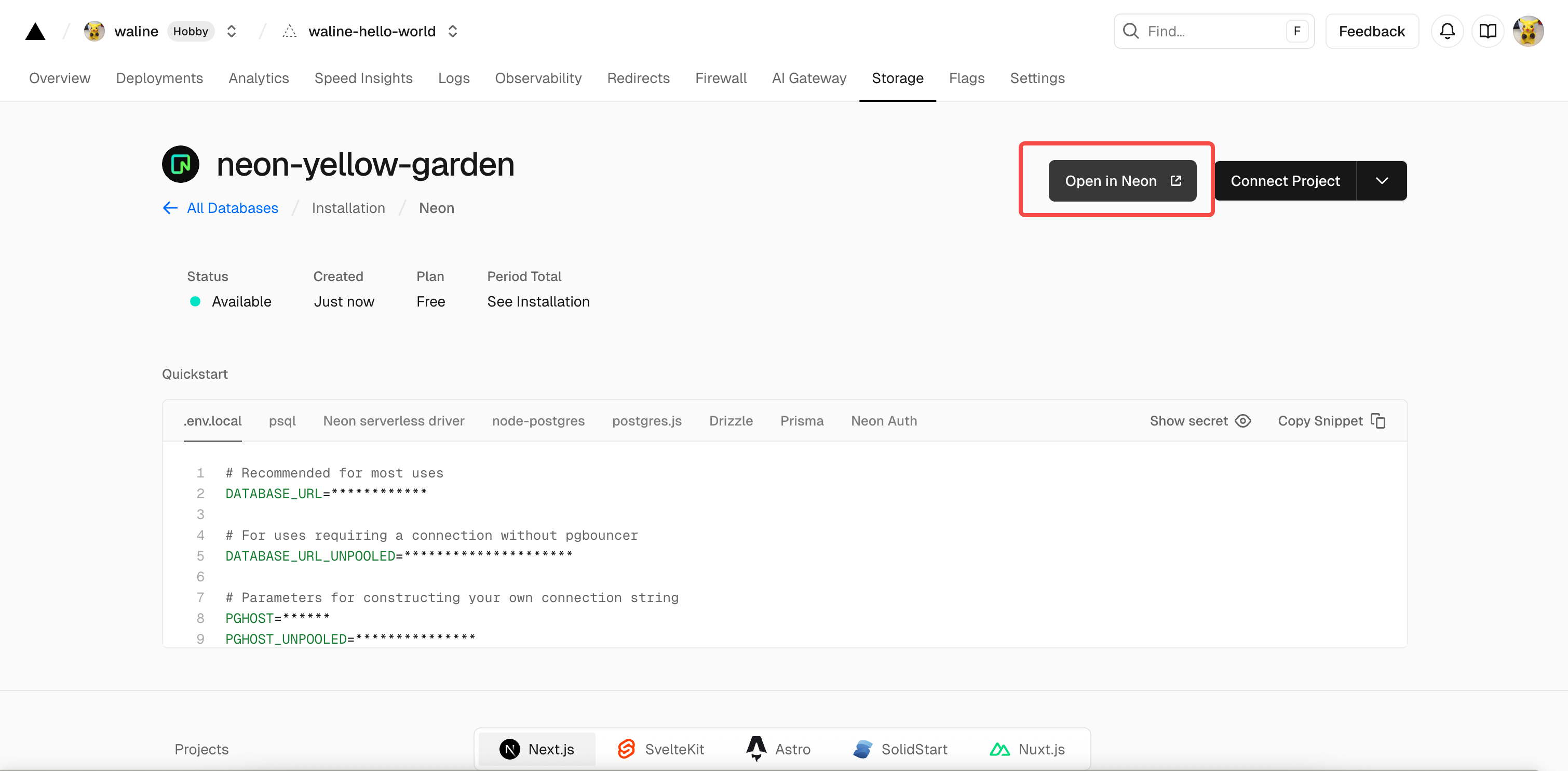
neon 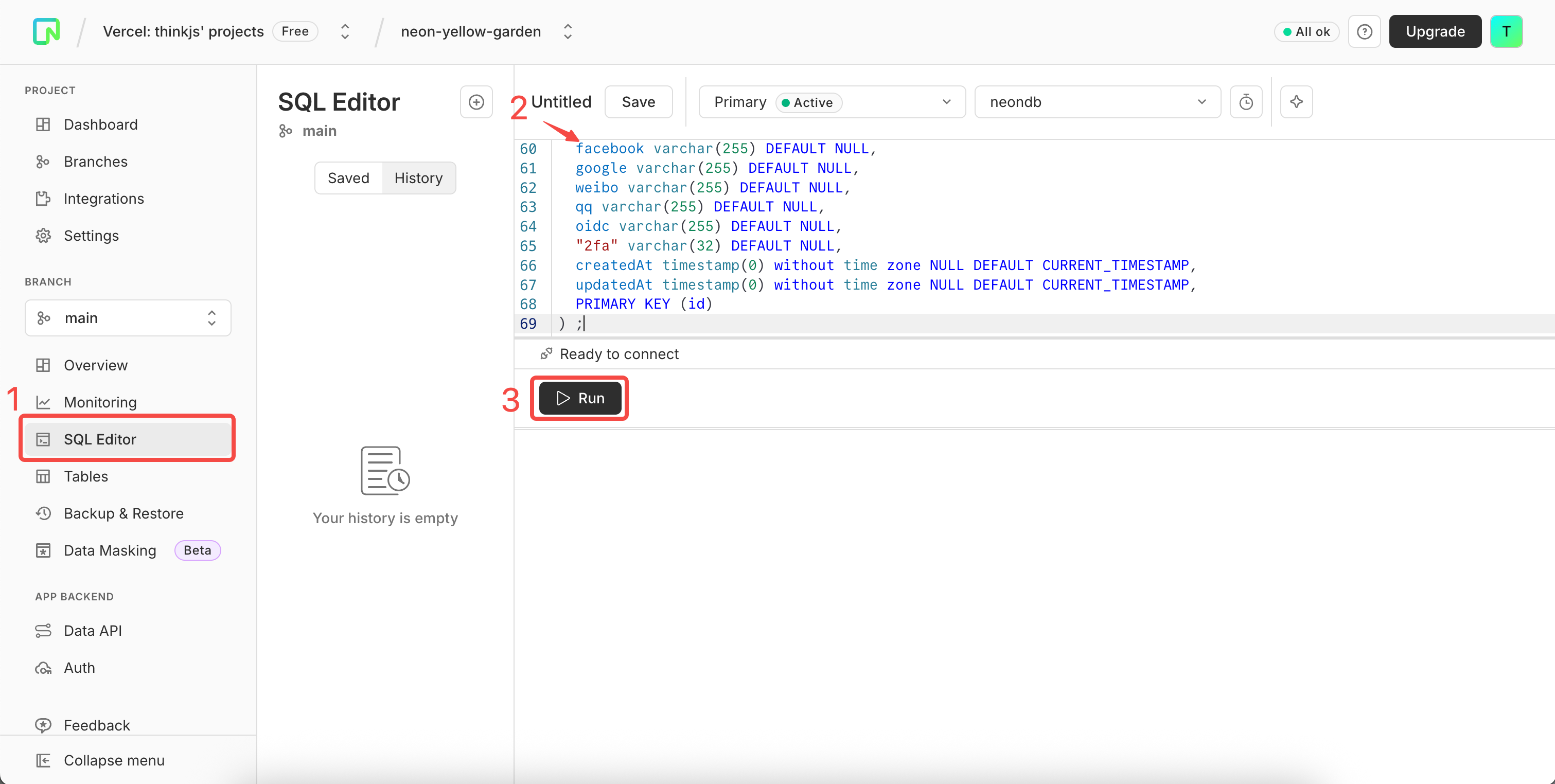
neon Nach kurzer Zeit werden Sie benachrichtigt, dass die Erstellung erfolgreich war. Gehen Sie zurück zu Vercel, klicken Sie oben auf
Deploymentsund klicken Sie auf die SchaltflächeRedeployrechts neben der neuesten Bereitstellung. Dieser Schritt stellt sicher, dass der neu konfigurierte Datenbankdienst wirksam wird.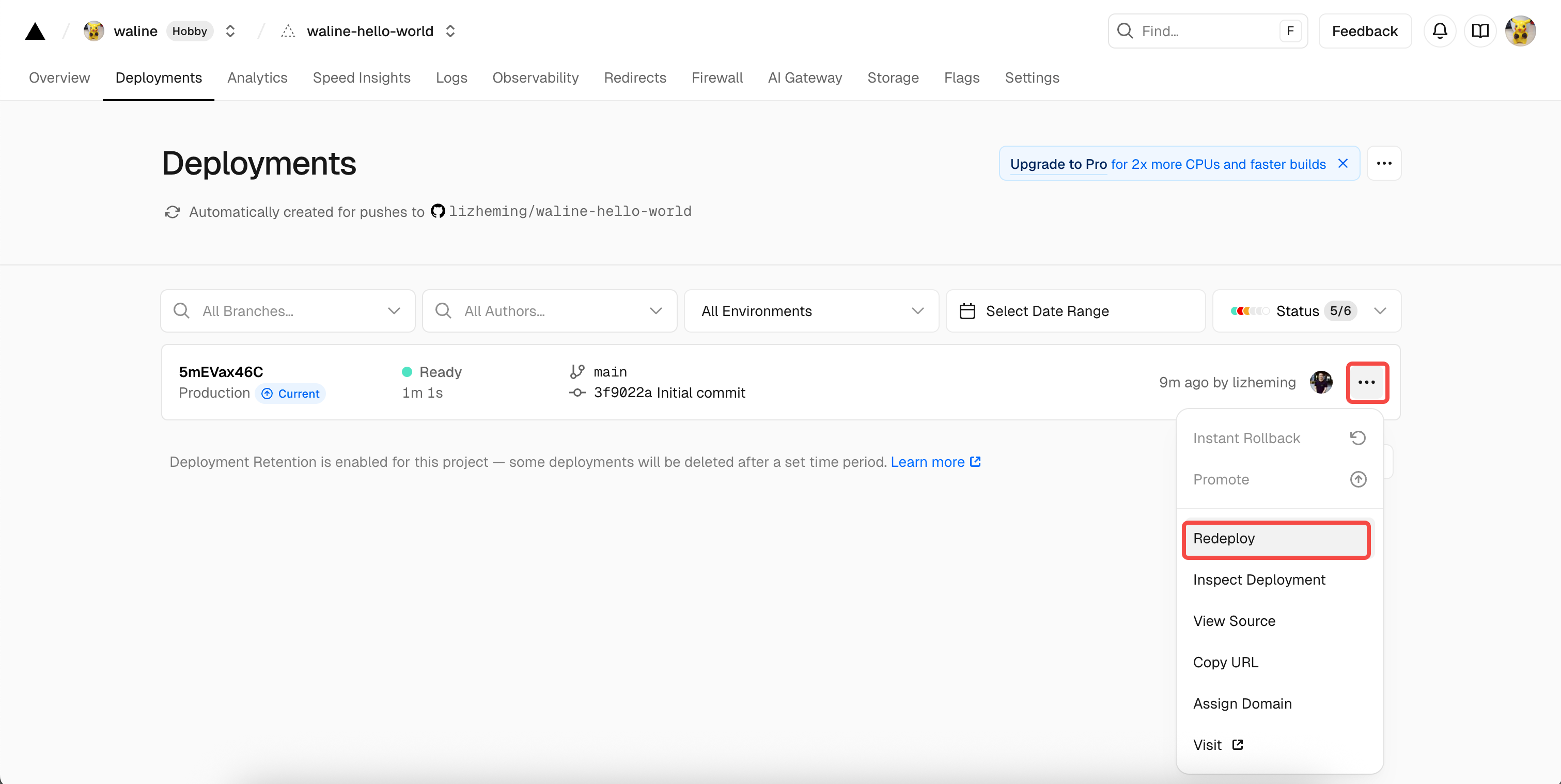
redeploy success Sie werden zur Seite
Overviewweitergeleitet und die Bereitstellung wird gestartet. Nach einem Moment ändert sich derSTATUSaufReady. Klicken Sie aufVisit, um die bereitgestellte Website zu öffnen. Diese URL ist Ihre Serveradresse.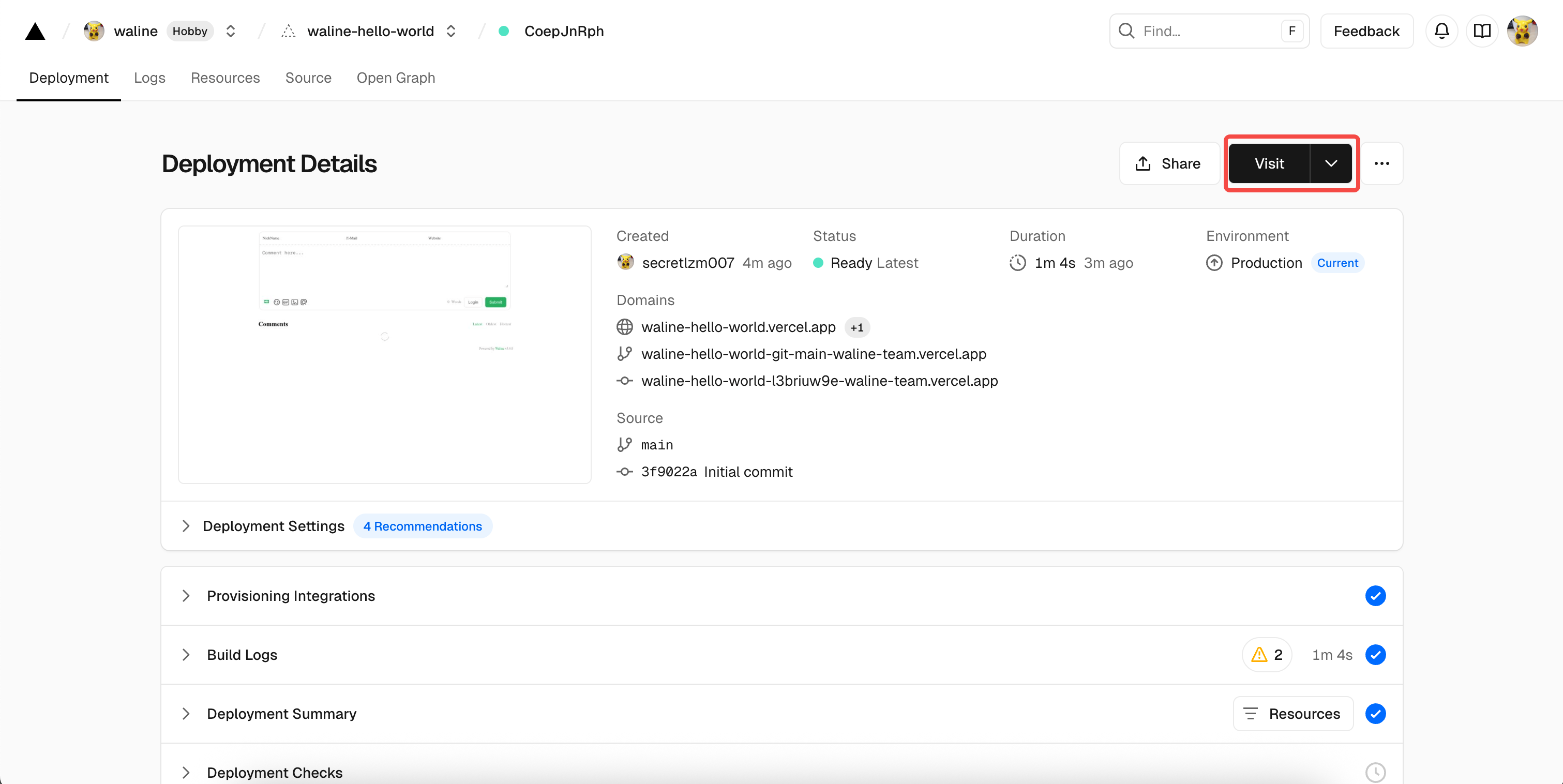
visit
Benutzerdefinierte Domain binden
Klicken Sie oben auf
Settings→Domains, um zur Domain-Konfigurationsseite zu gelangen.Geben Sie die Domain ein, die Sie binden möchten, und klicken Sie auf
Add.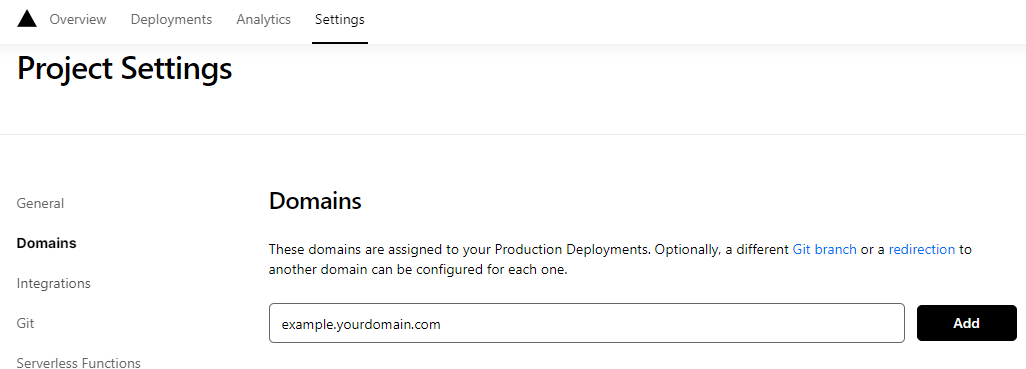
Add domain Fügen Sie einen neuen
CNAME-Eintrag bei Ihrem Domain-Anbieter hinzu:Typ Name Wert CNAME example cname.vercel-dns.com Warten Sie, bis der DNS-Eintrag wirksam wird. Sie können dann mit Ihrer eigenen Domain auf Waline zugreifen 🎉
- Kommentarsystem: example.ihredomain.com
- Kommentarverwaltung: example.ihredomain.com/ui

success
Import in HTML
So können Sie Waline zu Ihrer Webseite oder Website hinzufügen:
Importieren Sie das Stylesheet
https://unpkg.com/@waline/client@v3/dist/waline.cssim<head>Erstellen Sie ein
<script>-Tag und initialisieren Sie mitinit()vonhttps://unpkg.com/@waline/client@v3/dist/waline.js, während Sie die erforderlichen OptionenelundserverURLübergeben.- Die Option
elist das Element, das für das Rendering von Waline verwendet wird. Sie können einen CSS-Selektor in Form einer Zeichenfolge oder ein HTMLElement-Objekt festlegen. serverURList der Link zu Ihrem Bereitstellungsserver, den Sie gerade in Vercel erstellt haben.- Für weitere Optionen besuchen Sie die Seite mit Komponenteneigenschaften
Hier ist ein Beispiel:
<head> <!-- ... --> <link rel="stylesheet" href="https://unpkg.com/@waline/client@v3/dist/waline.css" /> </head> <body> <!-- ... --> <div id="waline"></div> <script type="module"> import { init } from 'https://unpkg.com/@waline/client@v3/dist/waline.js'; init({ el: '#waline', serverURL: 'https://ihre-domain.vercel.app', lang: 'de', }); </script> </body>- Die Option
Der Kommentardienst wird nun erfolgreich auf Ihrer Website ausgeführt 🎉!
Kommentarverwaltung (Management)
Nachdem die Bereitstellung abgeschlossen ist, besuchen Sie bitte
<serverURL>/ui/register, um sich zu registrieren. Die erste Person, die sich registriert, wird als Administrator festgelegt.Nachdem Sie sich als Administrator angemeldet haben, können Sie auf das Kommentarverwaltungs-Dashboard zugreifen. Sie können Kommentare hier bearbeiten, markieren oder löschen.
Benutzer können sich auch über das Kommentarfeld für ein Konto registrieren und werden nach der Anmeldung auf ihre Profilseite weitergeleitet.
Video-Tutorial
Ein enthusiastischer Waline-Benutzer hat das folgende Video-Tutorial erstellt. Wenn die obigen Anweisungen nicht klar sind, können Sie sich auf das Video beziehen: